キーボードの印字を消すなら、仕上がりと手軽さのバランスがいちばん良いのは、キーの上に貼る専用の「文字隠しシール(ブラックアウトステッカー)」です。ほかにもスプレー塗装やテープ、マジックなどの方法がありますが、それぞれに手間や見た目の弱点があります。この記事では、実際にいろいろ試してきた私(研究員)の体験をもとに、キーボードの文字を消す・隠す方法を比較し、シールを使うときの注意点も紹介します。
なお、文字を消したい理由がタッチタイピングの練習なら、自分で消すよりも、最初から印字のない練習用キーボードを使うほうが手間がかかりません(比較表の6番と「いちばん手軽なのは「最初から印字のないキーボード」」で紹介しています)。
キーボードの印字を消したい理由
「キーボードの印字を消す方法」で検索すると、同じ悩みを持つ人の相談がたくさん見つかります。理由は人それぞれですが、主に次のようなものがあります。
- タッチタイピングの練習のため:文字が見えるとつい手元を見てしまうので、「見ても意味がない」状態を作りたい
- 見た目をすっきりさせたい:文字のないキーボードのシンプルなデザインが好き
- セキュリティのため:何のキーか分かりにくくしておきたい
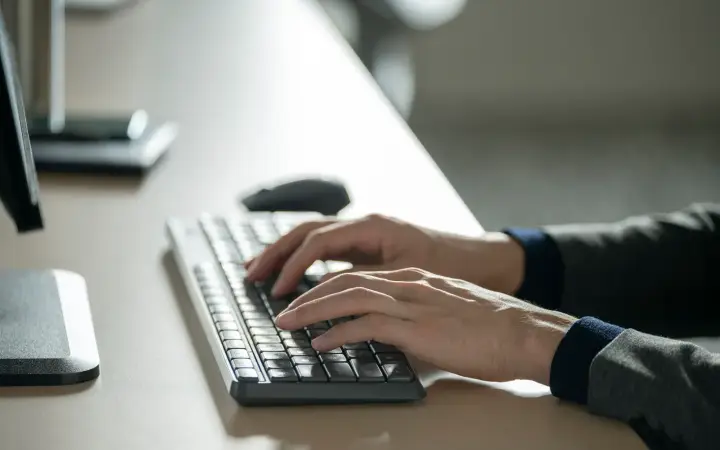
なかでも多いのが、タッチタイピングの練習のためという理由です。練習の初期段階は、どうしても甘えが出てキーを見ながら打つクセが直りません。キーボードの文字を隠して「見てもしょうがない」状況を作るのは、このクセを断ち切るためのとても有効な手段です。
作業を始める前に確認したいこと
キーボードの文字を消す作業は、やり直しがききにくいものもあります。始める前に、次の点を確認しておきましょう。
- キーボードの種類とキーの形:キーの大きさや形はキーボードによって違います。シールを使う場合は、手持ちのキーボードに合うサイズかどうかを必ず確認しましょう。
- キーを外せるかどうか:スプレー塗装はキーを外して作業します。ノートパソコンのキーなど、外すと壊れやすいものもあるので注意が必要です。
- 仕事用のキーボードで行うかどうか:タッチタイピングを習得していない時期に文字を消すと、作業効率が大きく落ちます。できれば練習用のキーボードを別に用意するのがおすすめです。
キーボードの印字を消す方法5選
ここからは、キーボードの文字を消す・隠す方法を、おすすめ度の高い順に紹介します。まずは全体の比較です。
| 方法 | 手間 | 見た目 | 主なデメリット |
|---|---|---|---|
| 1.文字隠しシール(ブラックアウトステッカー) | 30〜60分ほど | きれい | 貼るのに根気と器用さが必要 |
| 2.スプレー塗料で塗装 | キーの取り外し・乾燥が必要 | 比較的きれい | におい・汚れ・手荒れに注意 |
| 3.黒いテープを貼る | 少なめ | よくない | 見栄えが悪い |
| 4.マジックで塗りつぶす | 少なめ(塗り直しが続く) | よくない | 文字が透ける・インクが剥がれる |
| 5.表面を削る | とても大きい | 仕上がりが不安定 | リスクが高く、効果も薄い |
| (参考)6.最初から印字のないキーボードを使う | なし(届いた日から使える) | きれい | キーボードを1台用意する費用がかかる |
※手間の目安は私の体験によるものです。6番は自分で消す方法ではありませんが、練習が目的なら選択肢になるので並べました。
1. 文字隠しシール(ブラックアウトステッカー)を貼る
Amazonでは「ブラックアウトステッカー」などの名前で、キーの上に貼って文字を消すためのシールが販売されています。価格は商品によって違いますが、シールにしては少し高く感じるかもしれません(最新の価格は販売ページで確認してください)。それでも、ほかの方法と比べて精度も見栄えも明らかにきれいに仕上がります。
デメリットは、1枚ずつ台紙から剥がして、慎重にキーに貼っていく手間がかかることです。すべてのキーに貼り終えるまで、おおよそ30〜60分ほどかかります。根気と器用さに自信がない人には、少し大変かもしれません。
また、キーボードの種類によっては、キーのサイズや形がシールと合わないことがあります。購入前に、手持ちのキーボードに対応しているかを必ず確認しましょう。
2. スプレー塗料で塗装する
手間はかかりますが、スプレー塗料でキーを塗装してしまう方法もあります。手順は次のとおりです。
- マイナスドライバーなどを使って、キーを1つずつ外す
- 新聞紙などの上にキーを並べ、スプレーで塗装する
- しっかり乾くまで待つ
- 元の位置にキーを戻す
乾き切る前に触ると、指紋が残ったり手が汚れたりするので注意しましょう。シンナーのようなにおいがするので、換気も忘れずに。指先が荒れるといった思わぬトラブルも起こりえます。
キーを外す前に、キーボード全体の写真を撮っておくと、元に戻すときに迷いません。
3. 黒いテープを貼る
文字隠しシールは高いと感じるなら、見た目は気にせず黒いテープを貼るのが手ごろな方法です。
ただし、当然ながら見た目はかなり悪くなります。デスクまわりの見栄えを気にする人には向いていません。「とりあえず文字が隠れればいい」と割り切れる人向けの方法です。
4. マジックで塗りつぶす
いちばん手軽に思えるのが、油性マジックでキーの文字を塗りつぶす方法です。私も実際に試しましたが、うまくいきませんでした。
- 塗りつぶしても、うっすら文字が透けて見える
- 使っているうちにインクが剥がれ、何度も塗り直す必要がある
- 気づくと指先が黒くなっている
うっすら見えるということは、結局カンニングできてしまうということです。タッチタイピング練習のためなら、あまりおすすめできません。
5. 表面を削る
サンドペーパーやカッターで文字を削るという方法もありますが、キーを傷めるリスクが高く、時間もかかります。ほかに方法がないため一応紹介しましたが、おすすめできない方法です。
ちなみに私は「激落ちくん」で文字をこすり落とせないか試したことがあります。しかし、いったい何日かかるのかと思うほど効果が薄く、結局ほかの掃除に使いました。
番外編:箱や布で手元を隠す
キーボードの文字を消すのではなく、箱や布で手元ごと覆ってしまう方法を取っている人もいます。
ただ、これだと手の動きの邪魔になってしかたがありません。そもそも少しのぞけば見えてしまうので、簡単にカンニングできてしまいます。個人的には、あまりおすすめできない方法です。
キーボードの文字を隠すシールを実際に貼ってみた
ここでは、私が以前、キーボードに目隠し用のシールを貼って練習してみたときの体験を紹介します。
当時、タッチタイピング練習用に文字をきちんと隠せるシールをAmazonで探したのですが、これが案外見つかりませんでした。ざっと探して出てきたのは、このような白いシールだけです。もともとはタッチタイピング練習用ではなく、油性ペンで文字を書き込めるようにするためのもののようでした。ほかに見当たらなかったので、これを買って試してみることにしました。
貼る作業はやはり面倒
注文すると、次の日には届きました。期待しながら貼り始めたものの、やはり面倒です。1枚ずつ貼っていくので、どうしてもシールが斜めになってしまいます。几帳面に、見栄えよく貼っていくのは私には無理でした。粘着力も、お世辞にも強いとはいえません。
打ち心地に違和感はなく、目的は果たせた
シールを貼った状態でタッチタイピングの練習を始めてみました。当然、指先を見ても文字は分からないので、「見ても意味がない」という当初の目的は達成できました。
壁に貼ったキー配列表(カンニングシート)を見ながら、指でキーの位置を覚えるようにひたすら練習します。シールを貼っても、キーを打つときの違和感は特にありませんでした。「これは良い作戦かもしれない」と思ったものです。
デメリットは「汚れ」と「剥がれ」
しかし、良いことばかりではありませんでした。時間がたつにつれて、白いシールの表面が手の脂で黒ずんでくるのです。
この汚れを掃除するのがまた面倒でした。水拭きでは落ちず、アルコールティッシュなどいろいろ試しても、なかなかきれいになりません。見た目を清潔に保つには、上から新しいシールを貼り重ねるか、貼り直すしかありませんでした。この事実に気づくまで、わずか数時間です。
シールを使うなら「黒」を選ぼう
この作戦の失敗ポイントは、「シールが白かった」ことでした。汚れは必ず黒っぽく付きます。これからシールで文字を隠すなら、汚れが目立たない黒いシールやテープを選ぶのがおすすめです。100円ショップなどでも手に入ります。
もちろん、最初から黒い専用品である「ブラックアウトステッカー」を使えば、見た目の面でも安心です。
シール・マジックに共通する弱点
ここまで紹介した方法を実際に試して感じたのは、どれも「準備と手入れに手間がかかる」ということです。
- 貼る・塗る作業そのものに時間がかかる
- 使っているうちに剥がれたり汚れたりして、貼り直し・塗り直しが必要になる
- 仕上がりが悪いと、キーボードの見た目が損なわれる
タッチタイピングの練習でいちばん大切なのは、毎日コツコツ続けることです。文字を隠す作業やその手入れに時間を取られてしまっては、本末転倒になりかねません。
いちばん手軽なのは「最初から印字のないキーボード」
こうした試行錯誤の末に、私たちがたどり着いたのが、最初から印字のないキーボードを使うという方法でした。そこで、タッチタイピング研究所では練習専用のキーボードを開発しました。

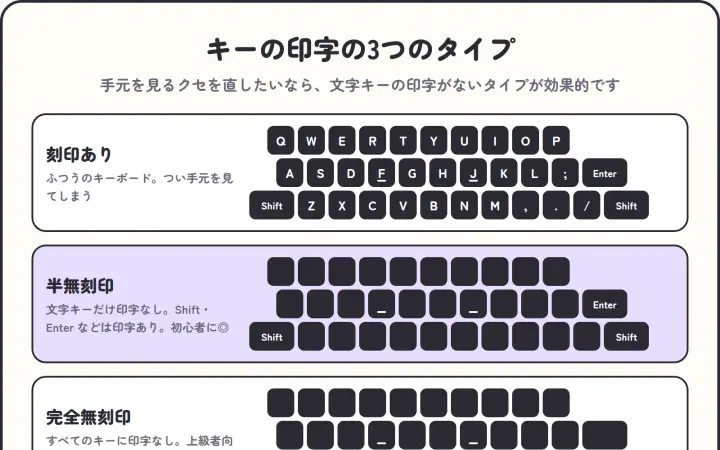
タッチタイピング研究所が開発した無刻印キーボードは、いきなりすべての文字を消すのはハードルが高いため、ローマ字部分のキーだけ印字をなくした「半無刻印」タイプです。キーの配置を覚えるまでの練習に、とても役立つアイテムになったと自負しています。
届いたその日から練習に使えて、シールの貼り直しやマジックの塗り直しといった手入れもいりません。「自分で文字を消すのは面倒」という人は、ぜひ試してみてください。最新の価格や仕様は、販売ページでご確認ください。


タッチタイピング練習用 半無刻印キーボード
手元を見るクセを強制的に直す。タッチタイピング上達の仕上げに。
Amazonで見る※時期によって、キーの配列や機能が一部変わる場合があります。
無刻印キーボードを使うメリットや練習方法については、「無刻印キーボードとは?タッチタイピング上達に効くメリットと練習法」で詳しく解説しています。製品の特長は「半無刻印キーボードの紹介ページ」もご覧ください。
文字を消したあとの練習のコツ
キーボードの文字を消したら、いよいよ練習です。最初は当然、どこにどのキーがあるのか分かりません。次のポイントを意識すると、スムーズに進められます。
- キー配列表を画面の横や壁に貼る:手元ではなく表を見ながら打ち、画面に出た文字で正しく打てたかを確認します。
- ホームポジションを守る:「F」と「J」のキーにある突起を目印に、人差し指を置く位置を毎回確認します。
- 最初はゆっくり、正確に:間違いだらけでも気にせず、目線を画面から動かさずに打つクセをつけましょう。
最初の数週間は、キーの位置を覚えるのがいちばんつらい時期です。それでも毎日くり返していれば、少しずつ「見なくても打てるキー」が増えていきます。
キーボードの文字を消すときのよくある質問
1. 消した文字は、あとで元に戻せますか?
方法によって違います。シールやテープは剥がせば元に戻せますが、剥がしたあとにのりが残ることがあります。一方、スプレー塗装や表面を削る方法は、基本的に元には戻せません。「タッチタイピングを覚えたら普通のキーボードに戻したい」という人は、シールやテープのように剥がせる方法を選ぶか、練習専用のキーボードを用意しましょう。
2. ノートパソコンのキーボードでもできますか?
シールやテープなら、ノートパソコンでも使えます。ただし、キーの大きさがシールと合うかどうかは事前に確認が必要です。スプレー塗装のようにキーを外す方法は、ノートパソコンでは壊してしまうおそれがあるので避けたほうが安心です。
3. 仕事で使っているキーボードの文字を消しても大丈夫?
おすすめしません。タッチタイピングを身につける前に文字を消すと、作業効率が極端に落ちてしまいます。文字を消したキーボードは自宅での練習用と割り切り、仕事や授業ではいつものキーボードを使いましょう。
4. タッチタイピングの練習が目的なら、どの方法がいいですか?
自分で消すなら、剥がせて見た目もきれいな黒い文字隠しシールがおすすめです。ただ、貼る手間や汚れ・剥がれの手入れが気になるなら、最初から印字のない練習用キーボードを使うほうが、練習そのものに時間を使えます。研究所の半無刻印キーボードは、Shift や Enter などの文字は残してあるので、はじめての人でも使いやすくしています。
5. 白いシールと黒いシール、どちらがいいですか?
黒をおすすめします。私が白いシールを試したところ、手の脂による汚れが数時間で目立つようになりました。汚れは黒っぽく付くので、黒いシールやテープのほうがきれいな状態を保てます。
まとめ
キーボードの印字を消す・隠す方法を紹介しました。最後にポイントを振り返ります。
- 仕上がりを重視するなら、専用の文字隠しシール(ブラックアウトステッカー)がいちばんきれい。ただし貼るのに30〜60分ほどかかり、サイズの確認も必要
- スプレー塗装はキーを外して塗る方法。においや汚れ、手荒れに注意
- 黒いテープは手ごろだが、見た目は悪くなる
- マジックは文字が透けたりインクが剥がれたりしやすく、練習用にはあまり向かない
- 表面を削る方法はリスクが高く、効果も薄い
- 白いシールは手の脂で数時間のうちに汚れが目立つ。シールを使うなら黒を選ぶ
- 手間をかけたくないなら、最初から印字のない無刻印キーボードがいちばん手軽
タッチタイピングの練習の初期は、「キーボードの文字をいかにして隠すか」がとても重要です。40代からでも、タッチタイピングの習得は決して遅くありません。自分に合った方法で「見ても意味がない」環境を作り、練習を始めてみてください。
製品の特長や使い方は「半無刻印キーボードの紹介ページ」で紹介しています。