「自分は1分間に何文字くらい打てるのか」を、手軽に数字で知りたい。でも、英語のテストだけでは、ふだんの日本語の打ち方とは違います。
10FastFingers(テンファストフィンガーズ)は、1分間の無料のタイピングテストのサイトです。公式サイトによると、テストは40以上の言語に対応していて、日本語のテストもあります。日本語のテストでは、漢字とかなの単語を、ふだんどおり日本語入力で変換して打ちます。
ここでは、日本語・英語のテストの始め方と、結果画面の見方、ほかのモードを、公式サイトの説明と画面で確かめた内容で紹介します(2026年11月7日に確認)。
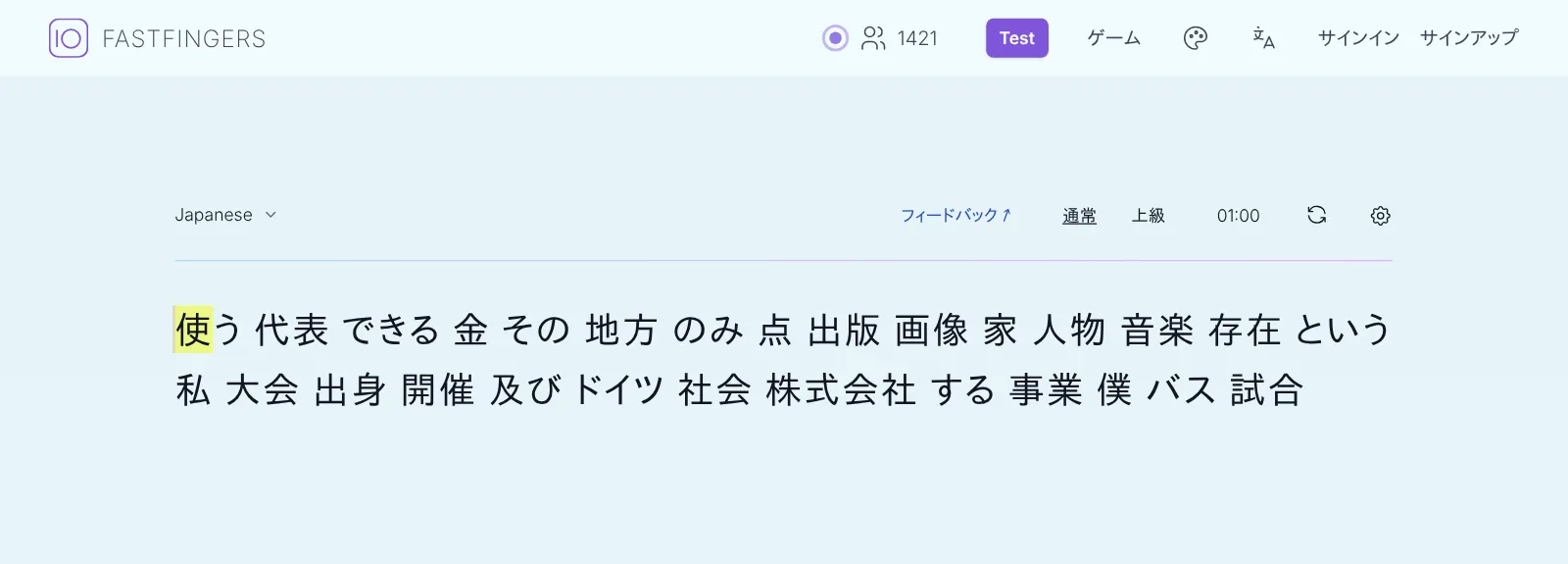
出典:10FastFingers(公式サイト)の日本語タイピングテストの画面
10FastFingersはどんなサイト?
10FastFingers は、タイピングの速さを測るテストと、タイピングのゲームのサイトです。公式のブログによると、2026年4月に新しい版(v3.0)として作り直されました。公式サイトで確かめられた基本の情報は、次のとおりです。
| 項目 | 内容 |
|---|---|
| 料金 | 無料(公式のよくある質問に「10FastFingersはすべて無料です」とある) |
| 登録 | しなくても何度でも測れる。無料のアカウントを作ると、結果の保存などができる |
| 画面の言葉 | 日本語で表示できる(右上の文字のマークで切り替え) |
| テストの言語 | 日本語・英語など。テストのページの一覧では「全53言語」 |
| 広告 | あり(ページに「AD」の枠が出る) |
テストはどうやって始める?
- 10FastFingers の日本語タイピングテスト を開く(英語なら 英語のテスト)
- 左上の言語(「Japanese」など)で、テストの言語を確かめる
- 「通常」か「上級」を選ぶ。最初は「通常」がおすすめ
- 画面の単語を打ち始めると、1分間(01:00)の計測が始まる
- 1分たつと、自動で結果の画面になる
もう一度測りたいときは、時間の右の矢印のマーク(再読み込み)を押すと、新しい単語でテストできます。
公式の説明では、「通常」は各言語でよく使う200語から、「上級」は1,000語のリストから出ます。上級には、長い単語や、あまり使わない単語も入ります(上級は、リストがある言語だけ)。
日本語のテストは何を打つ?
公式の説明では、日本語のテストには、漢字とかなで書かれた短い単語が出ます。ふつうはローマ字で日本語入力(IME)を使って打ち、変換を確定させるので、キーを1回ずつ押す速さではなく、変換まで含めた入力の流れ全体を測るテストだと書かれています。どの日本語の入力方法でも使えるとされているので、かな入力の人も試せます。
寿司打や e-typing など、研究所で紹介している日本語のタイピングゲームの多くは、ローマ字を打てば変換しなくても進みます。10FastFingers の日本語テストは、変換して正しい漢字を出すところまでが1語です。メールや書類など、ふだん日本語を打つときの速さに近い数字を知りたい人に向いています。
単語ごとの区切り方(変換を確定したあとのスペースの扱いなど)は、公式の説明には書かれていません。はじめての1回は、速さを気にせず、画面の単語が次へ進むかを確かめながら打ってみてください。
英語のテストは日本語入力をオフにする
英語のテストでは、アルファベットをそのまま打ちます。日本語入力がオンのままだと打った文字が変換待ちになるので、「半角/全角」キーなどでオフ(半角英数)にしておきましょう。単語と単語の間はスペースで区切ります。
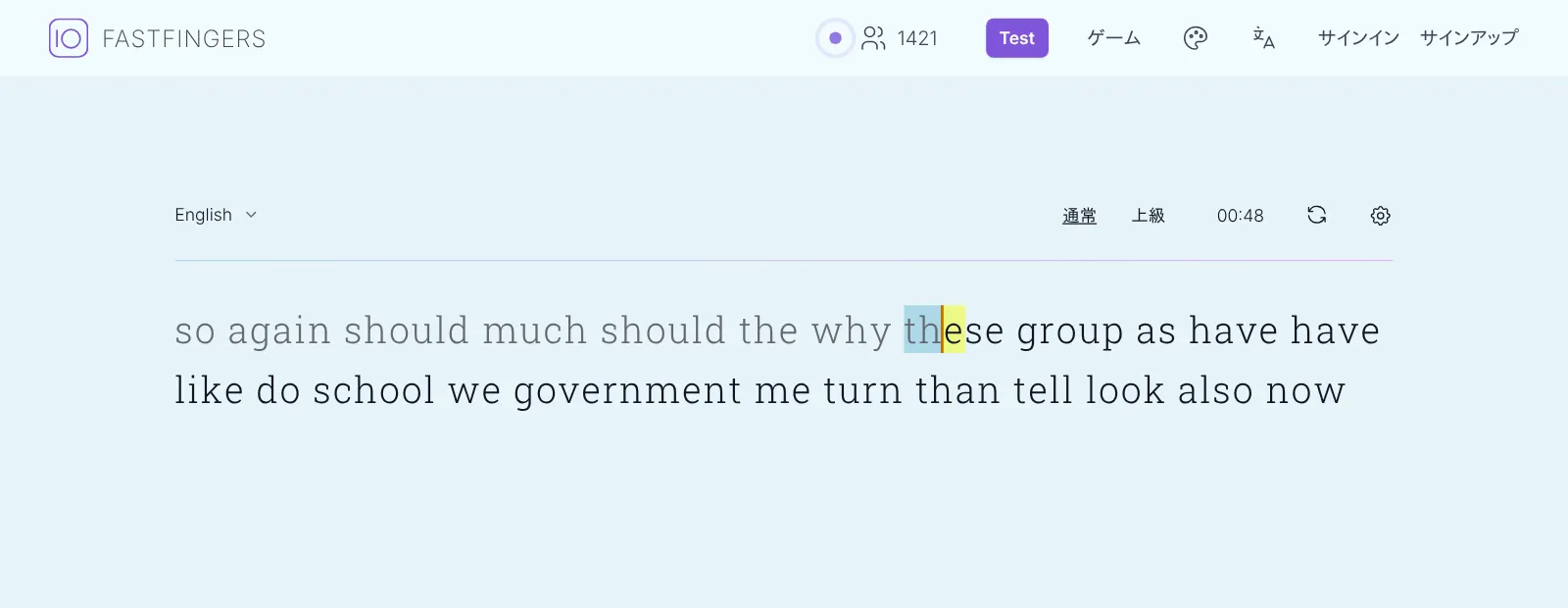
出典:10FastFingers(公式サイト)の英語のテストの画面(打っている途中)
結果画面では何が分かる?
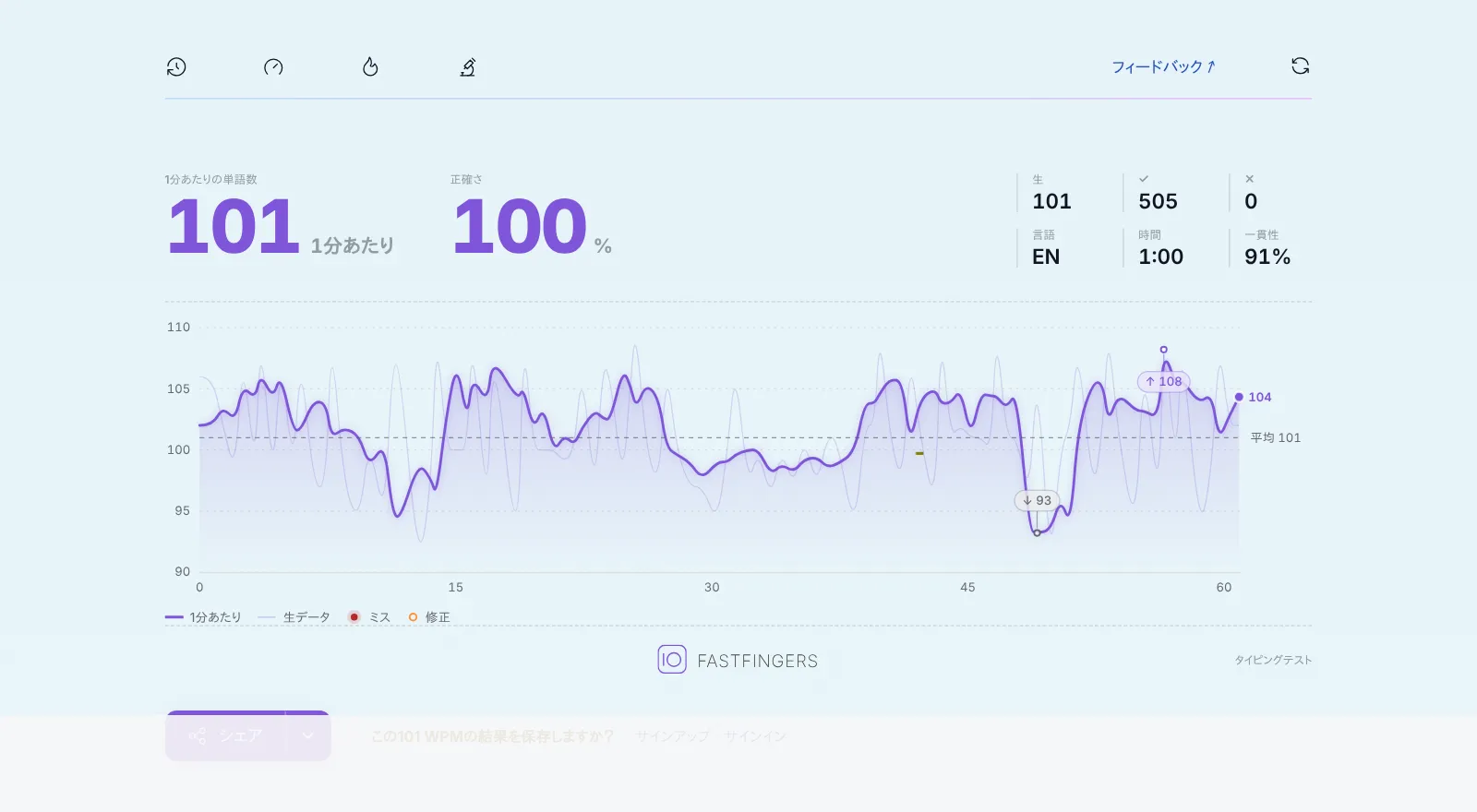
出典:10FastFingers(公式サイト)の結果画面(英語のテスト。数字は表示の例です)
1分たつと、結果の画面になります。画面に出る主な数字は、次のとおりです。
| 表示 | 意味 |
|---|---|
| 1分あたりの単語数(WPM) | 正しく打てた単語を、5キーで1語として数えた、1分間の速さ |
| 正確さ | 打ったキーのうち、正しかったものの割合 |
| ✓・× | 正しく打てたキーと、まちがえたキーの数 |
| 一貫性 | 1分間の速さのむらの少なさ |
公式のよくある質問では、平均的な人は約40 WPM、60〜80 WPMで日常には十分な速さ、80〜100 WPMで速い、と目安が書かれています。ただし、言語によって単語の長さや打つキーの数が違うので、ほかの言語の人ではなく、同じ言語の人と比べるよう案内されています。日本語のテストは変換も含むので、英語のテストの数字とそのまま比べないようにしましょう。
研究員は、タッチタイピングの練習中は、速さより正確さを先に見るのがよいと考えています。公式のよくある質問にも、ミスの多い速いタイピングは、ミスの少ないタイピングより実際には遅くなる、と書かれています。考え方は「タイピングを速くする方法」で紹介しています。
結果が保存されないのはなぜ?
公式のよくある質問では、結果がプロフィールに保存されるのは、ログインしているときだけです。また、1分間の途中で長く手を止めると、席を外したと判定されて、そのテストは保存されません。登録しないで測った場合も、結果の数字はその場で見られます。
テストのほかにどんなモードがある?
トップページで紹介されているモードは、次のとおりです。
| モード | 内容(公式の説明) |
|---|---|
| タイピングテスト | 各言語の頻出単語200語を使った、60秒間のテスト |
| 大会 | 24時間のタイピングの試合で、ほかの人と競う |
| マルチプレイヤー | 最大20人と、リアルタイムで競う |
| テキスト練習 | 短いものから長いものまで、好きな文章を作って打つ |
| カスタムモード | 自分の単語でテストを作り、時間を10秒〜10分で選べる。URL をコピーして人に渡せる |
公式のよくある質問では、無料のアカウントを作ると、結果の保存や上達の記録のほか、大会なども使えるようになると書かれています。仕事でよく使う言葉や、覚えたい英単語で練習したい人は、カスタムモードが便利です。
10FastFingersについてよくある質問
1. 10FastFingersは無料ですか?
無料です。公式のよくある質問に、アカウントは不要で、テストは何度でも無料で受けられる、と書かれています。ページには広告が出ます(2026年11月7日に確認)。
2. 日本語のタイピングテストはありますか?
あります。漢字とかなの短い単語を、日本語入力で変換して打つテストです。「通常」と「上級」があります。
3. WPMはいくつなら速いですか?
公式の目安では、平均は約40 WPM、60〜80 WPMで日常には十分、80〜100 WPMで速い、とされています。言語によって数字が変わるので、同じ言語のテストどうしで比べましょう。
4. 登録しないと記録は残りませんか?
結果がプロフィールに保存されるのは、ログインしているときだけです。登録しなくても、その場で結果の数字は見られます。
5. 結果を人に見せたり、共有したりできますか?
できます。結果の画面の下に「シェア」のボタンがあります。自分で作ったカスタムタイピングテストは、URL をコピーして渡すと、同じテストを人に打ってもらえます。公式のカスタムモードのページには、小さなウィジェットを使って、10FastFingers のテストを自分のサイトやブログに無料で埋め込めるとも書かれています。
6. Monkeytypeとどう使い分ける?
どちらも無料で速さを測れるサイトです。10FastFingers は画面を日本語にでき、日本語の単語を変換して打つテストがあります。英語のテストを細かく設定して測りたいときは Monkeytype も使えます(「Monkeytypeの使い方」)。ほかの無料サイトは「無料タイピングサイト一覧」で紹介しています。
まとめ:まずは日本語のテストで1分測ってみよう
10FastFingers は、1分間の打つ速さを無料で測れるタイピングテストのサイトです。
- 画面は日本語で表示でき、登録しなくても何度でも測れる
- 日本語のテストは、漢字とかなの単語を日本語入力で変換して打つ。変換まで含めた速さが分かる
- 英語のテストは、日本語入力をオフにしてから打つ
- 結果は WPM(速さ)だけでなく、正確さも見る。比べるのは同じ言語のテストどうし
- 結果を保存したいときは、無料のアカウントを作ってログインする
まずは 10FastFingers の日本語のテストを開いて、1分間測ってみてください。
10FastFingers 日本語タイピングテスト(公式サイト)
ほかの練習ソフトとも比べたい方は、「タイピング練習ソフトおすすめ12選|無料・有料を目的別に紹介」もあわせてどうぞ。