英語を打つ速さを、数字で知りたい。でも、海外のサイトは英語ばかりで、どこを押せばいいのか分からない。
Monkeytype(モンキータイプ)は、開いた瞬間に英単語が並び、キーを打ち始めるとそのまま速さの計測が始まる、無料のタイピングテストのサイトです。登録しなくても使えます。
ここでは、日本語の読者が始めるときの設定と、モードの選び方、結果画面の見方を、公式サイトの説明と画面で確かめた内容で紹介します(2026年11月3日に確認)。
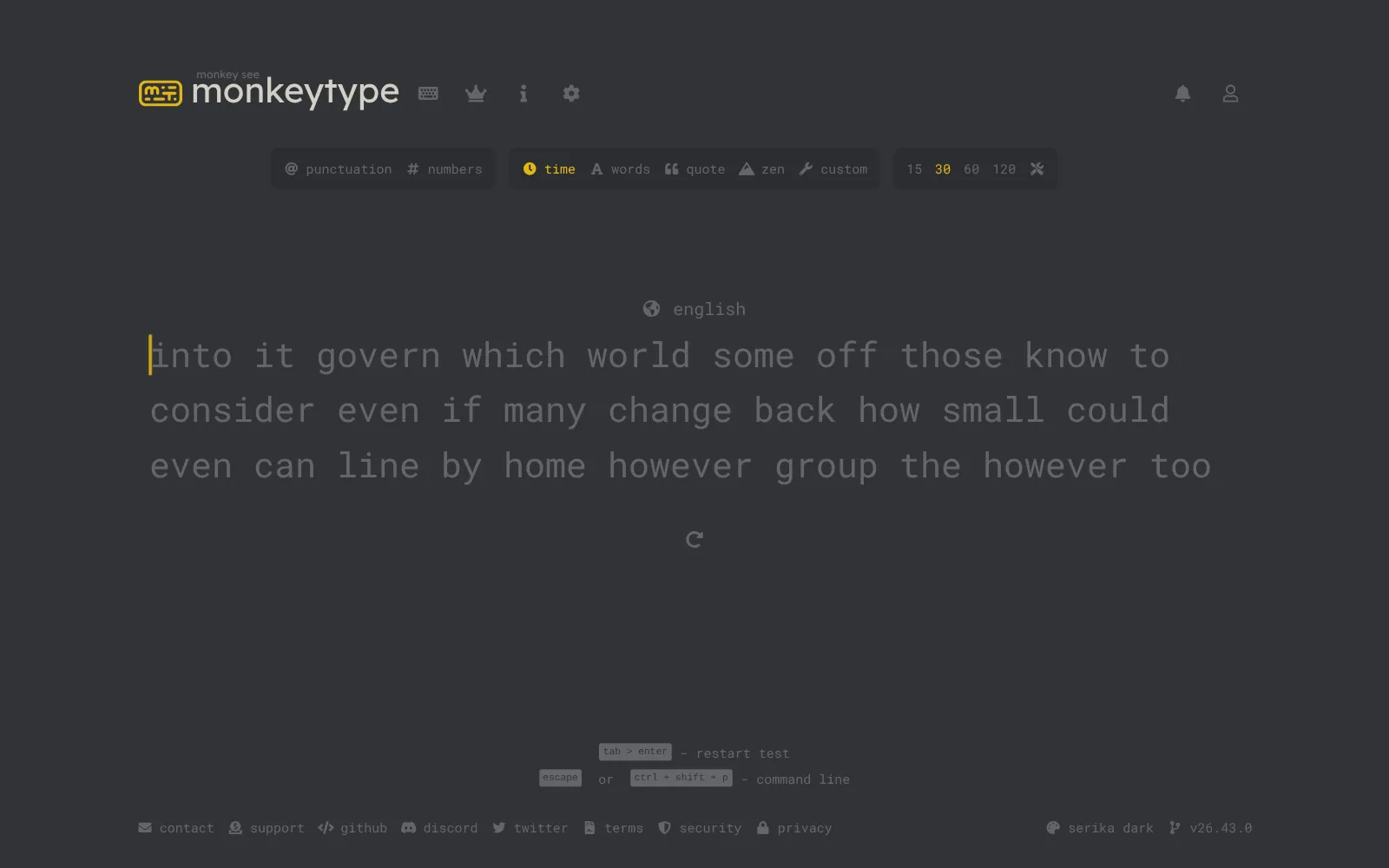
出典:Monkeytype(公式サイト)のテスト画面
Monkeytypeはどんなサイト?
公式サイトの「about」では、Monkeytype を「ミニマルで、細かく設定を変えられるタイピングテスト」と紹介しています。たくさんのテストのモードと、打つ速さの履歴を残せるアカウントの仕組みがあります。公式サイトで確かめられた基本の情報は、次のとおりです。
| 項目 | 内容 |
|---|---|
| 料金 | 無料(支払いの画面はなく、広告の表示も設定で切り替えられる) |
| 始め方 | ブラウザで開くだけ。インストールは不要 |
| 登録 | しなくても測れる。アカウントを作ると結果を保存できる |
| 打つ言葉 | 最初は、英語でよく使う200語から出る(設定で1000語に広げたり、言語を変えたりできる) |
| 公開 | 2020年5月15日(about より) |
サイトの表示は英語だけですが、使うボタンは多くありません。この記事の手順のとおりに押せば、英語が苦手でも測れます。
始める前に確かめたいことは?
日本語入力をオフにしておく
Monkeytype は、英語のアルファベットをそのまま打つサイトです。日本語入力(IME)がオンのままだと、打った文字が変換待ちになってしまいます。始める前に、キーボードの「半角/全角」キーなどで、日本語入力をオフ(半角英数)にしておきましょう。
日本語配列のキーボードでも大丈夫?
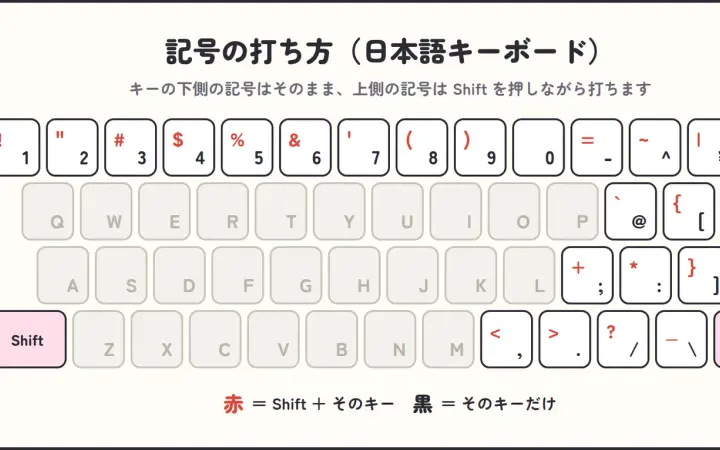
アルファベットの位置は、日本語配列(JIS)も英語配列(US)も同じなので、そのまま打てます。違いが出るのは記号です。画面で確かめたところ、Monkeytype の画面に出せるキーボードの図(keymap)は、「;」の右に「‘」がある英語配列の形でした。日本語配列では「‘」は Shift と 7 で打つなど、記号の位置が手元のキーボードと違います。
記号を打つ「punctuation」を付けないうちは、記号はほとんど出てきません。記号の位置は「キーボードの記号の打ち方一覧」で確かめられます。
なお、設定の「layout」は、ほかの配列をまねる機能です。公式の設定画面には「この設定はオフのままがよい」と書かれているので、変えなくてかまいません。
最初の1回はどうやって測る?
いちばん簡単なのは、時間を決めて打つ「time」のモードです。
- Monkeytype を開く。クッキーの確認が出たら、「reject non-essential」(必要なもの以外を断る)か「accept all」を選ぶ
- 上のボタンで「time」を選び、右の数字から秒数を選ぶ(15・30・60・120秒)
- 英単語の上をクリックするか、何かキーを押して、打つ準備をする
- 1文字目を打つと計測が始まる。単語と単語の間はスペースで区切る
- 時間がたつと、自動で結果の画面になる
打ち直したいときは、Tab を押してから Enter を押すと、すぐに新しいテストになります。最初の設定(difficulty が normal)では、単語を打ち間違えても、そのまま次の単語に進めます。
モードはどれを選べばいい?
画面の上のボタンで、テストの形を選べます。画面で確かめた選択肢は、次のとおりです。
| モード | 打つもの | 選べる長さ |
|---|---|---|
| time | 決めた時間、英単語を打ち続ける | 15・30・60・120秒 |
| words | 決めた数の英単語を打つ | 10・25・50・100語 |
| quote | 名言や本の一節などの文章を打つ | all・short・medium・long・thicc(長さ) |
| zen | お題なしで、自由に打つ | Shift と Enter で終わる |
| custom | 自分で入れた文章を打つ | 「change」から文章を入れる・保存する |
左の「punctuation」を付けると記号が、「numbers」を付けると数字が、問題に混ざります。
はじめは「time」の30秒か60秒で、記号と数字なしがおすすめです。英文に慣れてきたら「quote」で、大文字や記号の入った文章に進みましょう。英語の仕事のメールなど、自分がよく打つ文章で練習したいときは「custom」が使えます。
英単語が難しいときは?ローマ字の日本語でも打てる
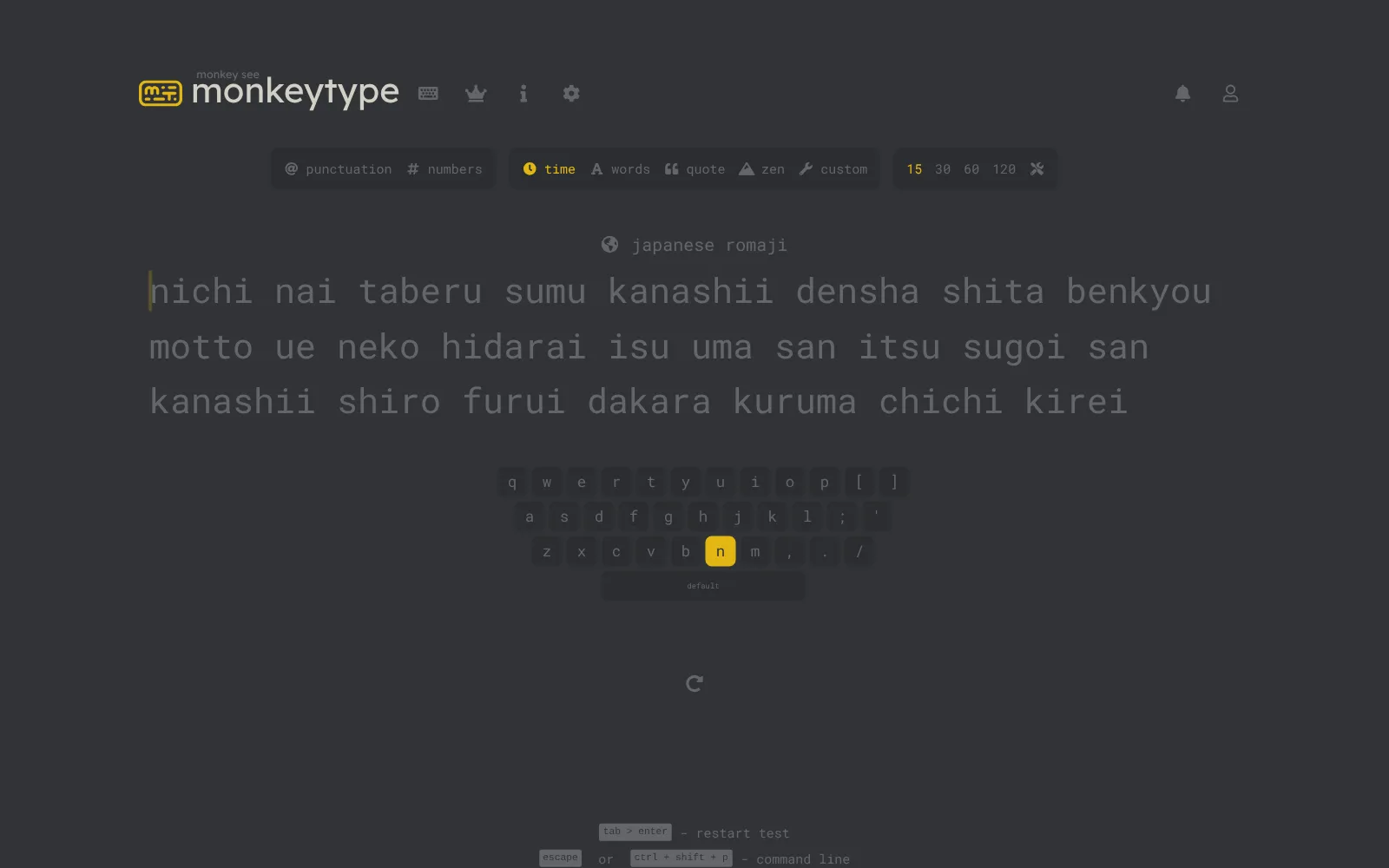
出典:Monkeytype(公式サイト)のテスト画面(言語:japanese romaji、keymap:next)
単語の上にある「english」を押すと、打つ言語を変えられます。言語の一覧には「japanese romaji」があり、選ぶと「taberu」「densha」「benkyou」のように、ローマ字で書いた日本語の単語が出ます。日本語入力をオフにしたまま、ローマ字の打ち方で練習できます。
もう1つ、キーの場所に自信がない人に役立つのが、設定(歯車のマーク)の「keymap mode」です。
- static:画面にキーボードの図を出す
- react:押したキーが図の上で光る
- next:次に打つキーが図の上で光る
「next」にすると、手元を見なくても、次に打つキーを画面で確かめられます。ただ、上で書いたとおり図は英語配列の形なので、記号のキーの位置は日本語配列と違います。
結果画面では何が分かる?
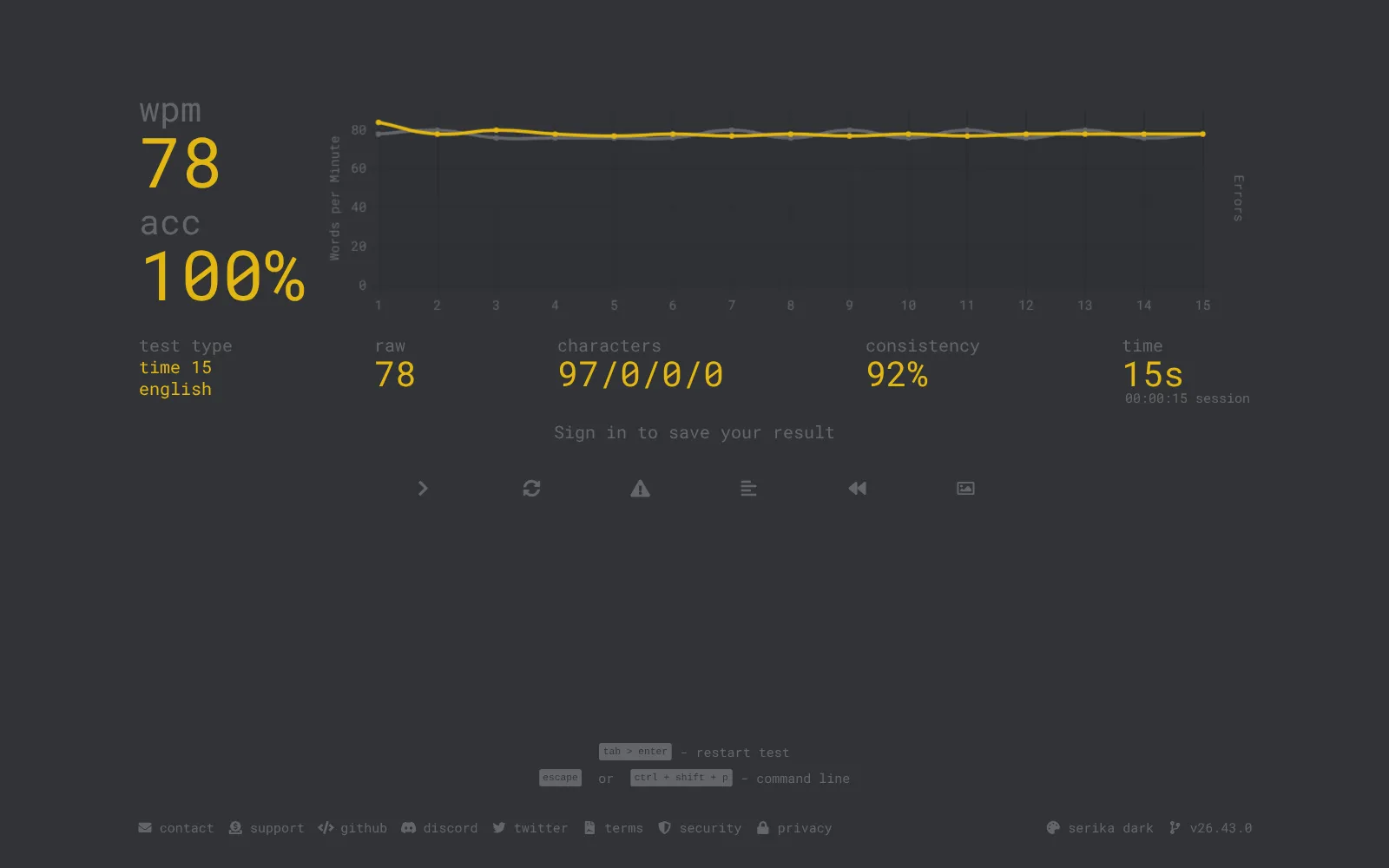
出典:Monkeytype(公式サイト)の結果画面(time 15・english。数字は表示の例です)
テストが終わると、結果の画面になります。公式の「about」の説明では、それぞれの数字は次の意味です。
| 表示 | 意味 |
|---|---|
| wpm | 正しく打てた単語の文字数(スペースを含む)を5で割り、1分あたりに直した数 |
| raw | wpm と同じ計算で、間違えた単語も含めた数 |
| acc | 押したキーのうち、正しかったものの割合 |
| characters | 正しく打てた文字・間違えた文字などの数 |
| consistency | 速さのむらの少なさ。100%に近いほど、一定の速さで打てている |
グラフは、テスト中の速さの変化です。公式の説明では、黄色の wpm の線は始めからの平均、灰色の raw の線はその瞬間の速さです。途中で手が止まった場所が分かります。
研究員は、タッチタイピングの練習中は、速さより正確さを先に見るのがよいと考えています。wpm が上がっても acc が下がっているなら、少しゆっくり打つほうが、結局は速くなります。考え方は「タイピングを速くする方法」で紹介しています。
アカウント・ランキング・広告はどうなっている?
- アカウント:作らなくても測れます。結果の画面には「Sign in to save your result」(結果を保存するにはサインイン)と出ます。履歴を残して伸びを見たい人は、アカウントを作ります
- ランキング:王冠のマークから見られます。画面で確かめたところ、英語の time 15・time 60 の歴代ランキングのほか、週ごと・日ごとのものがありました
- 広告:設定の「ads」で、表示をオフにしたり、結果の画面だけにしたりできます。公式の about では、寄付やグッズの購入、広告の表示で運営を支える人への感謝が書かれています
- 難しさ:設定の「difficulty」を「expert」にすると、間違えた単語でスペースを押した時点で、「master」にすると1回でもキーを間違えた時点で、テストが失敗になります。正確さを鍛えたい人向けです
Monkeytypeについてよくある質問
1. Monkeytypeは無料ですか?
無料で使えます。公式サイトに支払いの画面は見当たらず、登録しなくてもテストができます。広告は、設定でオフにできます(2026年11月3日に確認)。
2. 日本語で使えますか?
サイトの表示は英語だけです。ただ、打つ言語に「japanese romaji」を選ぶと、ローマ字で書いた日本語の単語で練習できます。
3. WPMはいくつなら速いですか?
Monkeytype の公式サイトには、「何WPMなら速い」という目安は書かれていません。まずは自分の数字を測り、同じモード・同じ秒数で、前の自分より伸びたかを見るのが分かりやすい使い方です。
4. 日本語配列のキーボードで不利になりますか?
アルファベットの位置は同じなので、単語を打つぶんには変わりません。記号を打つ「punctuation」を付けると、日本語配列では記号の位置が英語配列と違うので、慣れるまで時間がかかります。
5. ほかの英語タイピングの練習サイトとどう使い分ける?
Monkeytype は、速さを測るテストが中心です。指の使い方からレッスンで習いたい人には、TypingClub などのほうが向いています。英語タイピングの練習の順番は「英語タイピングの練習方法」で、ほかの無料サイトは「無料タイピングサイト一覧」で紹介しています。
まとめ:まずは time 30 で1回測ってみよう
Monkeytype は、英語の打つ速さを無料で測れるタイピングテストのサイトです。
- 登録なしで、開いてすぐ測れる
- 日本語入力をオフにしてから始める。アルファベットは日本語配列でもそのまま打てる
- モードは time・words・quote・zen・custom。最初は time の30秒がかんたん
- 英単語が難しければ「japanese romaji」、キーの場所に迷うなら keymap の「next」
- 結果は wpm(速さ)だけでなく acc(正確さ)も見る
まずは Monkeytype を開いて、time の30秒で1回測ってみてください。
ほかの練習ソフトとも比べたい方は、「タイピング練習ソフトおすすめ12選|無料・有料を目的別に紹介」もあわせてどうぞ。