「メールアドレスの@が打てない」「アンダーバー(_)はどこ?」「かぎかっこ(「」)はどうやって出すの?」。キーボードの記号の打ち方は、意外とわかりにくいものです。
この記事では、日本で売られているパソコンに多い**日本語キーボード(JIS配列)**で、よく使う記号の打ち方を一覧にしました。記号を打つ指や、キーにない記号の出し方もあわせて紹介します。
記号は「Shift」を押すかどうかで打ち分ける
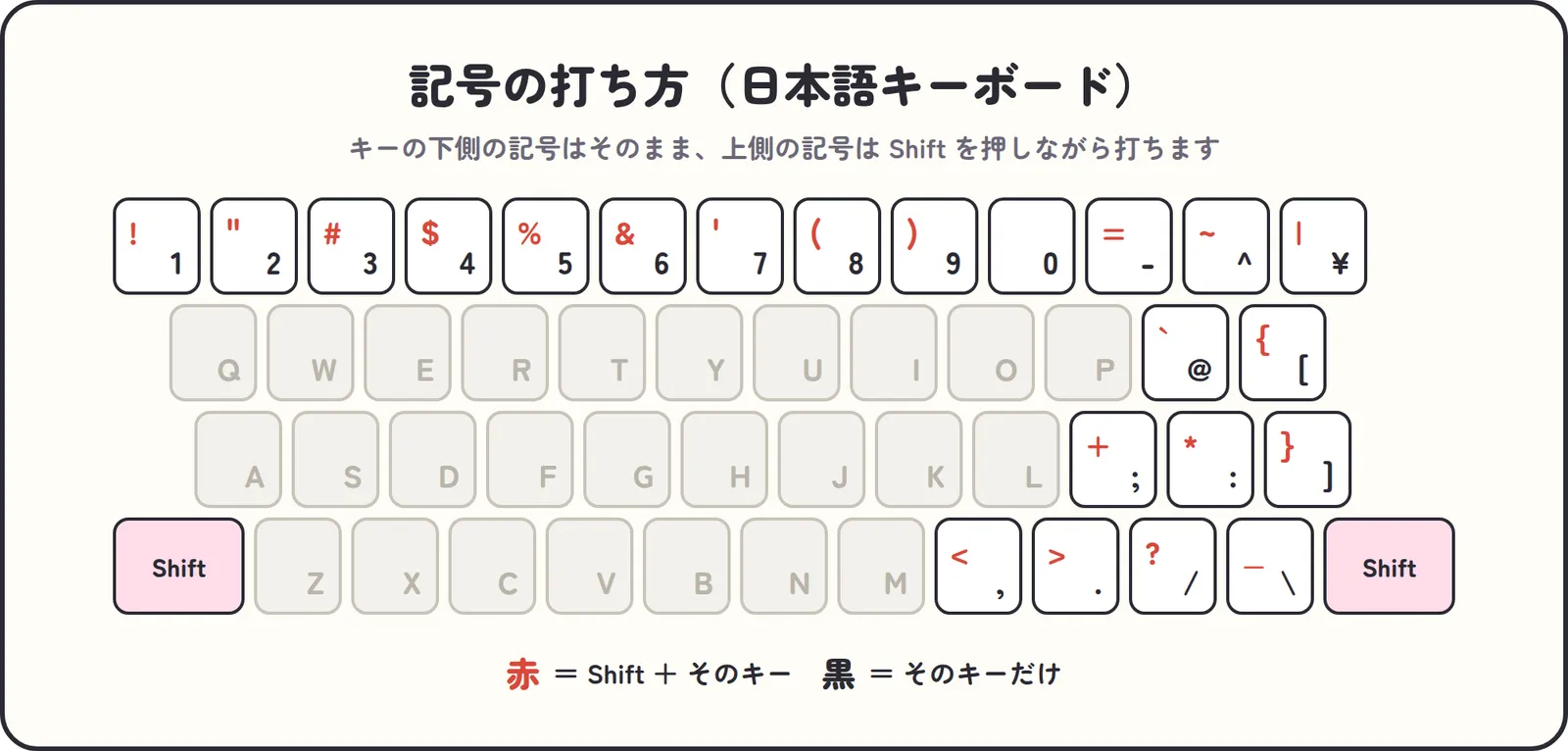
記号のキーをよく見ると、1つのキーに2つの記号が書かれています。
- キーの下側の記号:そのキーを押すだけで打てる
- キーの上側の記号:Shift キーを押しながら、そのキーを押すと打てる
たとえば「1」のキーには「!」も書かれています。「1」はそのまま押すと出て、「!」は Shift を押しながら「1」を押すと出ます。
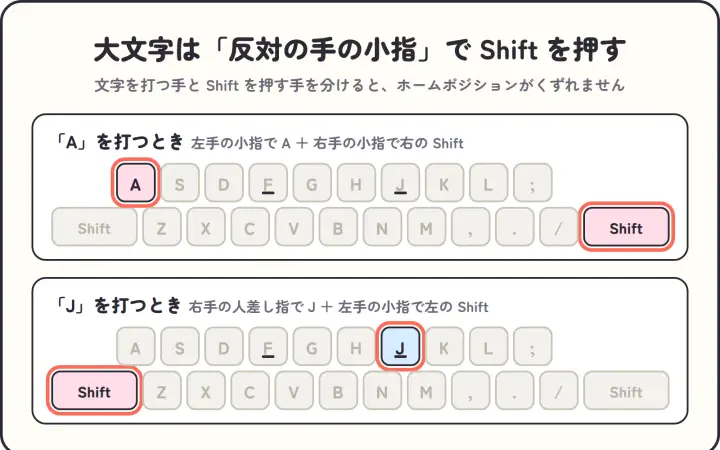
Shift は左右に1つずつあります。記号を打つ手とは反対の手の小指で Shift を押すと、手の形がくずれずに打てます。
よく使う記号の打ち方一覧(日本語キーボード)
| 記号 | 読み方 | 打ち方 | 打つ指 |
|---|---|---|---|
| @ | アットマーク | P の右のキー | 右手の小指 |
| _ | アンダーバー | Shift +「\」(右下の「ろ」のキー) | 右手の小指 |
| - | ハイフン(マイナス) | 0 の右のキー | 右手の小指 |
| = | イコール | Shift +「-」 | 右手の小指 |
| 「 」 | かぎかっこ | 「[」と「]」のキー(日本語入力がオンのとき) | 右手の小指 |
| ? | クエスチョン | Shift +「/」 | 右手の小指 |
| ! | ビックリマーク | Shift +「1」 | 左手の小指 |
| ” | ダブルクォーテーション | Shift +「2」 | 左手の薬指 |
| # | シャープ | Shift +「3」 | 左手の中指 |
| $ | ドル | Shift +「4」 | 左手の人差し指 |
| % | パーセント | Shift +「5」 | 左手の人差し指 |
| & | アンド | Shift +「6」 | 右手の人差し指 |
| ’ | アポストロフィ | Shift +「7」 | 右手の人差し指 |
| ( ) | かっこ | Shift +「8」、Shift +「9」 | 右手の中指・薬指 |
| * | アスタリスク | Shift +「:」 | 右手の小指 |
| + | プラス | Shift +「;」 | 右手の小指 |
| ~ | チルダ(波線) | Shift +「^」 | 右手の小指 |
| | | 縦線 | Shift +「¥」 | 右手の小指 |
| < > | 不等号 | Shift +「,」、Shift +「.」 | 右手の中指・薬指 |
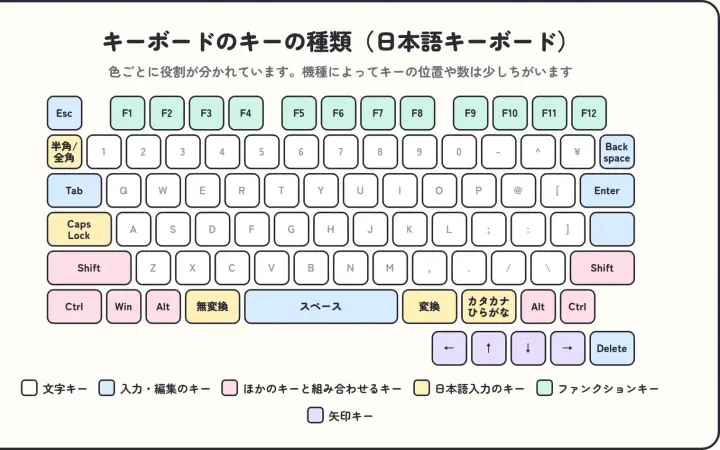
指は、タッチタイピングでその記号のキーを担当する指です(Shift は反対の手の小指)。どのキーをどの指で打つかは、当サイトの「キーボード配列表」で色分けして確認できます。
日本語入力がオンのときの句読点・記号
日本語入力がオンのときは、同じキーでも出る文字が変わるものがあります。
- 「,」のキー → 「、」(読点)
- 「.」のキー → 「。」(句点)
- 「-」のキー → 「ー」(のばす音)
- 「[」「]」のキー → 「「」「」」(かぎかっこ)
- 「/」のキー → 「・」(中黒)
※ 一般的な初期設定の場合です。IME の設定によって変わることがあります。
@が打てない・記号がずれるときは
英語キーボード(US配列)になっていないか確かめる
「@を打ったのに別の記号が出る」「Shift+2 で@が出る」というときは、パソコンが英語キーボード(US配列)として設定されているかもしれません。US配列では、記号の場所が日本語キーボードと大きくちがいます。日本語キーボードと US 配列のキーの場所は、「キーボード配列表」で見比べられます。
キーボードの入力がおかしいときの直し方は「キーボード入力がおかしい時の直し方」もご覧ください。
全角と半角を切り替える
メールアドレスやパスワードに記号を打つときは、半角で打つ必要があります。Windows では「半角/全角」キーで日本語入力をオフにすると、半角で打てます。日本語入力中に記号を打ってしまったときは、F10 キーで半角英数字に直せます(Microsoft IME の場合)。
キーにない記号の出し方
★や〒、→ のように、キーに書かれていない記号を出す方法もあります。
Windows:絵文字パネルや IME パッドを使う
Microsoft の公式サポートでは、次の方法が紹介されています。
- 絵文字パネル:Windows キー +「.」(ピリオド)で開き、[記号]から選ぶ
- IME パッド:画面右下の IME のアイコンを右クリックして開き、「文字一覧」から選ぶ
Mac:読みを入力して変換する
Apple の公式サポートでは、たとえば「まる」と入力して変換し、候補の中から記号を選ぶ方法が紹介されています。
記号キーもタッチタイピングで打つコツ
記号のキーは、キーボードの右端に集まっていて、ほとんどを右手の小指で打ちます。小指は力が弱く、届きにくいので、最初は打ちにくく感じるはずです。
- よく使う記号から覚える:まずは「、」「。」「ー」「@」「?」など、ふだんよく使う記号から指で覚えましょう
- 打ったらホームポジションに戻る:小指を伸ばしたら、すぐに「;」のキー(ホームポジション)に戻します
- Shift は反対の手で:記号を打つ手と、Shift を押す手を分けると、手の形がくずれません
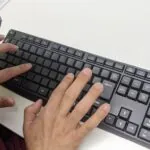
研究所の「半無刻印キーボード」は、ローマ字だけでなく記号のキーも印字をなくしているので、記号の位置まで指で覚える練習ができます(Shift・Enter などのキーには印字を残しています)。
キーボードの記号の打ち方についてよくある質問
1. @(アットマーク)はどこにありますか?
日本語キーボードでは、P の右のキーです。Shift を押さずにそのまま押します。英語キーボード(US配列)では Shift +「2」です。
2. _(アンダーバー)はどうやって打ちますか?
日本語キーボードでは、Shift を押しながら、右下の「\」(「ろ」と書かれたキー)を押します。
3. かぎかっこ(「」)はどうやって打ちますか?
日本語入力がオンの状態で、「[」のキーで「「」、「]」のキーで「」」が出ます(一般的な初期設定の場合)。
4. 記号が全角になってしまいます。半角にするには?
Windows では「半角/全角」キーで日本語入力をオフにしてから打ちます。打ってしまったあとなら、確定する前に F10 キーを押すと半角英数字になります(Microsoft IME の場合)。
5. キーにない記号(★や〒など)はどうやって出しますか?
Windows では、Windows キー +「.」で開く絵文字パネルの[記号]や、IME パッドの「文字一覧」から選べます。Mac では、読みを入力して変換し、候補から選べます。
まとめ
- キーの下側の記号はそのまま、上側の記号は Shift を押しながら打つ
- @は P の右、_は Shift+「\」、「」は「[」「]」のキー(日本語キーボードの場合)
- 記号がずれるときは、英語キーボード(US配列)の設定になっていないか確認する
- メールアドレスなどは半角で。打ってしまったら F10 で半角英数字に直せる(Microsoft IME)
- キーにない記号は、Windows は絵文字パネルや IME パッド、Mac は読みから変換で出せる
- 記号のキーは右手の小指で打つものが多い。よく使う記号から指で覚える
記号もタッチタイピングで打てるようになると、メールや資料づくりがぐっと楽になります。まずは「、」「。」「@」など、よく使う記号から練習してみましょう。
手元を見るクセを直す道具について知りたい方は、「無刻印キーボードとは?タッチタイピング上達に効くメリットと練習法」もあわせてどうぞ。