パソコンのキーボードには、文字のキーのほかにも「Enter」「BackSpace」「Shift」「変換」など、たくさんのキーがあります。「このキーは何をするの?」「どれとどれがちがうの?」と迷うことはありませんか。
この記事では、キーボードのキーの名前と役割を、初心者の方にもわかるように一覧で紹介します。タッチタイピングでどの指で押すかもあわせて紹介するので、キーボードに慣れる第一歩にしてください。
日本語入力のキーやファンクションキーの働きは、2026年10月時点の Microsoft・Apple の公式サポートの説明で確認しています。お使いのパソコンや設定によって、働きが異なることがあります。
キーボードのキーは6種類に分けられる
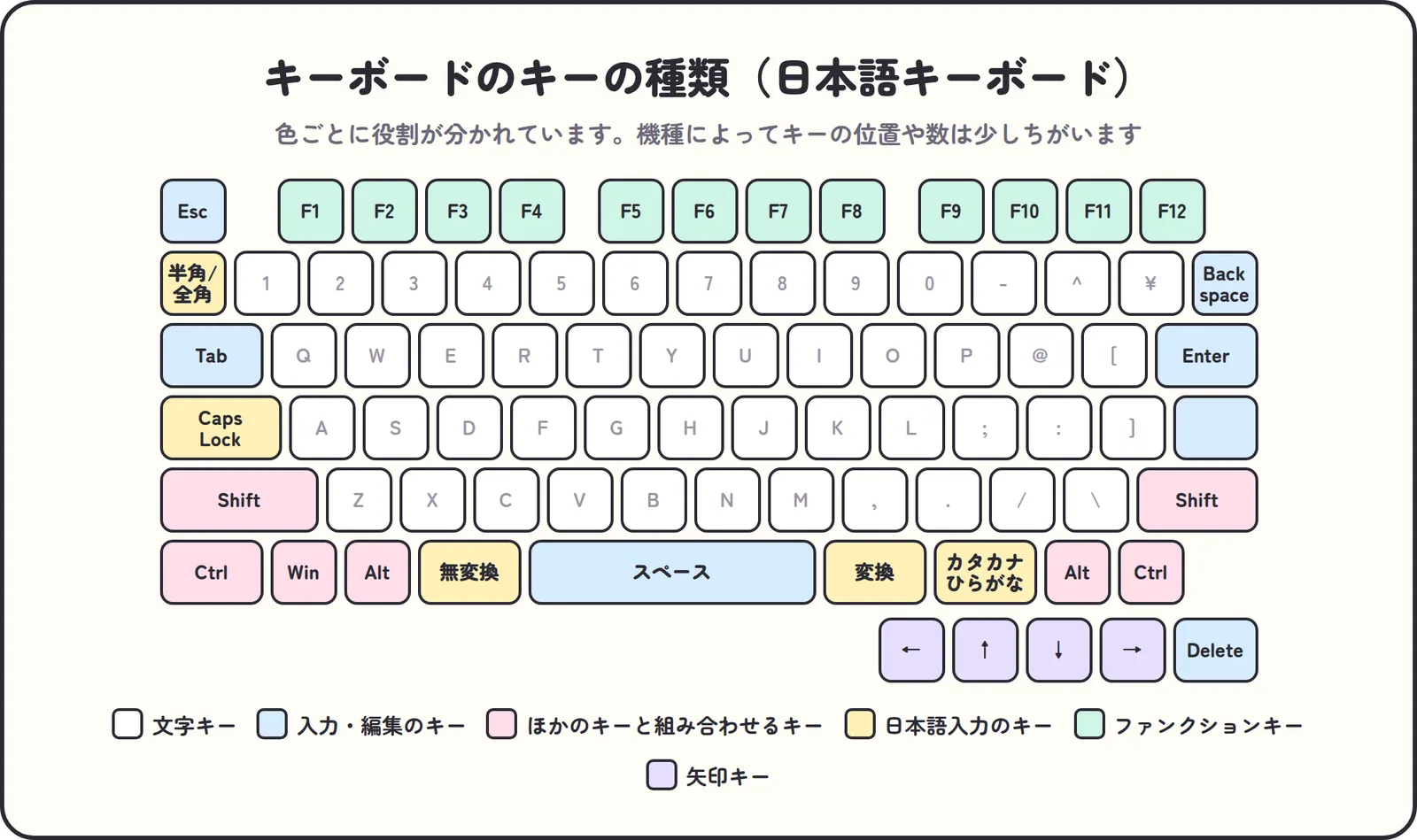
日本で売られているパソコンの多くは「JIS配列」と呼ばれる日本語キーボードです。キーは、役割ごとに大きく次の6つに分けられます。
| 種類 | 主なキー | 役割 |
|---|---|---|
| 文字キー | A〜Z、0〜9、記号 | 文字・数字・記号を打つ |
| 入力・編集のキー | Enter、BackSpace、Delete、スペース、Tab、Esc | 改行・削除・空白・決定・取り消しなど |
| ほかのキーと組み合わせるキー | Shift、Ctrl、Alt、Windows キー | 押しながらほかのキーを押して使う |
| 日本語入力のキー | 半角/全角、変換、無変換、カタカナひらがな、英数(Caps Lock) | 日本語と英字の切り替えや変換 |
| ファンクションキー | F1〜F12 | 変換やアプリごとの機能 |
| 矢印キー | ← ↑ ↓ → | カーソルを動かす |
まず覚えたい6つのキー
Enter(エンター)キー
文字を確定したり、改行したりするときに押すキーです。日本語入力では、変換した文字を確定するときにも使います。タッチタイピングでは右手の小指で押します。
BackSpace(バックスペース)キー
カーソルの左側の文字を1文字ずつ消すキーです。打ち間違えたときにいちばんよく使います。右手の小指で押します。
Delete(デリート)キー
カーソルの右側の文字を消すキーです。BackSpace と消す向きが逆なので、まちがえやすいポイントです(Microsoft の公式サポートでも、BackSpace は左、Delete は右の文字を削除すると説明されています)。
Shift(シフト)キー
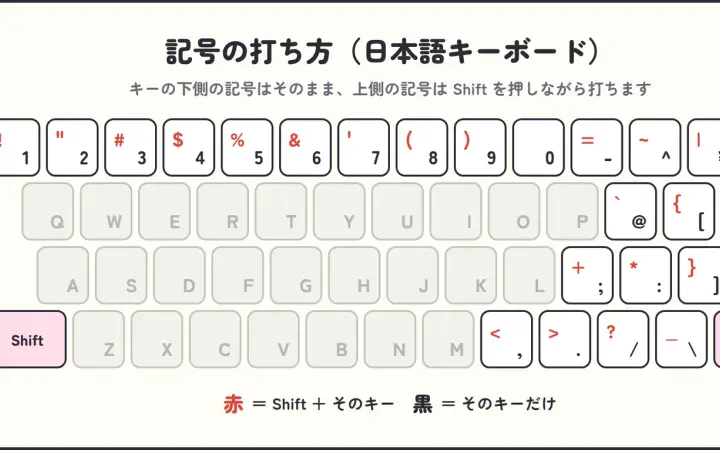
押しながら文字キーを押すと、英字の大文字や、キーの上側に書かれた記号を打てます。左右に1つずつあり、文字を打つ手とは反対の手の小指で押すのがコツです。
半角/全角キー
日本語入力のオン・オフを切り替えるキーです。押すたびに「ひらがな」と「半角英数字」が切り替わります。キーボードのいちばん左上にあり、左手の小指で押します。
スペースキー
空白を入れたり、日本語入力で文字を変換したりするキーです。親指で押します。
そのほかの入力・編集のキー
Tab(タブ)キー
入力欄から次の入力欄へ移動したり、文字の位置をそろえたりするときに使います。左手の小指で押します。くわしい使い方は「Tabキーの便利な使い方」で紹介しています。
Esc(エスケープ)キー
今している作業を止めたり、開いている画面(ダイアログ)を閉じたりするキーです(Microsoft の公式サポートの説明)。キーボードの左上の端にあります。
ほかのキーと組み合わせるキー
Ctrl(コントロール)キー
押しながらほかのキーを押すと、コピー(Ctrl+C)や貼り付け(Ctrl+V)などの「ショートカット」が使えます。よく使うショートカットは「ショートカットキー早見表」にまとめています。
Alt(オルト)キー
これも押しながらほかのキーを押して使います。たとえば Microsoft IME では、設定で有効にしていれば、Alt + カタカナひらがなキーで、ローマ字入力とかな入力を切り替えられます。
Windows キー
Windows のマークがついたキーです。押すとスタートメニューが開きます。ほかのキーと組み合わせたショートカットもたくさんあります。
日本語入力のキー(Windows・Microsoft IME)
Microsoft の公式サポートでは、日本語入力に関わるキーの働きが次のように説明されています。
| キー | 働き |
|---|---|
| 半角/全角 | 日本語入力のオン・オフを切り替える |
| 英数(Caps Lock) | ひらがなと英数字を切り替える |
| 無変換 | 入力中の文字を、ひらがな→全角カタカナ→半角カタカナの順に切り替える |
| 変換 | 確定した文字を変換し直す(再変換) |
| カタカナひらがな | ひらがな入力にする。Alt と一緒に押すとローマ字入力とかな入力の切り替え(設定で有効にした場合) |
英字の大文字が勝手に続くときは、Caps Lock が働いていることがあります。直し方は「大文字と小文字の切り替え方」で紹介しています。
ファンクションキー(F1〜F12)
キーボードのいちばん上の段にある F1〜F12 は「ファンクションキー」です。アプリによって働きが変わりますが、日本語入力中は、F6〜F10 で文字の種類を一気に変えられて便利です。
| キー | Windows(Microsoft IME)での働き |
|---|---|
| F6 | ひらがなにする |
| F7 | 全角カタカナにする |
| F8 | 半角カタカナにする |
| F9 | 全角英数字にする |
| F10 | 半角英数字にする |
たとえば「てすと」と打って F7 を押すと「テスト」になります。ローマ字のつもりで日本語入力のまま「password」と打ってしまったときも、F10 を押せば半角英字に直せます。
なお、Mac では F8 の働きが Windows とちがうなど、同じではありません。ノートパソコンでは、Fn キーと一緒に押す必要がある機種もあります(Apple の公式サポート)。
Mac のキーボードとのちがい
Mac のキーボードは、Windows と名前や働きがちがうキーがあります。Apple の公式サポートでは、次のように対応すると説明されています。
| Windows | Mac |
|---|---|
| Ctrl(ショートカットの多く) | command(⌘) |
| Alt | option(⌥) |
| BackSpace | delete |
| Delete(右側の文字を消す) | fn + delete |
また、Mac の日本語キーボードでは、スペースバーの左右にある「英数」キーで英字に、「かな」キーでひらがなに切り替えます。
キーの名前を覚えたら、次は指で覚えよう
キーの名前と役割がわかったら、次は手元を見ずに押せるようにしていきましょう。Enter や BackSpace、Shift のように、タッチタイピング中によく使うキーは、小指で押せるようになると作業がぐっと速くなります。
文字キーの配列の覚え方は「キーボード配列の覚え方」で、語呂合わせや覚える順番を紹介しています。
研究所の「半無刻印キーボード」は、ローマ字と記号のキーだけ印字をなくし、Shift・Alt・Ctrl・Enter・BackSpace などのキーには印字を残しています。キーの名前に不安がある初心者でも使いやすく、文字キーの位置だけを指で覚える練習ができます。
キーボードのキーについてよくある質問
1. BackSpace と Delete のちがいは何ですか?
BackSpace はカーソルの左側の文字を、Delete はカーソルの右側の文字を消します。
2. 日本語と英字を切り替えるキーはどれですか?
Windows では「半角/全角」キーで日本語入力のオン・オフを切り替えます。Mac の日本語キーボードでは「英数」キーと「かな」キーで切り替えます。
3. カタカナに一気に変えるにはどうすればいいですか?
Windows の Microsoft IME では、ひらがなを打ったあとに F7 キーを押すと全角カタカナに、F8 キーを押すと半角カタカナになります。
4. Enter は何の指で押せばいいですか?
右手の小指で押します。ホームポジションから小指を右に伸ばして押し、押したらすぐに元の位置に戻しましょう。
5. Shift は左右どちらを使えばいいですか?
文字を打つ手とは反対の手の小指で押すのがおすすめです。たとえば左手で打つ「A」の大文字は、右手の小指で右の Shift を押します。
まとめ
- キーは、文字キー・入力と編集のキー・組み合わせるキー・日本語入力のキー・ファンクションキー・矢印キーに分かれる
- まず覚えたいのは、Enter・BackSpace・Delete・Shift・半角/全角・スペースの6つ
- BackSpace は左、Delete は右の文字を消す
- 日本語入力中の F6〜F10 で、ひらがな・カタカナ・英数字に一気に変えられる(Windows)
- Mac では Ctrl のかわりに command、BackSpace のかわりに delete を使う
キーの名前と役割がわかると、パソコンの操作がぐっと楽になります。まずは6つのキーから、手元を見ずに押す練習を始めてみましょう。
手元を見るクセを直す道具について知りたい方は、「無刻印キーボードとは?タッチタイピング上達に効くメリットと練習法」もあわせてどうぞ。