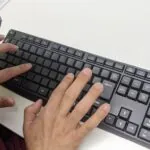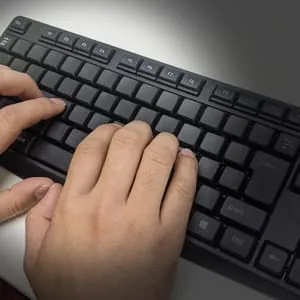
無刻印キーボードとは、キーに文字や記号が印字されていないキーボードのことです。「見ても何も書いていない」状態を作れるため、どうしても手元を見てしまうクセを強制的に直せる、タッチタイピング練習にぴったりの道具です。この記事では、44歳からタッチタイピングの練習を始めた私(研究員)の体験をもとに、文字なしキーボードのメリット・デメリットと、無刻印キーボードを使った具体的な練習方法を紹介します。
無刻印キーボードとは?文字なしキーボードの基本
無刻印キーボードとは、キーキャップ(指で押すキーの表面部分)にアルファベットや記号が一切印字されていないキーボードのことです。「文字なしキーボード」「印字なしキーボード」と呼ばれることもあります。見た目はただ黒いキーが並んでいるだけなので、初めて見ると「これでどうやって打つの?」と不思議に思うかもしれません。
ところが、この「何も書いていない」ことこそが、タッチタイピング(キーボードを見ずに打つこと)の練習では大きな武器になります。
もともとは「おしゃれ」や「セキュリティ」のためのもの
無刻印キーボードは、もともとタッチタイピングの練習用に生まれたものではないようです。見た目のおしゃれさや、ほかにはない存在感、セキュリティ対策などを目的としたものが中心でした。
そのため、市販されている無刻印キーボードにはプロ仕様の高級モデルが多く、こうしたキーボードのように数万円するものも珍しくありません。機能も本格的で、タッチタイピング初心者が「練習用に」と気軽に買える価格ではないのが正直なところです。
タッチタイピングの練習用として注目されるように
一方で最近は、無刻印キーボードのメリットとして「タッチタイピングの練習に向いている」と紹介される記事も目にするようになりました。当研究所でも、以前から無刻印キーボードを使った練習方法を発信してきました。
メールの返信、レポートや資料の作成、プログラミングなど、パソコンで文字を打つ場面は年々増えています。それでも多くの人がキーボードの文字を見ながら打っているため、速さや効率が伸び悩んでいます。そのクセを根本から直す方法として、文字なしキーボードが見直されているのです。
文字なしキーボードをタッチタイピング練習に使うメリット
タッチタイピングがいつまでも身につかない原因は何だと思いますか?私の場合ははっきりしていて、「どうしても手元を見てしまう」ことでした。
手元を見てしまうのは、頭と指先がまだキーの配列を覚えていないからです。目で確認しながら打つクセが抜けないうちは、いくら練習しても画面だけを見て打つことはできません。そこで「手元を見ても、何も書いていなければ見る必要がないのでは?」と考えて練習に取り入れたのが、無刻印キーボードでした。
1. 手元を見るクセを強制的に直せる
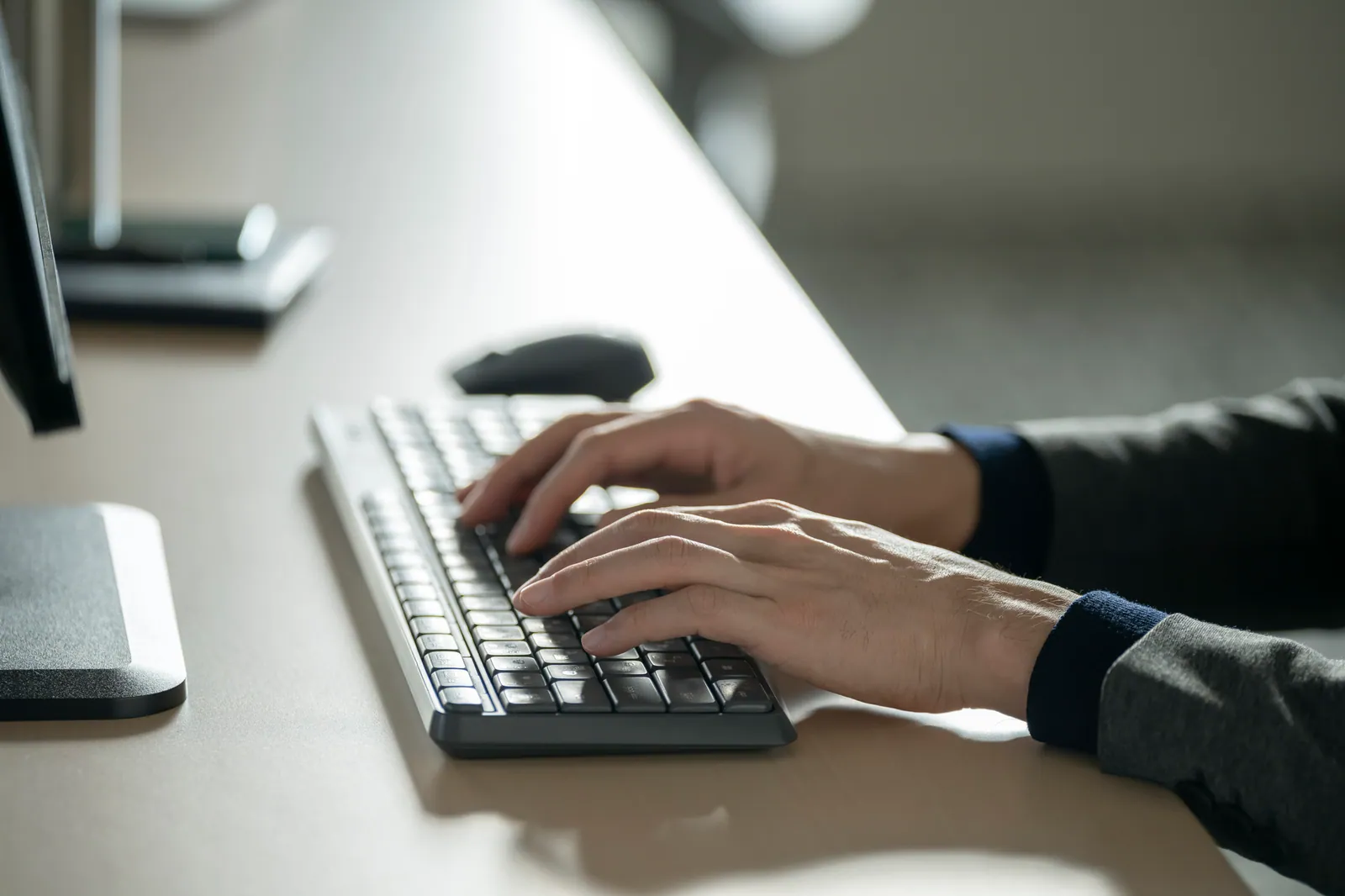
いちばんのメリットは、キーボードを見ながら打つ悪いクセをいち早く直せることです。
普通のキーボードは各キーに文字が印字されているので、つい見て頼ってしまいます。便利なようでいて、実はこれが「見ないと打てない」状態を長引かせる原因です。無刻印キーボードなら、キーを見ても意味がありません。見ても分からない環境を作ることで、画面だけを見て打つ習慣が自然と身につきます。
2. 頭の中にキーの地図(メンタルマップ)ができる
無刻印キーボードを使うと、キーの位置を指の感覚と記憶で覚えるしかありません。こうして頭の中にできあがる「どこに何のキーがあるか」の地図を、メンタルマップと呼びます。
私はこれを、トランプの神経衰弱に似ていると感じました。最初はどこに何があるのか分からず、まともに打てません。それでも繰り返すうちに少しずつ位置を覚え、やがて迷わず指が動くようになります。文字が見えるキーボードではなかなか育たない、しっかりとした地図ができるのが無刻印キーボードの強みです。
3. 視線が画面から離れず、スピードと正確性が上がる
手元と画面を行ったり来たりする必要がなくなるので、視線の移動によるロスが減り、タイピングの速さが自然と上がっていきます。
また、メンタルマップができるとキーの位置を正確に把握できるようになるため、打ち間違い(ミスタイプ)も減ります。速さと正確さの両方が伸びるのは、うれしいポイントです。
4. 入力している内容に集中できる
キーの文字が目に入らないので、余計な情報に気を取られず、打っている内容そのものに集中できます。文章を考えながら打つ場面が多い人や、長時間キーボードに向かうプログラマー・ライターにとっても、集中しやすい環境は大きな魅力です。
5. 届いたその日から練習でき、手入れもいらない
キーボードの文字を消す方法には、マジックで塗りつぶしたりシールを貼ったりするやり方もあります。ただ、こうした方法は準備に手間がかかるうえ、塗り直しや貼り直しといった手入れが欠かせません。
最初から印字のない無刻印キーボードなら、届いた瞬間からすぐにタッチタイピングの練習に使えます。塗ったり貼ったりのメンテナンスが不要なのも、続けやすさにつながります。
6. 見た目がシンプルで、デスクまわりがすっきりする
キーに何も書かれていないぶん、デザインはとても洗練されています。デスクまわりをすっきり見せたい人や、シンプルな道具が好きな人にとっても満足度の高いアイテムです。
無刻印キーボードのデメリットと注意点
メリットの多い無刻印キーボードですが、気をつけたい点もあります。あらかじめ知っておくと、挫折しにくくなります。
最初はまったく打てず、つらい時期がある
当然ですが、使い始めは正しい文字がほとんど打てません。どこにどのキーがあるのかも分からない状態です。
個人的には、この「キーの位置を覚えさせる」期間がいちばんの苦痛でした。まったく打てないので、気持ちが萎えそうになります。それでもあきらめずに毎日くり返していると、得意なキーと苦手なキーが分かるようになってきます。ここまで来れば、もう半分は乗り越えたようなものです。
仕事や授業で使うと作業効率が落ちる
タッチタイピングを習得していない時期に、無刻印キーボードを仕事や授業で使うのはおすすめしません。作業効率が極端に落ちてしまうからです。あくまで自宅での練習用として使い、普段の作業はいつものキーボードで行いましょう。
使い方には賛否両論がある
無刻印キーボードを練習に使うことには、人によって賛否があります。練習で何を重視するかによって、向き・不向きが変わるからです。
よく「タッチタイピングは必ず画面を見ながら練習しなさい」と言われます。これを最初からきちんと守れる人には、無刻印キーボードは必要ないかもしれません。また、分からない文字は目で確認しながら覚えていく、というスタイルの人もいます。
どちらが正しいとは言い切れませんが、私自身の経験からいえば、「キーボードは絶対に見ない(または見ても意味がない)」状況を作るほうが、覚えるのは早いと感じています。どうしても手元を見てしまうクセが抜けない人にこそ、試してほしい方法です。
マジックやシールで文字を消すのとは何が違う?
「わざわざ買わなくても、今のキーボードの文字を消せばいいのでは?」と考える人もいるでしょう。私も最初はそう思い、いくつかの方法を試しました。
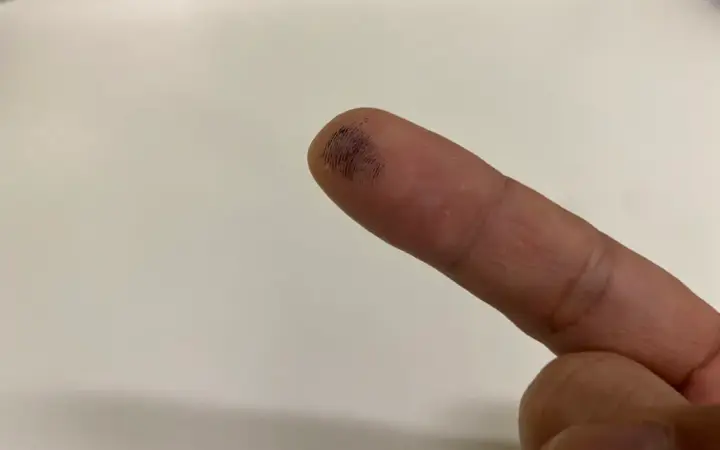
- マジックで塗りつぶす:うっすら文字が透けて見えるうえ、使っているうちにインクが剥がれて何度も塗り直すことになります。気づくと指先が黒くなっているのも困りものです。
- シールで文字を隠す:1枚ずつ貼るのが面倒で、そのうち剥がれてきたり、キーボードの見た目が悪くなったりします。
- 箱や布で手元を覆う:手の動きの邪魔になりやすく、そもそも簡単にのぞけてしまうので、カンニングを防ぎきれません。
どれも私にはうまくいかず、試行錯誤の末に行き着いたのが、最初から印字のない無刻印キーボードでした。もっと早く出会えていれば、数か月早くタッチタイピングを習得できたのではないかと思っています。
それぞれの方法の手順や、もう少し詳しい比較は「キーボードの印字を消す方法」の記事でまとめています。
無刻印キーボードを使ったタッチタイピングの練習方法
ここからは、無刻印キーボードを使った具体的な練習の進め方を紹介します。いきなり文字なしのキーボードで打とうとしても、最初は途方に暮れてしまいます。次の順番で進めるのがおすすめです。
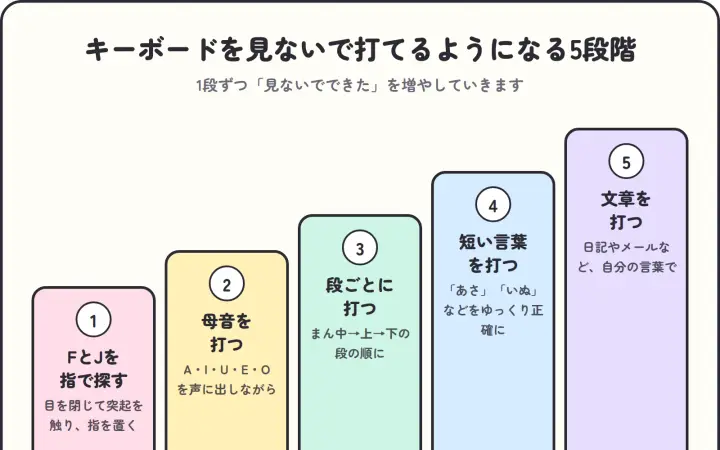
1. まずはホームポジションを覚える
無刻印キーボードを使う前に、ホームポジション(指を置く基本の位置)をしっかり覚えておきましょう。
- 指を置く:左手の人差し指を「F」、右手の人差し指を「J」に置きます。中指・薬指・小指はその隣のキーに順に置き、親指はスペースキーの上に軽くのせます。
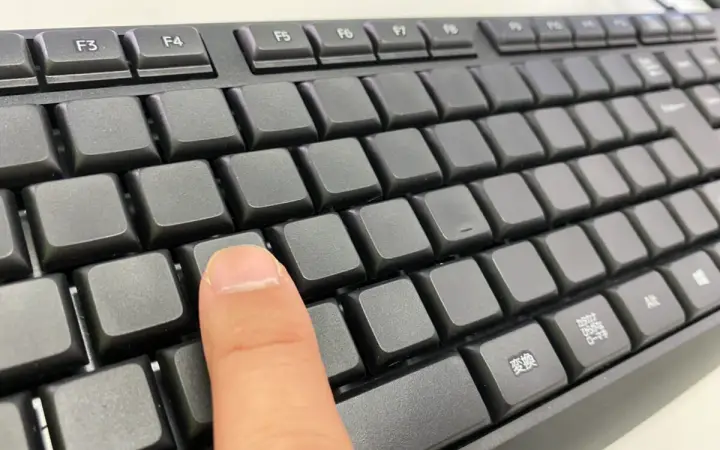
- 突起で位置を確かめる:「F」と「J」のキーには小さな突起があります。文字がなくても、指先で触れればホームポジションの位置が分かります。
- 打ったら必ず戻る:キーを打ったあとは、毎回ホームポジションに指を戻します。これをくり返すことで、キーの位置を正確につかめるようになります。
最初はゆっくりでかまいません。正しい指の置き方をくり返し練習して、体に覚えさせましょう。
2. キー配列表を画面の横に貼り、表を見ながら打つ
文字のないキーボードでは、どこにどの文字があるのか分からないのが普通です。そこで練習の初期は、画面の脇にキーの配列表を貼っておきます(研究所のキーボード配列表は、指の担当を色で示しています)。
打つときは指先を見るのではなく、配列表を見ながら(手元は見ずに)キーを押し、画面に出た文字で正しく打てたかを確認します。目線をあまり動かさず、前を見たまま打つクセを体に覚えさせるのがねらいです。
当然、最初は間違いだらけで修正ばかりになります。それでも続けていくうちに、なんとなく文字の位置と指の動かし方が分かってきます。
3. 母音→子音→句読点・記号の順に覚える
日本語をローマ字入力で打つ人は、アルファベット26文字の位置を覚えれば基本的な文章が打てるようになります。覚える文字数が限られているので、比較的早くタッチタイピングができるようになります。
覚える順番の目安は次のとおりです。
- 母音(A・I・U・E・O):「あいうえお」は特に使う回数が多いので、真っ先にマスターします。
- 子音:母音に慣れたら、K・S・Tなどの子音を増やしていきます。
- 句読点・伸ばし棒・記号:日本語でよく使う「、」「。」「ー」も早めに覚えましょう。
4. 苦手なキーは「1日1個」の小さな目標で
キーボードには、よく使うキーとあまり使わないキーがあります。普段あまり使わない記号などは、どうしても覚えるのに時間がかかり、苦手なキーになりがちです。
苦手なキーは反復練習で覚えるしかありません。「今日はこのキーを1個だけ覚える」といった小さな目標を立てて進めるのが、結果的にいちばんの近道です。
5. 慣れてきたらタイピングゲームや練習ソフトを使う
ある程度打てるようになり、もう一段レベルアップしたくなったら、無刻印キーボードでタイピングゲームや練習ソフトに挑戦してみましょう。楽しみながら続けられるので、練習量を自然に増やせます。
おすすめのタイピングゲームや練習ソフトは、こちらで紹介しています。
関連記事を読む touch-typing.com/free-typing-software/どのくらいで打てるようになる?習得までの目安
練習量にもよりますが、早ければ数週間、遅くとも数か月あれば、キーの配列と指の動かし方はマスターできます。私はパソコンに詳しくない40代でしたが、3か月コツコツ続けたことで、気づけば人並みにタッチタイピングができるようになりました。
練習を続けていると、ある日「このキーは見なくても打てる」と感じる瞬間がきます。それはもう、見ずに打てるキーができたということです。あとは、そのキーを1つずつ増やしていくだけです。
最初は頭の中で配列を思い浮かべながら打つので、時間がかかります。それでも慣れてくると、考えなくても指が動く感覚が出てきます。その頃には、練習の苦痛が成長の喜びに変わっているはずです。
タッチタイピングは、必ず誰にでもできるようになるスキルです。違うのは、できるようになるまでにかかる時間だけ。記憶力のよい人は早く、そうでない人は少し時間がかかりますが、あきらめなければ必ずクリアできる「ゲーム」のようなものです。
習得したあとも使い続けるのがおすすめ
無刻印キーボードが本当の意味で必要なのは、すべてのキー配列を頭に覚えさせるまでの期間です。ただ、すぐに文字のあるキーボードに戻すと、また手元を見るクセが戻ってしまうかもしれません。
そのため私は、タッチタイピングができるようになってからも、しばらく無刻印キーボードを使い続けました。クセが完全に抜けるまでは、見ても意味がない環境を保つと安心です。
無刻印キーボードはこんな人におすすめ
無刻印キーボードは、特にタッチタイピング初心者におすすめです。小中学生から中高年まで、年齢を問わず効果的な練習ができます。
- 練習しているのに、どうしても手元を見てしまう人
- 何度挑戦しても、タッチタイピングが身につかない人
- マジックやシールで文字を消すのが面倒な人
- 仕事や就職活動に向けて、タイピングの速さと正確さを上げたい人
- 40代からでもタッチタイピングを身につけたい人
タッチタイピング研究所が作った「半無刻印キーボード」
ネットで無刻印キーボードを調べると、数万円するものばかりで、なかなか手が出せませんでした。「もっと手軽に手に入れて練習できるものはないか」と考え、安めで気兼ねなくタッチタイピングの練習に使える無刻印キーボードを自分たちで作ってみました。
いきなりすべての文字を消すのはハードルが高いので、ローマ字部分のキーだけ印字をなくした「半無刻印」にしています。キーの配置を覚えるまでの練習に、とても役立つアイテムになったと自負しています。
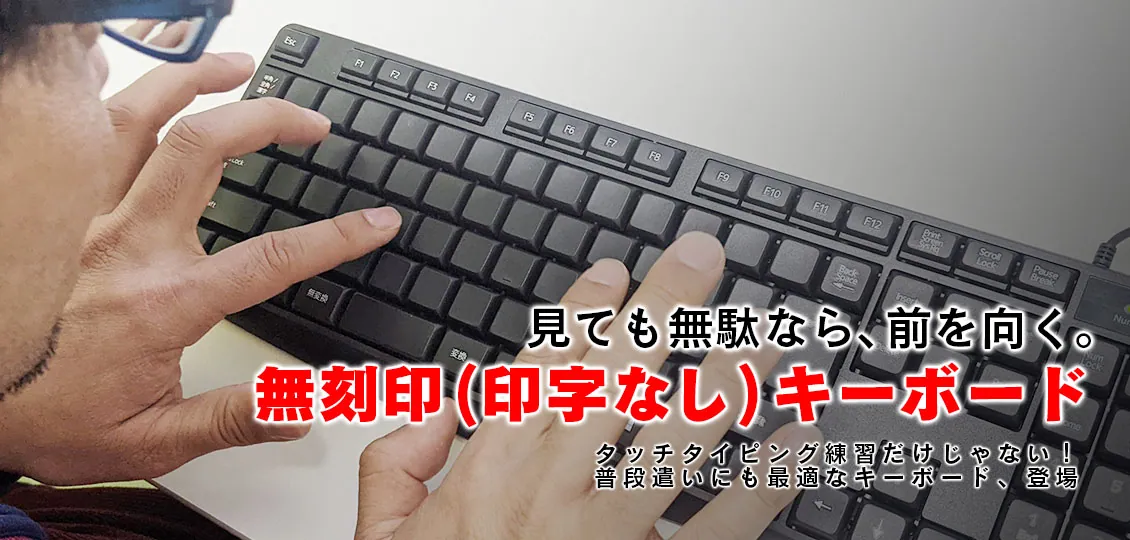
※画像をクリックすると、商品の詳細を確認できます。
この無刻印キーボードは、当サイトの運営者が Amazon で販売しています。商品についてのお問い合わせやご質問は、当サイトのフォームからお気軽にどうぞ。
特長や使い方、よくある質問は「半無刻印キーボードの紹介ページ」で詳しく紹介しています。
練習用のキーボードを選ぶときのポイント(配列・テンキー・打ち心地・印字の有無など)は、「タイピング練習用キーボードの選び方」にまとめています。
無刻印キーボードについてよくある質問
1. 無刻印キーボードとは何ですか?
キーに文字や記号が印字されていないキーボードのことです。もともとはおしゃれやセキュリティのためのものでしたが、手元を見ても何も書いていない状態を作れるため、タッチタイピングの練習用としても使われています。
2. どのくらいで打てるようになりますか?
練習量にもよりますが、早ければ数週間、遅くとも数か月でキーの配列と指の動かし方を覚えられます。研究員は3か月続けて、人並みに打てるようになりました。
3. マジックやシールで文字を消すのと何が違いますか?
最初から印字がないので、届いたその日から練習に使え、塗り直しや貼り直しなどの手入れもいりません。
4. 仕事や授業で使ってもいいですか?
タッチタイピングを覚える前はおすすめしません。最初はまったく打てず、作業効率が極端に落ちるためです。自宅での練習用にして、普段の作業はいつものキーボードで行いましょう。
5. 打てるようになったら、普通のキーボードに戻していいですか?
すぐに戻すと、手元を見るクセが戻ってしまうことがあります。クセが完全に抜けるまでは、しばらく無刻印キーボードを使い続けるのがおすすめです。
まとめ
無刻印キーボード(文字なしキーボード)は、タッチタイピングを最短で身につけるための心強い道具です。最後に、この記事のポイントを振り返ります。
- 無刻印キーボードは、キーに文字や記号が印字されていないキーボード。もともとはおしゃれやセキュリティ目的のものが多く、数万円する高級品も珍しくない
- 「見ても意味がない」環境を作れるので、手元を見るクセを強制的に直せる
- 頭の中にキーの地図ができ、スピード・正確性・集中力が上がる
- マジックやシールと違い、届いたその日から使えて手入れもいらない
- 最初はまったく打てず、仕事での使用には向かないので、自宅での練習用に使う
- ホームポジション → 配列表を見ながら打つ → 母音・子音・記号の順に覚える、と段階的に進める
- 早ければ数週間、遅くとも数か月でキー配列はマスターできる
タッチタイピングは一生使えるスキルです。「必要だと分かっていながら、ずっと後回しにしてきた」という人こそ、これを機に無刻印キーボードで練習を始めてみませんか。タッチタイピングができるようになると、パソコン作業の景色が大きく変わります。