「タッチタイピングを練習したいけれど、今のノートパソコンのキーボードのままでいいの?」「練習用にキーボードを買うなら、どれを選べばいい?」。練習を始めるとき、意外と迷うのがキーボード選びです。
この記事では、ノートパソコンのままで練習できるか、練習用キーボードを選ぶときのポイント、そして手元を見るクセを直したい人向けのキーボードについて紹介します。研究所で半無刻印キーボードを作ったときに考えたことも、あわせてお伝えします。
ノートパソコンのキーボードのままでも練習できる?
結論から言うと、ノートパソコンのキーボードのままでも、タッチタイピングの練習は始められます。キーの並び(配列)は同じなので、ノートパソコンで覚えたことは、ほかのキーボードでもそのまま使えます。
ただ、ノートパソコンのキーボードには、次のような特徴もあります。
- キーが浅く、打ち心地が軽いものが多い
- テンキーがないものが多い
- 機種によって、右端のキーの大きさや位置が少しちがうことがある
まずは今のキーボードで練習を始め、「もっと打ちやすいキーボードで練習したい」「手元を見るクセを直したい」と感じたら、練習用のキーボードを考えるとよいでしょう。
練習用キーボードを選ぶ6つのポイント
1. ふだん使うパソコンと同じ配列を選ぶ
いちばん大切なのは、ふだん使うパソコンと同じ配列を選ぶことです。日本で売られているパソコンの多くは「JIS配列」と呼ばれる日本語キーボードです。海外製のキーボードには「US配列」のものもあり、記号のキーの場所や Enter キーの形がちがいます。
練習用と仕事用で配列がちがうと、せっかく覚えた記号の位置がずれてしまいます。JIS配列とUS配列のちがいは、当サイトの「キーボード配列表」で見比べられます。
2. F と J に突起があるか
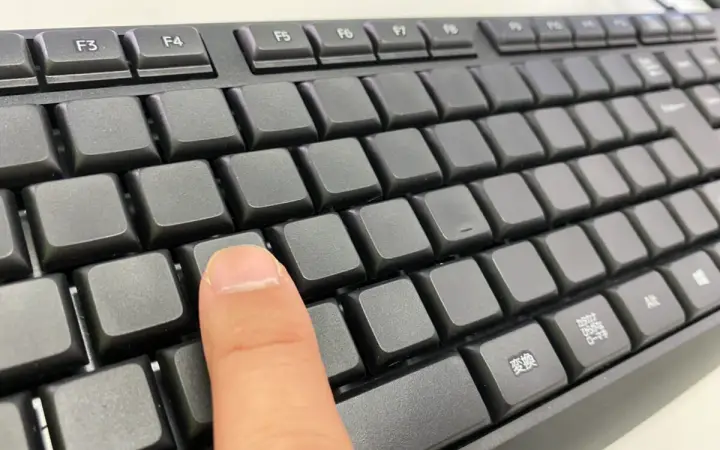
キーボードの「F」と「J」のキーには、指で触ってわかる小さな突起がついています。手元を見ずにホームポジション(指を置く定位置)に戻るための大切な目印です。ほとんどのキーボードについていますが、念のため確かめておきましょう。
3. テンキーが必要かどうか
テンキーは、右側にある電卓のような数字のキーです。経理や事務などで数字をたくさん打つ人には便利ですが、そのぶんキーボードの横幅が大きくなります。数字をあまり打たない人や、机が狭い人は、テンキーのないコンパクトなものでもかまいません。数字の打ち方は「数字キーもタッチタイピングで打つコツ」で紹介しています。
4. 打ち心地(キーの深さ・重さ)
キーを押しこむ深さや重さは、キーボードによってちがいます。軽すぎると誤って押しやすく、重すぎると指が疲れやすくなります。できれば家電量販店などで実際に触って、自分が打ちやすいと感じるものを選びましょう。指や手首の疲れが気になる人は「タイピング疲れの原因と対策」も参考にしてください。
5. 有線か無線か
- 有線(USB など):つなぐだけで使え、電池切れや接続の不安がない
- 無線(Bluetooth など):ケーブルがなく机がすっきりするが、電池の交換や充電、接続の設定が必要
練習用なら、つなぐだけですぐに使える有線のキーボードが手軽です。
6. キーの印字(刻印)があるかどうか
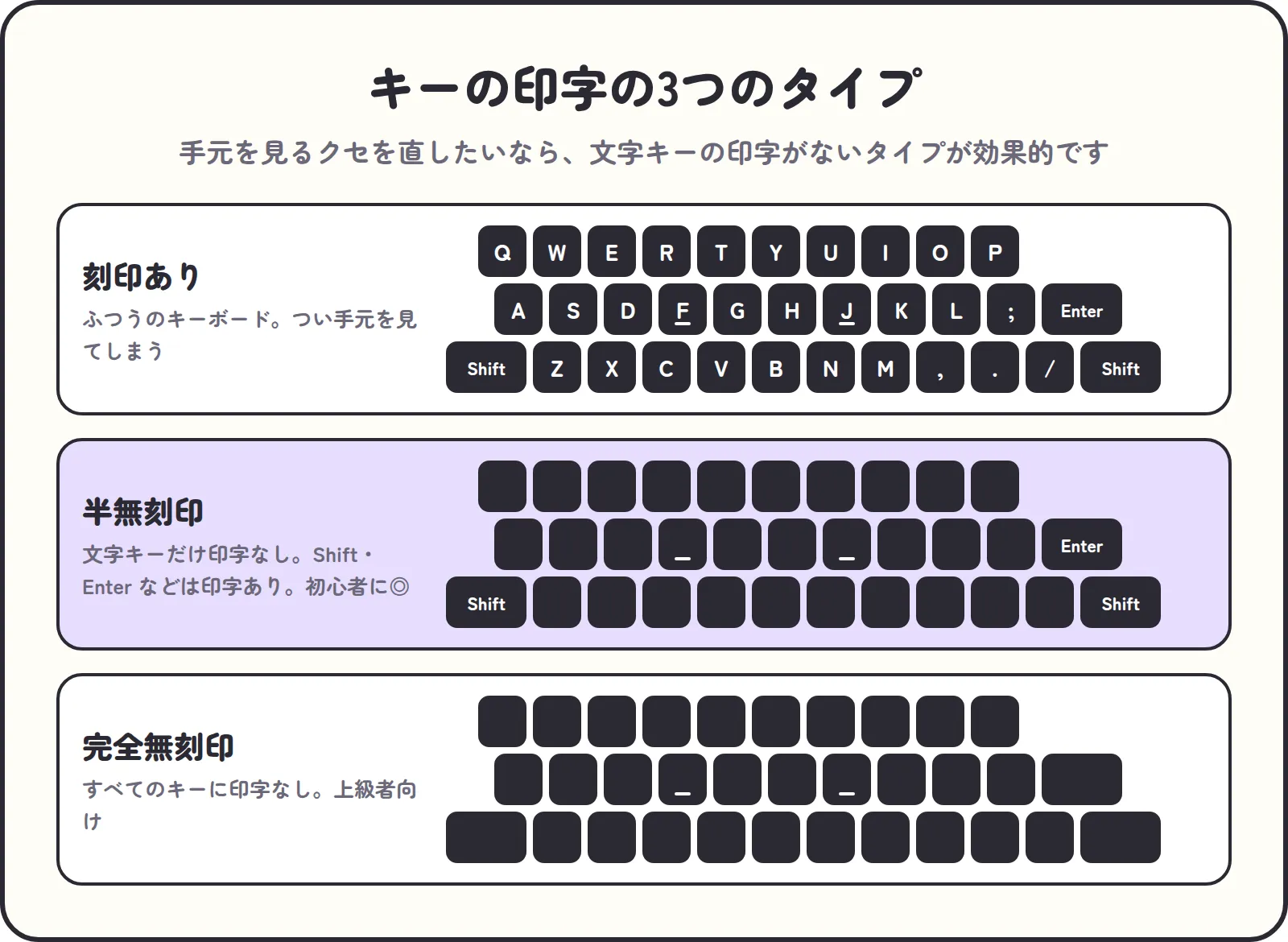
手元を見るクセを直したい人にとって、いちばん大事なのがこのポイントです。キーボードには、キーの文字の印字について、大きく3つのタイプがあります。
刻印あり・半無刻印・完全無刻印のちがい
| タイプ | 特徴 | 向いている人 |
|---|---|---|
| 刻印あり | ふつうのキーボード。すべてのキーに文字が書かれている | 手元を見ずに打てる人 |
| 半無刻印 | 文字キーの印字がなく、Shift・Enter などには印字がある | 手元を見るクセを直したい初心者 |
| 完全無刻印 | すべてのキーに印字がない | キーの名前も含めて、すべて指で覚えている上級者 |
刻印ありのキーボードの弱点
ふつうのキーボードは、キーの場所がわからなくなったときに、つい手元を見てしまいます。目で見れば打てるので、指がなかなかキーの場所を覚えてくれません。研究員も、手元を見るクセが完全に抜けるまでに約半年かかりました。
文字を隠すなら、シールより無刻印キーボード
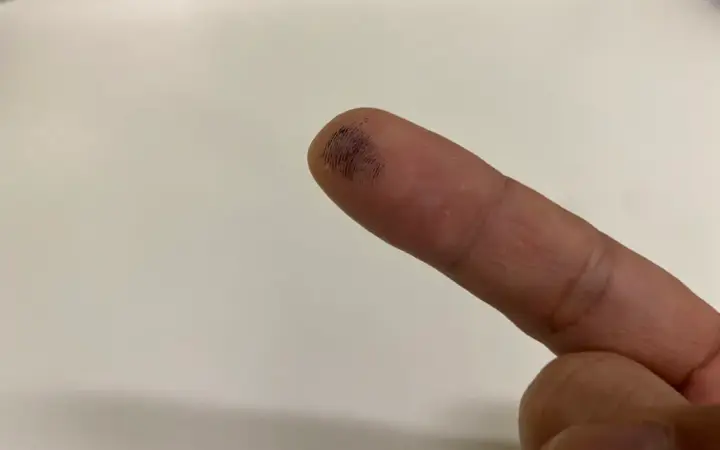
今のキーボードの文字を、シールやマジックで隠す方法もあります。研究員もシールを試しましたが、1枚ずつ貼るのが面倒で、白いシールは手の脂ですぐに黒ずんでしまいました。文字を隠す方法の比較は「キーボードの印字を消す方法5選」で紹介しています。
最初から文字がない無刻印キーボードなら、貼る手間も、汚れや剥がれの手入れもいりません。
初心者には「半無刻印」がおすすめ
すべてのキーに印字がない完全無刻印は、Shift や Enter、BackSpace などのキーの場所まで覚えていないと使いにくいものです。そこで研究所では、**文字キーの印字だけをなくし、Shift・Alt・Ctrl・Enter・BackSpace などのキーには印字を残した「半無刻印キーボード」**を作りました。
研究所の半無刻印キーボードは、USB でパソコンにつなぐだけで使えます。自宅での練習用として、手元を見るクセを直すために作ったキーボードです。最新の価格や仕様は、紹介ページや販売ページで確認してください。
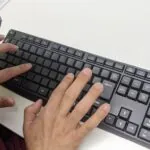
無刻印キーボードを使った練習の進め方は「無刻印キーボードとは?」で解説しています。
練習用キーボードについてよくある質問
1. ノートパソコンのキーボードでも練習できますか?
できます。キーの並びは同じなので、ノートパソコンで覚えたことはほかのキーボードでも使えます。まずは今のキーボードで始めてみましょう。
2. 練習用キーボードは何を基準に選べばいいですか?
ふだん使うパソコンと同じ配列(日本語キーボードなら JIS 配列)で、F と J に突起があるものを選びましょう。手元を見るクセを直したいなら、文字キーの印字がないものがおすすめです。
3. 無刻印キーボードは仕事でも使えますか?
タッチタイピングを身につけるまでは、仕事での使用はおすすめしません。キーの場所を覚えるまでは打つのに時間がかかるので、自宅での練習用にしましょう。
4. 完全無刻印と半無刻印、どちらがいいですか?
初心者には半無刻印がおすすめです。Shift や Enter などのキーには印字があるので、文字キーの位置を覚えることに集中できます。
5. テンキーはあったほうがいいですか?
数字をたくさん打つ仕事ならあると便利です。数字をあまり打たない人や、机が狭い人はなくてもかまいません。
まとめ
- タッチタイピングの練習は、ノートパソコンのキーボードのままでも始められる
- 練習用キーボードは、ふだん使うパソコンと同じ配列で、F と J に突起があるものを選ぶ
- テンキーの有無、打ち心地、有線か無線かは、使い方に合わせて選ぶ
- 手元を見るクセを直したいなら、文字キーの印字がないキーボードが近道
- 初心者には、Shift や Enter などの印字が残った「半無刻印」がおすすめ
道具を変えると、練習の気分も変わります。手元を見るクセがなかなか抜けないと感じたら、キーボードを見直すのもひとつの方法です。