ひらがなは手元を見ずに打てるようになったのに、数字を打つときだけ、つい手元を見てしまう。そんな人は少なくありません。数字の段はホームポジションから遠く、練習する機会も少ないので、最後まで苦手が残りやすいところです。
この記事では、キーボードの数字の段をどの指で打つか、手元を見ずに数字を打つ練習法、そして数字をたくさん打つ人に便利なテンキーの使い方を、図を使って紹介します。
数字の段は「斜め上」の指で打つ
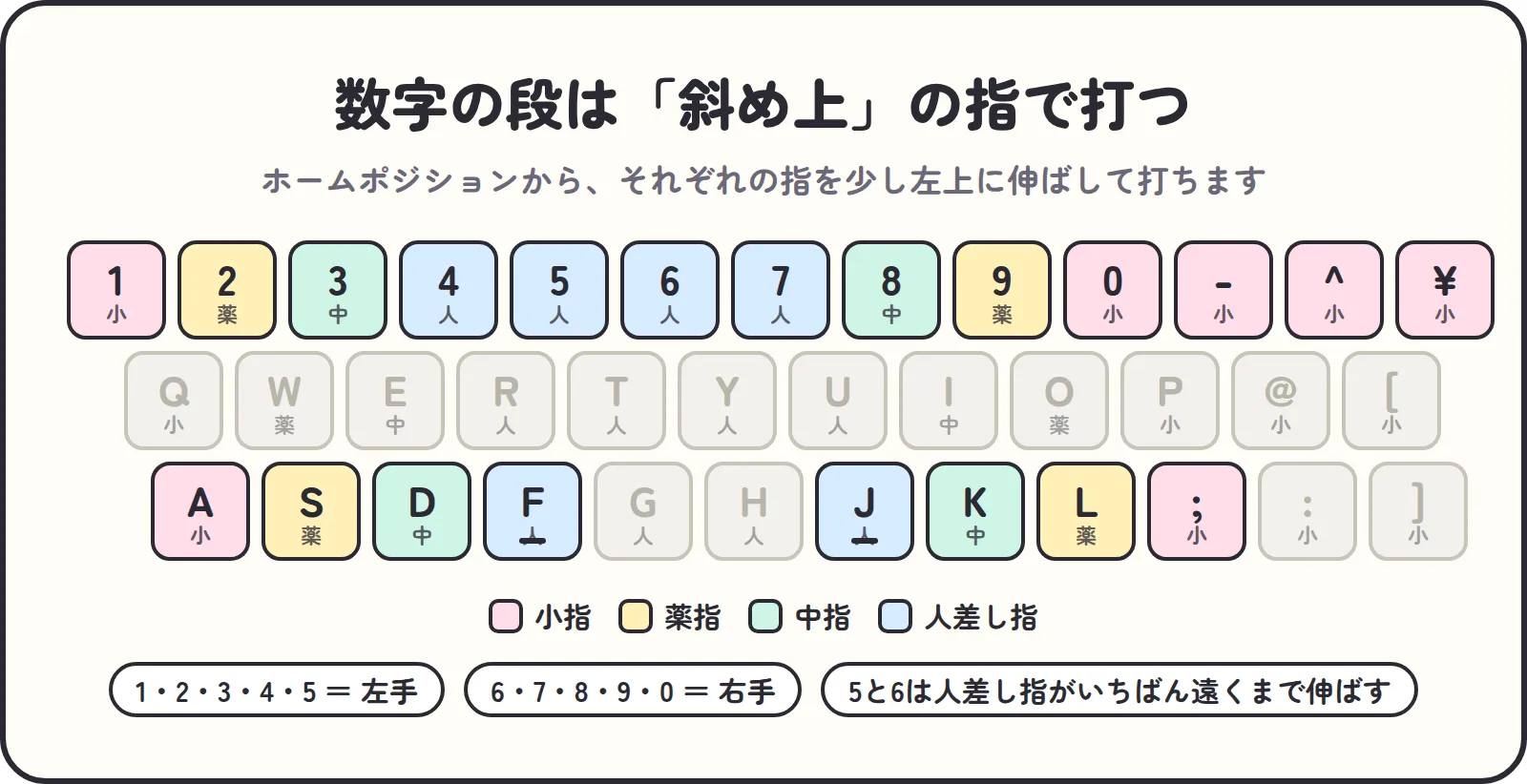
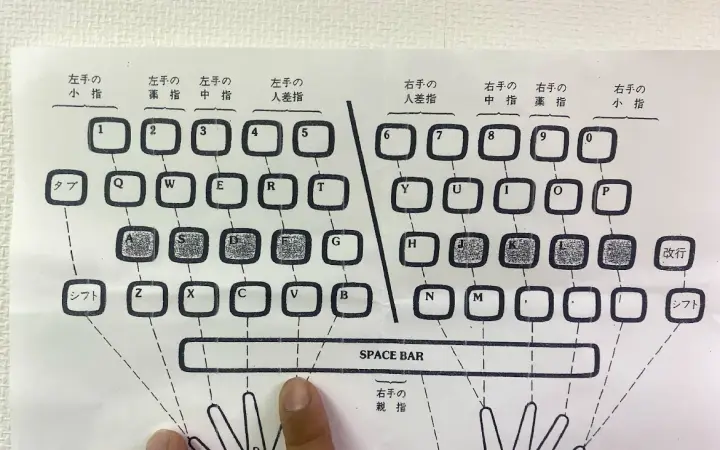
数字の段は、ホームポジション(「F」と「J」に人差し指を置く基本の指の位置)から、それぞれの指を少し左上に伸ばして打ちます。
| 数字 | 打つ指 |
|---|---|
| 1 | 左手の小指 |
| 2 | 左手の薬指 |
| 3 | 左手の中指 |
| 4・5 | 左手の人差し指 |
| 6・7 | 右手の人差し指 |
| 8 | 右手の中指 |
| 9 | 右手の薬指 |
| 0・- | 右手の小指 |
ポイントは、1〜5は左手、6〜0は右手で打つことです。5と6は、どちらも人差し指をいちばん遠くまで伸ばして打つキーなので、まちがえやすいところです。「5までは左、6からは右」と覚えておきましょう。
指の担当は、当サイトの「キーボード配列表」でも色分けして確認できます。
数字を手元を見ずに打つ3つのコツ
1. 打ったら必ずホームポジションに戻る
数字の段は、ホームポジションから2段も上にあります。打ったあとに指を戻さないと、次のキーの位置がわからなくなり、手元を見ることになります。数字を打ったら、すぐに F と J に戻る。これを毎回くり返すことが大切です。
2. 手全体ではなく、指だけを伸ばす
数字を打つときに手全体を持ち上げてしまうと、ホームポジションがずれてしまいます。人差し指を F や J に軽く残したまま、打つ指だけを伸ばすイメージで打ちましょう。
3. 最初はゆっくり、正確に
数字はまちがえると大きな問題になることがあります(電話番号や金額など)。速さよりも、まずは正確に打てることを優先しましょう。
数字の練習方法
ステップ1:1から0まで順番に打つ
まずは「1234567890」を、手元を見ずに順番に打ちます。指の担当をたしかめながら、ゆっくりで大丈夫です。慣れたら「0987654321」と逆の順番でも打ってみましょう。
ステップ2:身近な数字を打つ
次は、ふだん使う数字で練習します。
- 日付:2026年10月3日、10/3 など
- 時刻:9時30分、14:00 など
- 金額:1,500円、980円 など
- 郵便番号や電話番号:ハイフン(-)も一緒に練習できます
ステップ3:文章の中で数字を打つ
「明日の10時に、3階の会議室で」のように、文章の中に数字がまざった形で練習します。ひらがなと数字の切り替えがスムーズになると、仕事のメールや資料づくりがぐっと楽になります。
テンキーのホームポジションと使い方
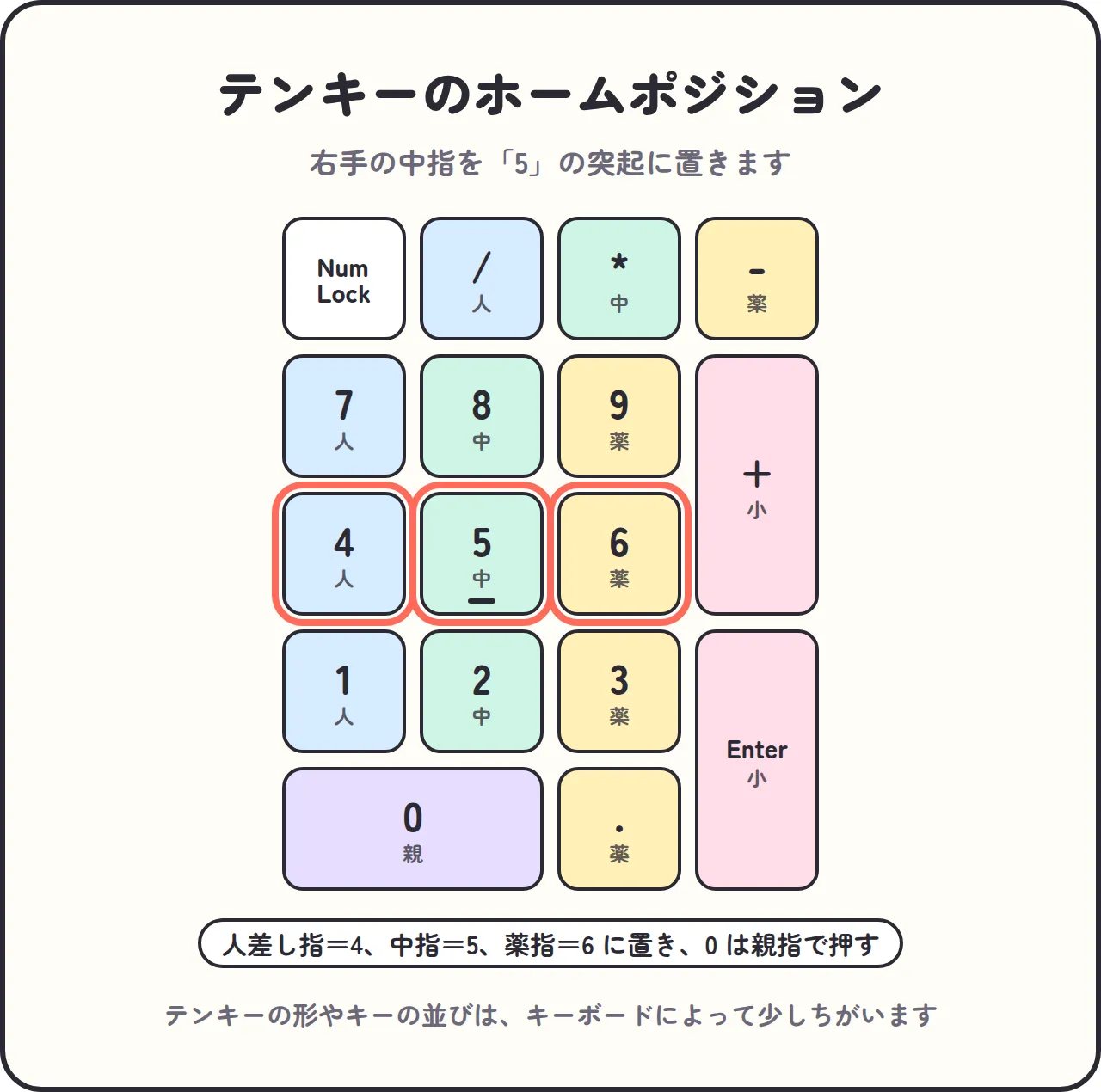
キーボードの右側に、電卓のように数字が並んだ「テンキー」がついていることがあります。数字をたくさん打つ仕事(経理や事務、データ入力など)では、テンキーを使うと速く打てます。
テンキーにも、ホームポジションがあります。「5」のキーには、F や J と同じように小さな突起がついているものが多く、ここが目印です。
- 右手の人差し指:4(1・4・7 の列)
- 右手の中指:5(2・5・8 の列)
- 右手の薬指:6(3・6・9 の列)
- 右手の親指:0
- 右手の小指:Enter や + など右端のキー
テンキーの形やキーの並びは、キーボードによって少しちがいます。ノートパソコンには、テンキーがないものも多くあります。
実は研究員も、テンキーはいまも手元を見ないと打てません。テンキーをあまり使わない人は、無理にテンキーまで覚えようとせず、まずは上の段の数字を手元を見ずに打てるようにするのがおすすめです。
数字が打てないときは
テンキーで数字が出ないとき
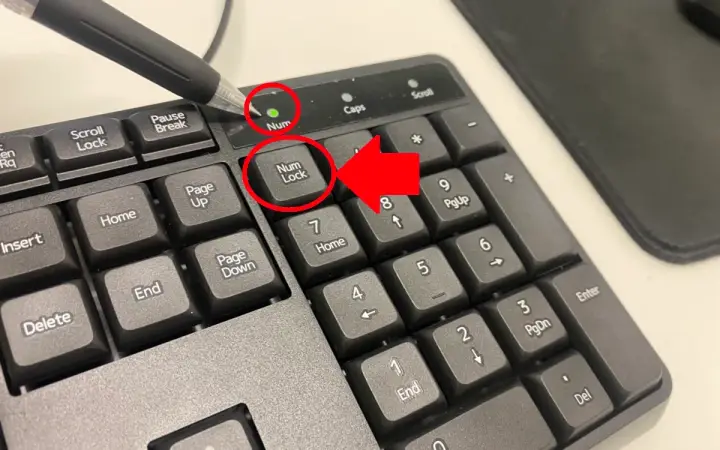
テンキーで数字が打てないときは、「Num Lock」がオフになっていることがあります。Num Lock キーを押して、ランプがつくか確認してみましょう。くわしくは「キーボード入力がおかしい時の直し方」で紹介しています。
数字が全角になってしまうとき
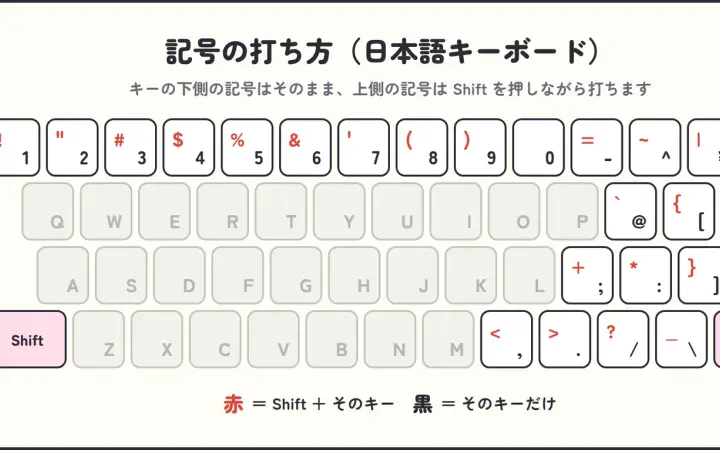
日本語入力がオンのまま数字を打つと、全角の数字になることがあります。Windows の Microsoft IME では、確定する前に F10 キーを押すと半角英数字にできます。キーの働きは「キーボードのキーの名前と役割一覧」もご覧ください。
数字キーもタッチタイピングで覚えるには
数字の段は、ふだんの文章ではあまり出てこないので、意識して練習しないと、いつまでも手元を見るクセが残りがちです。
研究員も、手元を見るクセが完全に抜けるまでには約半年かかりました。「見ても意味がない」状態を作ると、数字の位置も指で覚えるしかなくなります。キーボードの文字を見えなくする方法は「キーボードの印字を消す方法5選」で紹介しています。
数字キーのタッチタイピングについてよくある質問
1. 数字の段はどの指で打てばいいですか?
1は左手の小指、2は左手の薬指、3は左手の中指、4と5は左手の人差し指、6と7は右手の人差し指、8は右手の中指、9は右手の薬指、0は右手の小指で打ちます。
2. 5と6はどちらの手で打ちますか?
5は左手の人差し指、6は右手の人差し指で打ちます。「5までは左、6からは右」と覚えましょう。
3. 数字だけ手元を見てしまいます。どうすればいいですか?
打ったら必ずホームポジションに戻ることを意識し、1から0まで順番に打つ練習から始めましょう。日付や金額など、身近な数字で練習すると続けやすくなります。
4. テンキーと上の段、どちらで数字を打つのがいいですか?
数字をたくさん打つ仕事ならテンキー、文章の中に数字がまざる程度なら上の段が便利です。上の段なら、ホームポジションから手を動かさずに打てます。
5. テンキーで数字が打てません。
Num Lock がオフになっていることがあります。Num Lock キーを押して、ランプがつくか確認してみてください。
まとめ
- 数字の段は、ホームポジションの指をそれぞれ左上に伸ばして打つ
- 1〜5は左手、6〜0は右手。5と6は人差し指をいちばん遠くまで伸ばす
- 打ったら必ず F と J に戻る。手全体ではなく、指だけを伸ばす
- 1から0まで順番に→日付・金額など身近な数字→文章の中の数字、の順に練習する
- テンキーは、右手の中指を「5」の突起に置いて、4・5・6 をホームポジションにする
数字も手元を見ずに打てるようになると、仕事のメールや表づくりがぐっと楽になります。今日はまず、「1234567890」を手元を見ずに打つところから始めてみましょう。
練習の進め方をまとめて知りたい方は、「タッチタイピングの練習方法|初心者は「いうおあえ」から1日10分」もあわせてどうぞ。