パソコンで日本語を打つ方法には、「ローマ字入力」と「かな入力」の2つがあります。これからタッチタイピングを練習しようと思ったときに、「どっちで覚えればいいの?」と迷う人も多いのではないでしょうか。
結論から言うと、これから覚える初心者には、ローマ字入力がおすすめです。この記事では、2つの入力方法のちがい、それぞれのメリット・デメリット、どんな人にどちらが向いているか、そして Windows・Mac での切り替え方を紹介します。
ローマ字入力とかな入力のちがい
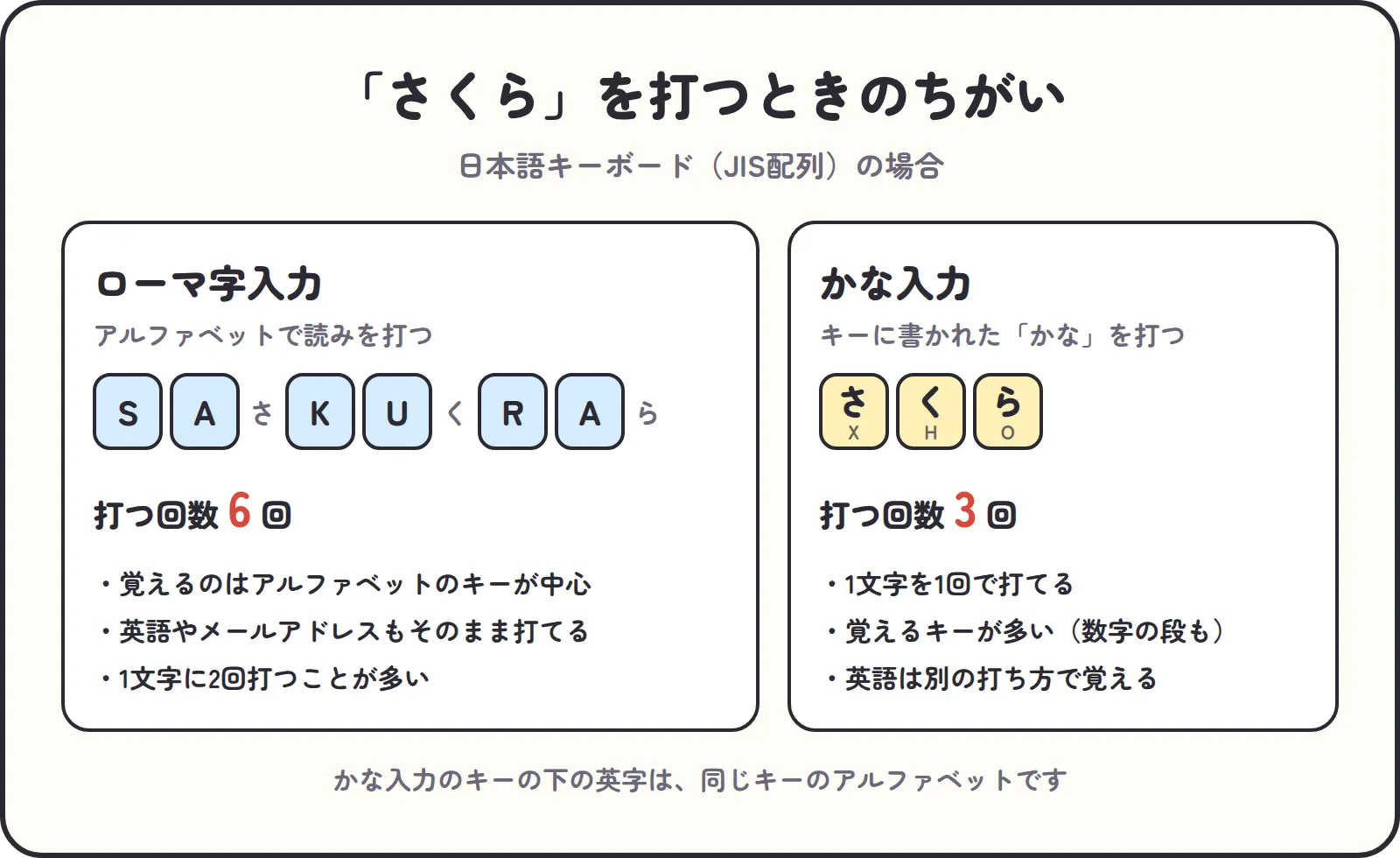
ローマ字入力:アルファベットで読みを打つ
ローマ字入力は、「さくら」なら「S・A・K・U・R・A」のように、読みをアルファベットで打つ方法です。「さ」は「S+A」のように、1文字を2回で打つことが多くなります。
かな入力:キーに書かれた「かな」を打つ
かな入力は、日本語キーボードのキーに書かれている「かな」をそのまま打つ方法です。「さくら」なら「さ・く・ら」の3回で打てます。
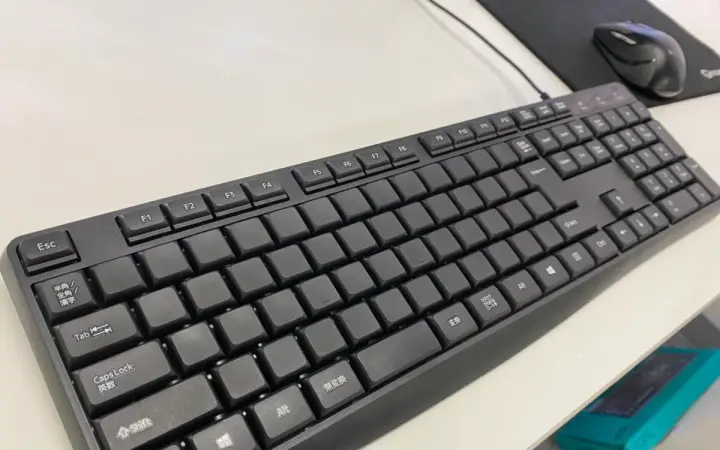
日本で売られているパソコンのキーボード(JIS配列)には、アルファベットと一緒に「かな」も印字されています。かな入力では、この「かな」の並びを覚えて打ちます。
ローマ字入力のメリット・デメリット
メリット
- 覚えるキーが少ない:使うのはアルファベットのキーが中心です。母音の A・I・U・E・O と、K・S・T・N などの子音の組み合わせで、ほとんどのひらがなが打てます。
- 英語やメールアドレスもそのまま打てる:アルファベットの位置を覚えるので、英語の文章やメールアドレス、パスワードを打つときにも同じ指の動きが使えます。
- 練習しやすい:タイピング練習のサイトやゲームでも、ローマ字入力で練習できるものがたくさんあります。当サイトの無料のタイピング練習ゲームもローマ字入力です。
デメリット
- 打つ回数が多くなる:1文字に2回打つことが多いので、かな入力にくらべてキーを打つ回数が増えます。
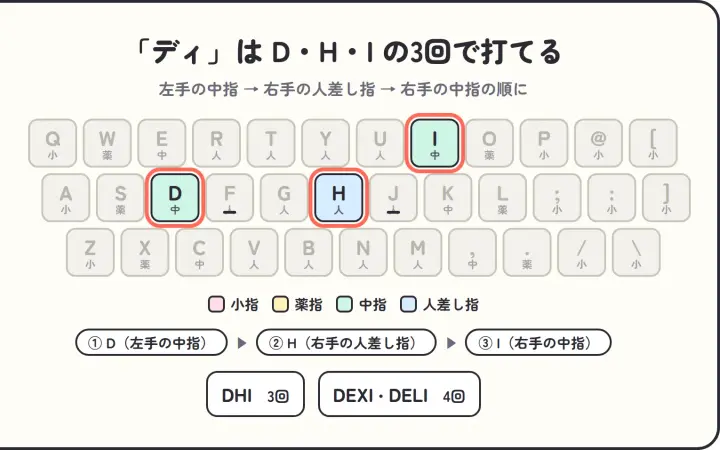
- 打ち方が何通りもある文字がある:「し」は「SI」でも「SHI」でも打てるように、同じ文字に複数の打ち方があります。また、「ディ」(DHI)のように、少し打ちにくい文字もあります。「ディ」の打ち方は「ローマ字「ディ」の打ち方」で解説しています。
かな入力のメリット・デメリット
メリット
- 1文字を1回で打てる:打つ回数が少ないので、慣れればとても速く打てます。
- 頭の中でローマ字に直さなくていい:思い浮かんだ「かな」をそのまま打てます。
デメリット
- 覚えるキーが多い:「かな」は数が多いので、文字の段だけでなく、数字の段のキーまで使います。小指で打つキーも多くなります。
- 英語を打つときは別の覚え方が必要:アルファベットの位置は別に覚えることになります。メールアドレスやパスワードを打つときは、入力方法を切り替える必要があります。
初心者はどっちを選べばいい?
これから覚えるなら「ローマ字入力」
これからタッチタイピングを覚えるなら、ローマ字入力がおすすめです。覚えるキーが少ないので早く打てるようになりやすく、英語を打つときにも同じ配列の知識が使えます。
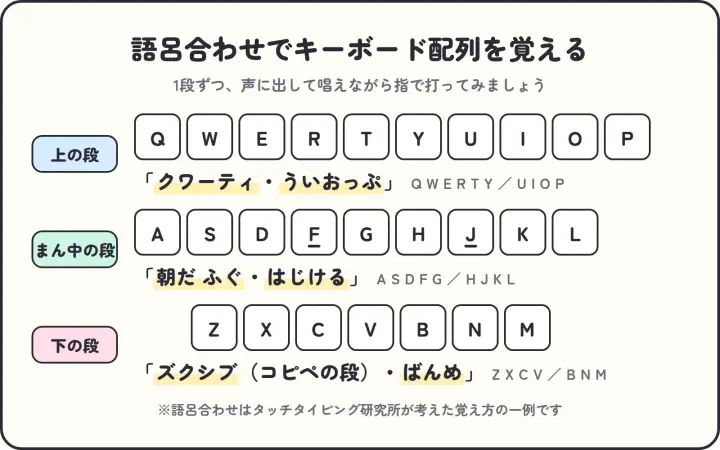
ローマ字入力で覚えるときは、まず母音の A・I・U・E・O のキーから覚えると、打てる文字が一気に増えます。くわしくは「キーボード配列の覚え方」をご覧ください。
すでにかな入力で打てるなら、そのままでOK
すでにかな入力で手元を見ずに打てる人は、無理にローマ字入力に変える必要はありません。打つ回数が少ないぶん、かな入力のほうが速く打てることもあります。
どちらでも、タッチタイピングの基本は同じ
どちらの入力方法でも、ホームポジション(「F」と「J」の突起に人差し指を置く基本の指の位置)を守り、手元を見ずに打つことが上達の近道です。ホームポジションのくわしい置き方は「ホームポジションとは?」で解説しています。
ローマ字入力とかな入力の切り替え方
※2026年10月時点の Microsoft・Apple の公式サポートの説明をもとにしています。お使いのパソコンや設定によって画面が異なることがあります。
Windows 11(Microsoft IME)の場合
Microsoft の公式サポートでは、Alt キー + カタカナひらがなキーで、かな入力とローマ字入力を切り替えられると案内されています。
ただし、この切り替えを使うには、Microsoft IME の設定の「全般」で「Alt + カタカナひらがなローマ字キーでカナ/ローマ字入力を切り替える」を有効にしておく必要があります。「急にかな入力になってしまった」というときも、この操作で戻せることがあります。
Mac の場合
Apple の公式サポートでは、ローマ字入力とかな入力は別々の「入力ソース」として設定します。「システム設定」→「キーボード」→「テキスト入力」の[編集]で、「日本語 - ローマ字入力」または「日本語 - かな入力」を追加して使います。
ローマ字入力とかな入力についてよくある質問
1. 初心者はローマ字入力とかな入力のどちらがいいですか?
これから覚えるなら、ローマ字入力がおすすめです。覚えるキーがアルファベット中心で少なく、英語やメールアドレスもそのまま打てます。
2. かな入力のほうが速く打てますか?
1文字を1回で打てるので、慣れればかな入力のほうが打つ回数は少なくなります。ただ、覚えるキーが多いので、身につけるまでに時間がかかります。
3. すでにかな入力で打てますが、ローマ字入力に変えたほうがいいですか?
手元を見ずに打てているなら、無理に変える必要はありません。英語やメールアドレスを打つことが多い人は、アルファベットの位置も覚えておくと便利です。
4. 急にかな入力になってしまいました。どうすれば戻せますか?
Windows 11 の Microsoft IME では、設定で有効になっていれば、Alt キーとカタカナひらがなキーを一緒に押すと、かな入力とローマ字入力を切り替えられます。Mac では、使う入力ソース(日本語 - ローマ字入力)を選び直します。キーボードの入力がおかしいときの直し方は「キーボード入力がおかしい時の直し方」も参考にしてください。
5. タッチタイピングの練習方法は、ローマ字入力とかな入力でちがいますか?
ホームポジションを守る、手元を見ない、正確さを優先する、という基本は同じです。覚えるキーの数がちがうだけです。
まとめ
- ローマ字入力は読みをアルファベットで打ち、かな入力はキーに書かれた「かな」を打つ
- ローマ字入力は覚えるキーが少なく、英語やメールアドレスもそのまま打てる
- かな入力は1文字を1回で打てるが、覚えるキーが多い
- これから覚える初心者にはローマ字入力がおすすめ。すでにかな入力で打てる人はそのままでよい
- Windows 11 では Alt+カタカナひらがな(設定で有効にした場合)、Mac では入力ソースで切り替える
どちらを選んでも、手元を見ずに打てるようになれば、パソコンでの作業はぐっと楽になります。まずは自分に合った入力方法を決めて、毎日少しずつ練習していきましょう。
練習の進め方をまとめて知りたい方は、「タッチタイピングの練習方法|初心者は「いうおあえ」から1日10分」もあわせてどうぞ。