K-POP の歌詞を自分で打ちたい、韓国語の勉強でメッセージを送りたい。でも、日本のキーボードにはハングルが書いていない。
実は、刻印がなくても大丈夫です。韓国語の標準の配列「2ボル式(두벌식)」は、左手で子音、右手で母音を打つというシンプルな決まりで並んでいます。パソコンに韓国語の入力を足せば、いつものキーボードでハングルが打てます。
ここでは、Windows と Mac の設定の手順(Microsoft と Apple の公式ヘルプで確認)と、韓国のハンコム社の無料練習サイト「한컴타자(ハンコム タザ)」の始め方を紹介します。
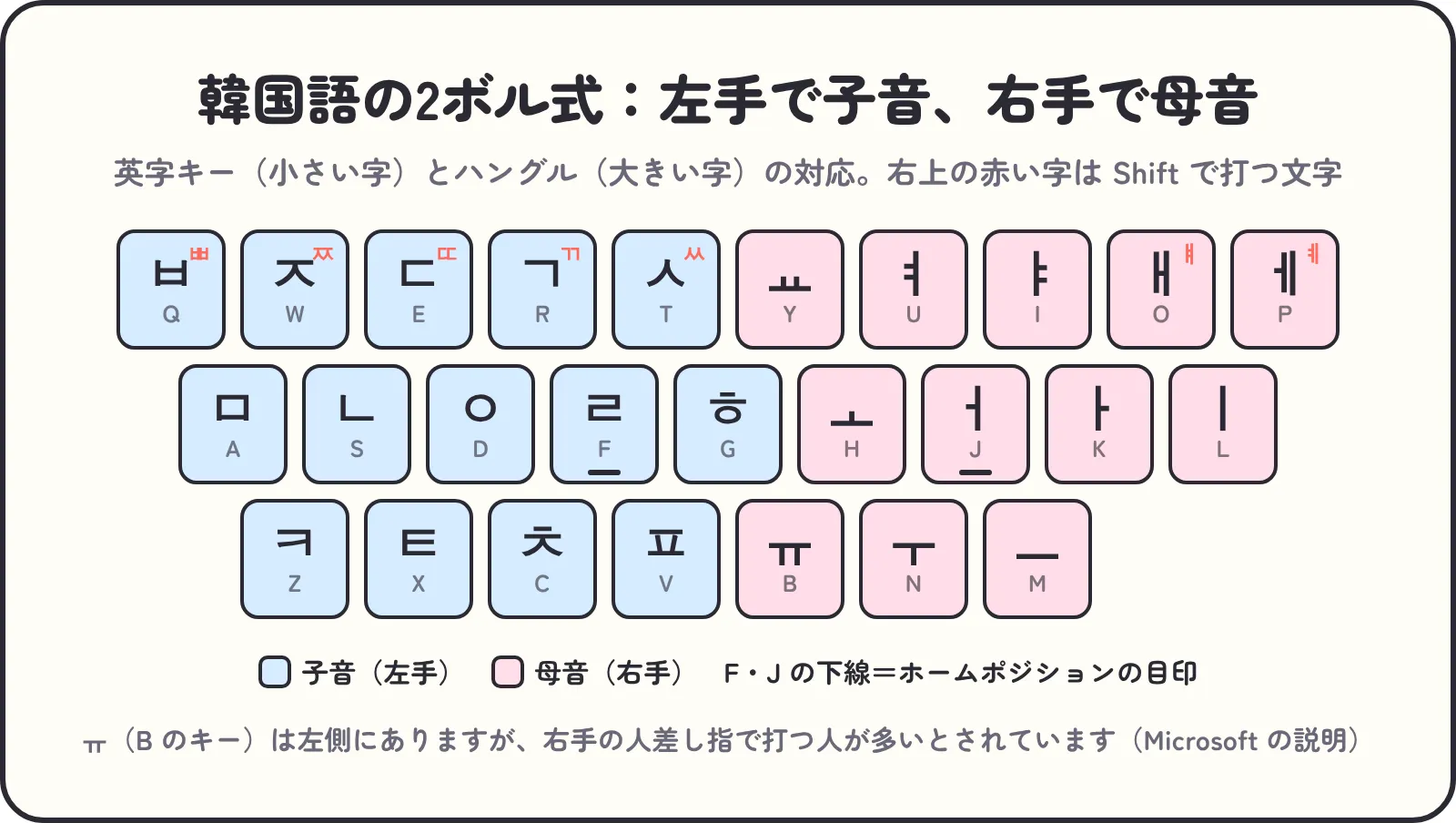
図:タッチタイピング研究所(配列は Microsoft の Korean IME の説明と한컴타자の画面で確認。2026年11月3日)
2ボル式ってどんな配列?
2ボル式(두벌식)は、韓国語のキーボードで標準の配列です。Apple の公式ヘルプでは、Mac のハングル入力の標準(default)とされています。
決まりは、次の2つだけです。
- 子音はキーボードの左側、母音は右側にある(Apple・Microsoft の公式の説明)
- ㅃ・ㅉ・ㄸ・ㄲ・ㅆ(濃音)と ㅒ・ㅖ は Shift を押しながら打つ。Microsoft の説明では、濃音は Shift+Q・W・E・R・T、複合の母音は Shift+O・P です
ホームポジションは、日本語と同じく F と J に人差し指を置きます。上の図のとおり、左手の段には ㅁ・ㄴ・ㅇ・ㄹ、右手の段には ㅓ・ㅏ・ㅣ が並びます。
ハングルは、子音と母音を組み合わせて1文字(1音節)を作ります。キーは「子音 → 母音(→ 終わりの子音)」の順に打てば、入力のしくみが自動で1文字にまとめてくれます。Microsoft の説明には、「여름(夏)」は ㅇ・ㅕ・ㄹ・ㅡ・ㅁ の5つを打つ、という例があります。
なお、Microsoft の説明によると、ㅠ のキー(英字の B)は左側にありますが、韓国語のキーボードに慣れた人は右手で打つことが多いそうです。
3ボル式もあるけれど、最初は2ボル式でいい
韓国語の配列には、子音を「最初の子音」と「終わりの子音」で別のキーに分けた 3ボル式(세벌식) もあります。Mac や한컴타자でも選べますが、標準は2ボル式です。これから覚えるなら、2ボル式から始めましょう。
Windows で韓国語を打つには?
Microsoft の公式の説明(Korean IME)による手順です。表示の言語(メニューなどの日本語)を変えずに、韓国語の入力だけを足せます。
- 「設定」を開き、「時刻と言語」→「言語と地域」を選ぶ
- 「言語の追加」を選び、一覧から「韓国語」を選んで「次へ」
- 「オプションの言語機能」は、日本語の表示のまま韓国語を打つだけなら、どれも必要ありません。「インストール」を選ぶ
韓国語を打つときは、次のように切り替えます。
- Windows ロゴキー+スペースで、入力を韓国語(Microsoft IME)に切り替える。タスクバーの表示が「ENG」や日本語から「한」に変わり、隣に「A」のアイコンが出る
- 「A」のアイコンを押すと「가」に変わり、ハングルが打てるようになる。Microsoft の説明では、右の Alt キーでも韓国語と英語を切り替えられます
どのキーにどのハングルがあるかは、**スクリーンキーボード(Windows ロゴキー+Ctrl+O)**で確かめられる、とも説明されています。
Mac で韓国語を打つには?
Apple の公式ヘルプ(Korean (Hangul) Input Method User Guide)による手順です。
- アップルメニュー →「システム設定」を開き、サイドバーの「キーボード」を選ぶ
- 「テキスト入力」の「編集」を押し、出てきた画面のサイドバーで「+」を押す
- 「韓国語」を選び、右側で 2ボル式(Apple の説明では 2-Set Korean)を選ぶ
- 「追加」→「完了」を押す
韓国語への切り替えは、次のどれかでできます。
- メニューバーの入力メニューから、韓国語を選ぶ
- Control+スペース(前の入力ソース)、Control+Option+スペース(次の入力ソース)
- 地球儀キー(fn キー)に「入力ソースを変更」を割り当てて押す
キーとハングルの対応は、入力メニューの「キーボードビューアを表示」で画面に出せます。
한컴타자(ハンコム タザ)はどんなサイト?
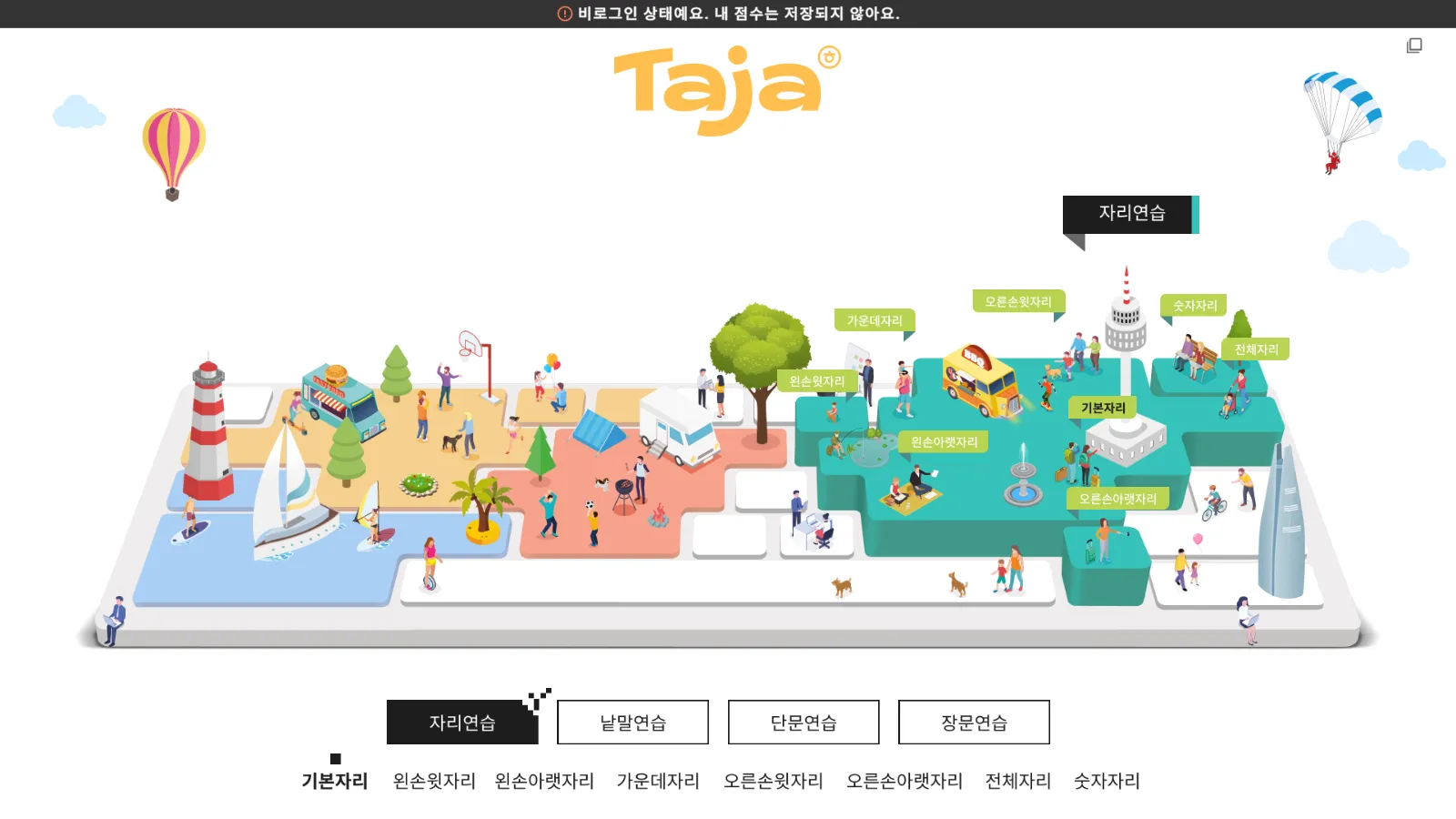
出典:한컴타자(公式サイト)の타자 연습(2026年11月3日に確認)
한컴타자は、韓国のソフト会社ハンコム(한컴)が運営する、オンラインのタイピング練習サイトです。韓国語と英語の練習ができます。公式サイトと公式のサポートページで確かめた内容は、次のとおりです(2026年11月3日に確認)。
| 項目 | 内容 |
|---|---|
| 料金 | 無料(公式サポートの記事の題名が「온라인 무료 한컴타자(オンライン無料 한컴타자)」) |
| ログイン | しなくても練習できる。ログインしていないと、練習の画面に「비로그인 상태예요. 내 점수는 저장되지 않아요.(ログインしていません。点数は保存されません)」と出る |
| 練習の種類 | 자리(キーの位置)・낱말(単語)・단문(短文)・장문(長文) |
| ほかの内容 | 필사(文章の書き写し。ログインが必要)、오락실(ゲーム・クイズ)、타자 검정(検定)など |
| 画面の言葉 | 韓国語(練習の画面に「한국어/ENG」の切り替えがある) |
サイトの画面には広告やイベントのお知らせも表示されます。ランキングにはほかの利用者のニックネームが出るので、見るだけにしておきましょう。
한컴타자の始め方は?
- パソコンの入力を韓国語(2ボル式)にしておく(上の Windows・Mac の手順)
- 한컴타자の타자 연습を開く(トップページのメニューの「타자 연습」からも開ける)
- 下の「자리연습」を押し、並んだ練習から「기본자리」を選ぶ
- 地図の上の「기본자리」を押すと練習が始まる。最初に画面の説明が出るので、「닫기(閉じる)」を押す
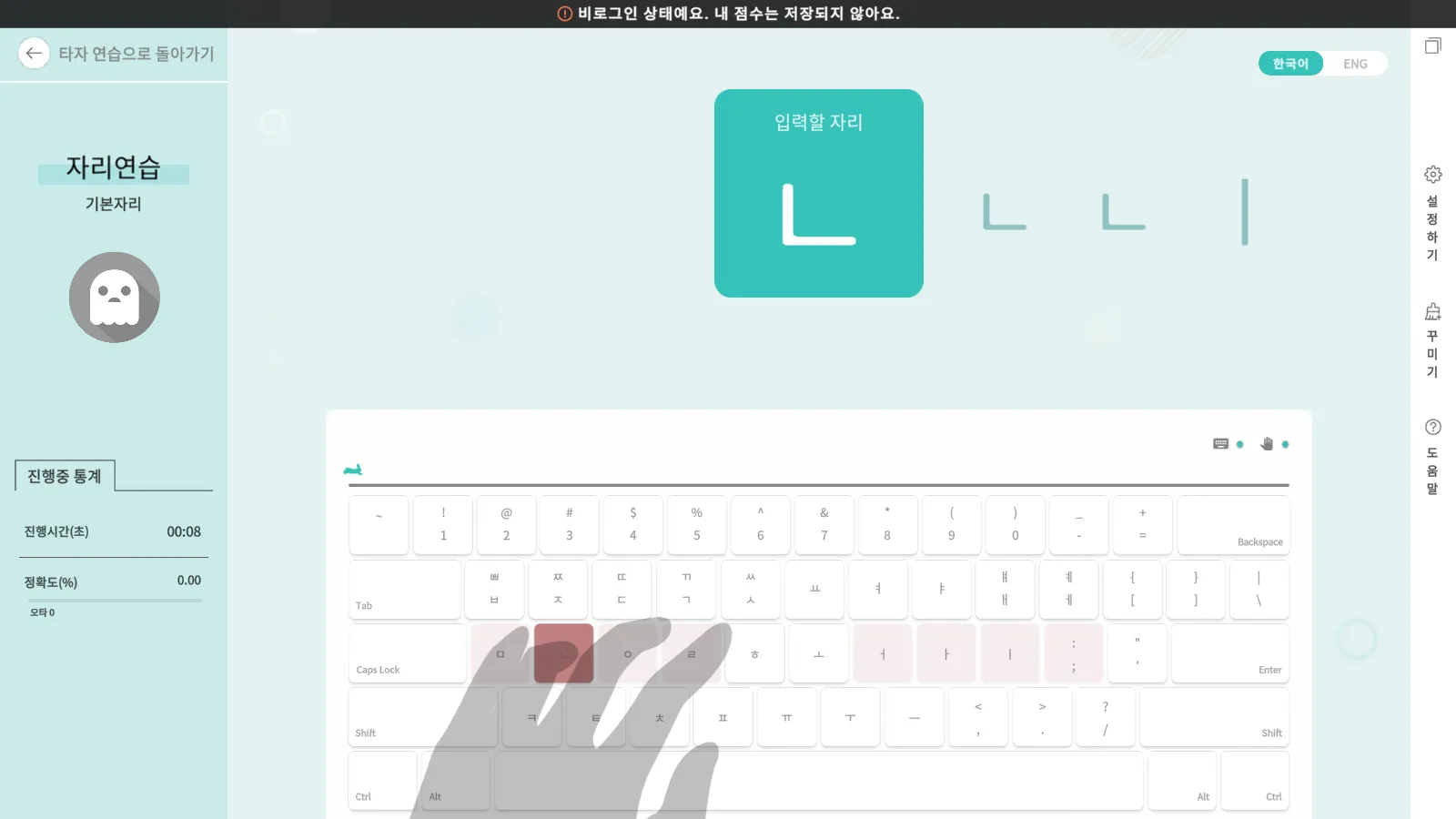
出典:한컴타자(公式サイト)の자리연습・기본자리(ログインしていない状態)
練習の画面では、「입력할 자리(入力する位置)」に次に打つ文字が大きく出ます。下の画面のキーボードでは、そのキーが光り、手の形が重なります。左側には練習の時間と正確さ(정확도)、ミス(오타)の数が出ます。
ハングルの刻印がないキーボードでも、どのキーを打つかは画面で分かります。手元ではなく画面を見て打つ練習になるので、研究所がすすめている「手元を見ないで打つ」練習とも相性がよい形です。
자리연습の8つの練習
자리연습には、次の8つがあります。上から順に進めると、キーの位置を段ごとに覚えられます。
| 練習 | 練習するキー |
|---|---|
| 기본자리 | ホームポジションの段 |
| 왼손 윗자리 | 左手の上の段 |
| 왼손 아랫자리 | 左手の下の段 |
| 가운데자리 | 真ん中の列(人差し指をのばして打つキー) |
| 오른손 윗자리 | 右手の上の段 |
| 오른손 아랫자리 | 右手の下の段 |
| 전체자리 | すべてのキー |
| 숫자자리 | 数字の段 |
자리연습で位置を覚えたら、낱말(単語)→ 단문(短文)→ 장문(長文)と進みます。公式サポートでは、자리は「各指がどこにあるべきかを覚える」、낱말は「キーを打つことに慣れる」練習と説明されています。
3ボル式・英語の練習に切り替えるには
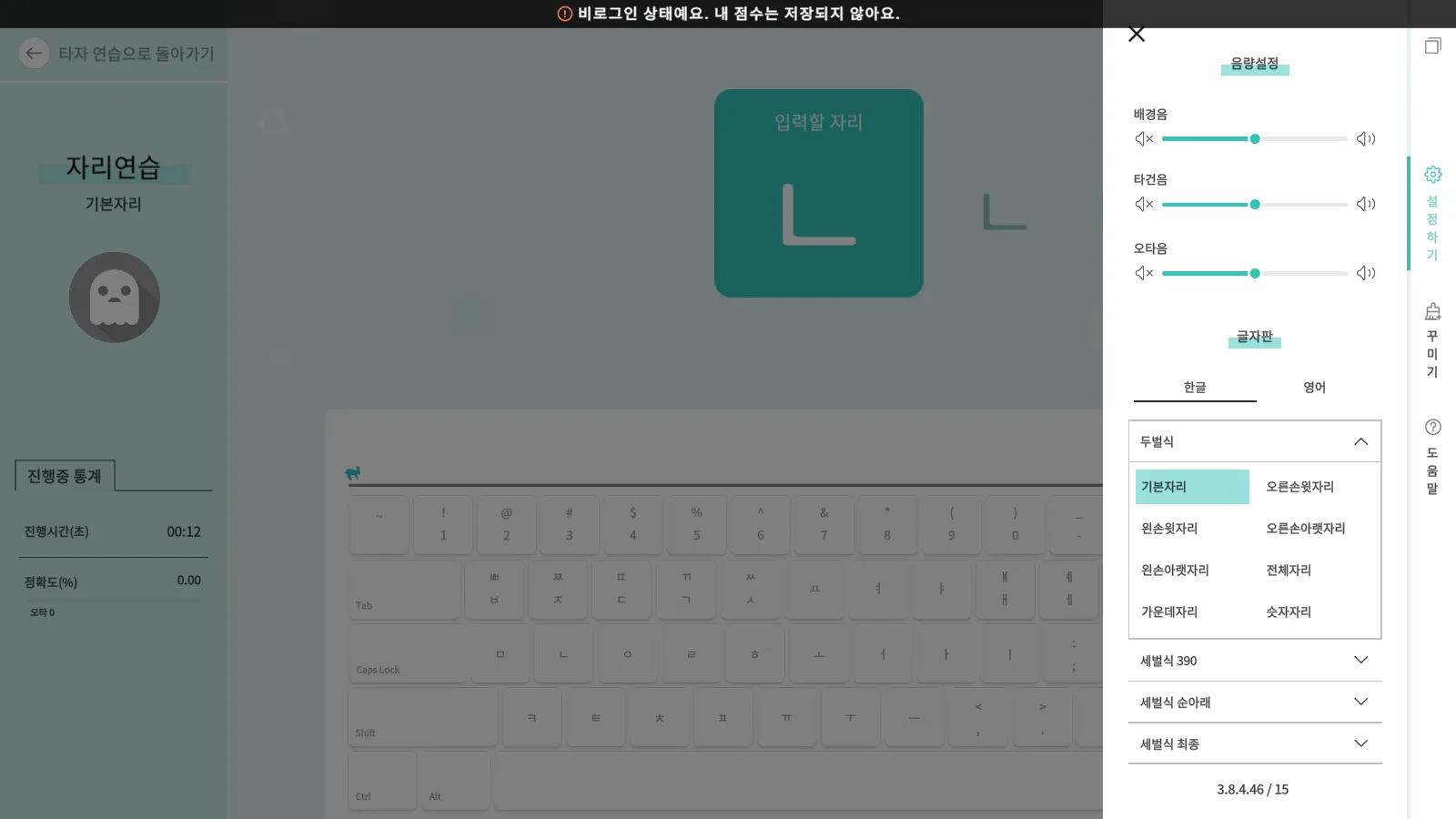
出典:한컴타자(公式サイト)の설정하기
練習の画面の右にある「설정하기(設定)」を開くと、音量と「글자판(配列)」を変えられます。한글(ハングル)の配列は、두벌식(2ボル式)・세벌식 390・세벌식 순아래・세벌식 최종 から選べます。「영어(英語)」のタブに切り替えると、英語の練習の配列を選べます(公式サポートによると QWERTY と DVORAK)。
パソコンの入力を3ボル式にしているときは、ここも同じ配列に合わせましょう。
韓国語のタイピングでよくある質問
1. ハングルが書いてあるキーボードを買わないといけませんか?
買わなくても打てます。パソコンに韓国語の入力を足せば、日本のキーボードのままでハングルが打てます。どのキーがどの文字かは、Windows のスクリーンキーボード、Mac のキーボードビューア、한컴타자の画面のキーボードで確かめられます。
2. 韓国語に切り替えたのに英字が出ます
Windows では、入力が韓国語(한)になっていても、英語のモード(A)のままだと英字が出ます。「A」のアイコンを押して「가」にするか、右の Alt キーで切り替えましょう(Microsoft の説明)。
3. 한컴타자は無料ですか?登録は必要ですか?
無料で、ログインしなくても練習できます(公式サポートの記事より)。ただし、ログインしていないと点数は保存されません。記録を残したい人や、필사(書き写し)を使いたい人は会員登録が必要です。
4. 2ボル式と3ボル式はどちらを覚えればいいですか?
Mac のハングル入力の標準は2ボル式で、한컴타자でも最初に選ばれているのは두벌식(2ボル式)です。特に理由がなければ、2ボル式を覚えましょう。
5. 日本語のタイピングが苦手でも、韓国語から始めていいですか?
始めて大丈夫です。ただ、ホームポジション(F と J に人差し指)や、手元を見ないで打つ考え方は、日本語でも韓国語でも同じです。指の置き方は「ホームポジションの練習方法」、キーの位置の覚え方は「キーボード配列の覚え方」でも紹介しています。
まとめ:まずは「기본자리」でホームポジションの段を覚えよう
- 韓国語の標準の配列は2ボル式。左手で子音、右手で母音を打つ
- Windows は「時刻と言語」→「言語と地域」、Mac は「システム設定」→「キーボード」から韓国語を足す
- ハングルの刻印がないキーボードでも、画面のキーボードで位置を確かめながら打てる
- 한컴타자は無料で、ログインしなくても練習できる(点数は保存されない)
まずは한컴타자の자리연습で、「기본자리」を1回打ってみてください。
ほかの練習ソフトとも比べたい方は、「タイピング練習ソフトおすすめ12選|無料・有料を目的別に紹介」もあわせてどうぞ。