タイピングチューブ(Typing Tube)でキーを押しても反応しない・打てないときは、まず日本語入力をオフにしてください(Windows は「半角/全角」キー、Mac は「英数」キー)。それでも打てなければ、曲を始めるときの入力モードが、パソコンのローマ字入力に合う「かな表示」か「ローマ字表示」になっているかを確かめます。
タッチタイピング研究所では、2026年11月15日にタイピングチューブの公式サイトを開き、プレイ画面の表示や公式の案内を確かめました。曲に合わせて打つところまでは試せていません(研究所の確認用のブラウザでは YouTube の動画が再生されなかったため)。この記事では、打てないときに確かめる順番の表、パソコンとスマホで遊べるかの早見表、無料・登録なしでの使い方を紹介します。
この記事の内容は、2026年11月15日にタイピングチューブの公式サイト(トップページ・プレイ画面・歌詞タイピングの案内・タッチタイピング入門ガイド・フリック入力の案内・子供のタイピング練習ガイド)で確かめたものです。サイトは更新が多いので、最新の情報は公式サイトで確認してください。
タイピングチューブが反応しない・打てないときは、何から確かめる?
上から順に確かめると、原因を絞りこめます。
タイピングチューブで打てないときに確かめる順番(2026年11月15日に確認)
| 順番 | こんなとき | 確かめること・どうする | 根拠 |
|---|---|---|---|
| 1 | キーを押しても文字が入らない・ひらがなが出る | 日本語入力をオフにする(Windows は「半角/全角」キー、Mac は「英数」キー) | 公式の入門ガイドの案内 |
| 2 | ローマ字で打っているのに、正しく打っても進まない | 曲を始めるときに「かな表示」か「ローマ字表示」を選ぶ。「かな入力(JIS)」はキーのかなの印字で打つモード | 公式のプレイ画面(下の画像) |
| 3 | 曲が始まらない・動画が出ない | ページを更新する。その曲だけ動かないなら、ほかの曲を選ぶ | 公式の画面の表示 |
| 4 | ミスをすると止まってしまう・曲が速すぎる | 「練習モード」をオンにする。「挑戦速度」で曲を遅くする(0.25〜2.00倍速) | 公式の練習モードの説明 |
| 5 | 「広告ブロックが検出されました」と出る | 案内に書かれた手順で、このサイトの広告を許可する(案内は「閉じる」でも閉じられる) | 公式の案内(打てないこととの関係は書かれていない) |
| 6 | 「サーバに接続できませんでした」などと出る | ページを再読み込みする。少し時間をおいてもう一度試す | 公式の画面の表示 |
| 7 | ほかのサイトやメモ帳でも、キーがおかしい | タイピングチューブではなく、パソコンやキーボードの設定を確かめる | キーボード入力がおかしい時 |
※研究所の確認用のブラウザでは、YouTube の動画が再生されませんでした(3 の表示が出ました)。そのため、実際に曲に合わせて打つところまでは試していません。表は、公式の画面と案内に書かれていることをもとにしています。
1. 日本語入力がオンになっていない?
キーを押しても進まないときに、最初に確かめたいのが日本語入力です。
- Windows:キーボードの左上の「半角/全角」キーを押す。画面の右下が「A」になればオフ
- Mac:スペースキーの左の「英数」キーを押す
公式のタッチタイピング入門ガイドは、練習の前に日本語入力をオフにするよう案内しています(日本語入力がオンのときに「日本語入力がオンになっています」と知らせる案内がある)。曲のプレイ画面で打てないときも、まずここを確かめてください。
2. 入力モードは合っている?
曲を選んで「タイピング開始」を押すと、入力のしかたを選ぶ画面が出ます。パソコンでローマ字入力をするなら、「かな表示」(打つ文字がひらがなで表示される。公式のおすすめ)か「ローマ字表示」(打つ文字がローマ字で表示される)を選びます。
出典:タイピングチューブ 公式サイト(2026年11月撮影。パソコンの画面)
「かな入力(JIS)」は、キーに印字されたかなで打つ「かな入力」の人のためのモードです。ローマ字で打つ人がこれを選ぶと、正しく打っているつもりでも進みません。いったん曲をやめて、モードを選び直してください。
ローマ字のつづりは、「し」を shi でも si でも打てます(公式の案内で、ヘボン式・訓令式のどちらの入力も受け付けると書かれています)。
3. 動画が読みこめていない?
タイピングチューブは、YouTube の動画に合わせて歌詞を打つサイトです。動画が読みこめないと、曲が始まりません。公式の画面には「動画の読み込みに失敗しました。ページを更新してください。」と表示されるので、まずはページを更新します。
研究所の確認でも、この表示と、YouTube の「動画を再生できません」という表示が出ました。ある曲だけ動かないときは、ほかの曲を選んでみてください。どの曲も動かないときは、インターネットの接続や、時間をおいてからの再読み込みを試します。
4. ミスで止まる・速すぎるときは?
ミスで止まってしまう、曲の速さについていけないときは、入力モードの上にある「練習モード」をオンにします。公式の説明では、練習モードは「ミスしても曲が止まらず、最後まで演奏できます」。そのかわり、スコアやランキングには反映されません。
曲の速さは「挑戦速度」の「−」「+」で、0.25倍速から2.00倍速まで変えられます。はじめは0.75倍速くらいに落として、最後まで打ちきる経験を積むのがおすすめです(研究所の考えです)。
5. 広告ブロックの案内が出たら?
広告ブロッカー(広告を消す拡張機能)を使っていると、「広告ブロックが検出されました」という案内が出ます。タイピングチューブは広告収入で運営されていて、公式は広告の表示を許可してほしいと案内しています。
案内には、Firefox の「強化型トラッキング防止機能」をオフにする手順と、広告ブロッカーで「このサイトで無効にする」などを選ぶ手順が書かれています。案内が出ること自体と打てないことの関係は、公式には書かれていません。
タイピングチューブはパソコンとスマホ、どれで遊べる?
パソコンでもスマホでも遊べます。公式のトップページには「PC・スマホ対応」と書かれていて、スマホはフリック入力で遊びます。
タイピングチューブは、どの端末で遊べる?(2026年11月15日に確認)
| 端末 | 遊べる? | 打ち方 | 確かめたこと |
|---|---|---|---|
| パソコン(Windows・Mac) | ○ 遊べる | キーボード(かな表示・ローマ字表示・かな入力) | 公式がタッチタイピングの練習にすすめる遊び方。研究所はパソコンでプレイ画面まで開いて確認 |
| スマホ(iPhone・Android) | ○ 遊べる | フリック入力 | 公式のフリック入力の案内に「アプリ不要」「iOS / Android対応」。研究所はスマホと同じ画面でプレイ画面を開き、フリック入力が先頭に出ることを確認(実機では未確認) |
| タブレット(iPad など) | △ 公式は外付けキーボードをすすめる | フリック入力/外付けキーボード | 公式の子供のタイピング練習ガイドに、タブレットなら外付けキーボードの使用をすすめるとある。研究所は未確認 |
| Chromebook | △ 未確認 | キーボード | 公式に記載が見つからず、研究所も実機では試していない |
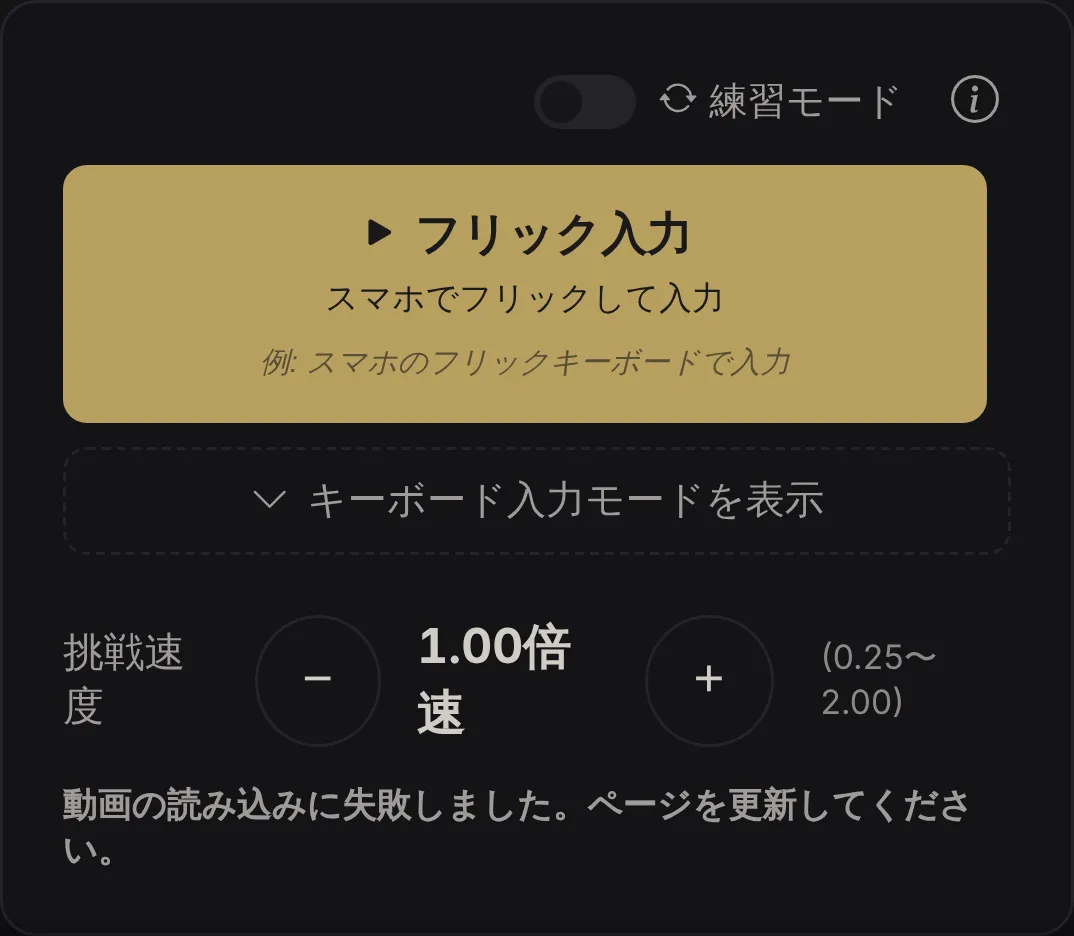
出典:タイピングチューブ 公式サイト(2026年11月撮影。スマホと同じ画面で表示)
スマホで開くと、入力モードは「フリック入力」がいちばん上に出ます。スマホに外付けのキーボードをつないで打つなら、「キーボード入力モードを表示」を押して、かな表示などを選びます。
ただし、公式の歌詞タイピングの案内でも「タッチタイピングの練習にはPCのキーボードをおすすめします」と書かれています。スマホのフリック入力は、キーボードのタッチタイピングの練習とは別のものと考えましょう。
タイピングチューブの使い方は?(無料・登録なし)
タイピングチューブは無料で、アカウントを登録しなくても遊べます。公式の歌詞タイピングの案内にある流れは、次の3つです。
1. 曲を選ぶ
トップページの「人気の曲」「新着」や、曲名・アーティスト名の検索で、練習したい曲を探します。公式のトップページでは、45,923曲のタイピング練習があると表示されていました(2026年11月15日)。
曲にはレベルがついていて、公式は初心者には Lv.1〜2 の曲から始めることをすすめています。テンポがゆっくりで歌詞が短めの曲は「キッズコーナー」にまとまっています。
2. 入力モードを選んで、歌詞を打つ
曲のページで「タイピング開始」を押し、入力モード(パソコンなら「かな表示」か「ローマ字表示」)を選ぶと始まります。曲が流れて歌詞が出るので、音楽に合わせて打ちます。
公式のプレイ画面にある操作の案内は、次のとおりです。
- Esc:一時停止中に押すとプレイを再開
- F4:最初からやり直す
- Space:次の歌詞までスキップ(画面の案内は「Space でスキップ」)
3. 結果を見て、同じ曲をくり返す
曲が終わると、スコアと正確さが表示されます。公式は、同じ曲をくり返して練習することをすすめています。
登録すると何ができる?
公式の曲のページには「登録すると自己ベスト記録・成長グラフ・ランキング挑戦ができます」と書かれています。登録のしかたは「メールアドレス」(公式の推奨)「ログインID」「おためし」の3つです(公式の登録ページ)。
画面の色(ライトモード・ダークモードなどのテーマ)は、登録しなくても変えられました。対戦、ライブイベント、ミッション、単語帳タイピングなどもあり、サイトの左のメニューから選べます。
歌詞タイピングはどんな人に向いている?
好きな曲で長い文章を打つ練習を続けたい人に向いています。一方で、キーの場所をまだ覚えていない人には、曲の速さが負担になりやすいと研究所は考えています。
タイピングチューブが合う人・合わない人(研究所の見立て)
| 合う人 | 合わない人 |
|---|---|
| ホームポジションとキーの場所をひととおり覚えた人 | キーの場所を見ないと打てない人(まずは指の位置を覚える練習から) |
| 単調な練習だと続かない人 | 自分のペースでゆっくり打ちたい人(練習モードと挑戦速度である程度は調整できる) |
| 同じ曲をくり返して、スコアの伸びを楽しみたい人 | 文章や単語を、決まった順番で積み上げて練習したい人 |
公式の歌詞タイピングの案内にも、歌詞は1曲で数百文字あり、長い文章を打つ持久力が身につきやすいと書かれています。キーの場所を覚えるところは、キーボードの図を見ながら打てる練習から始めて、慣れてきたら好きな曲に移ると、無理なく続けられます。
タイピングチューブのような無料の練習サイトは、ほかにもあります。レベルや目的ごとに探すなら「無料タイピングサイト一覧」、ゲーム感覚で練習できるサイトは「タイピングを楽しく練習できる無料ゲーム4選」で紹介しています。
タイピングチューブについてよくある質問
1. タイピングチューブが反応しないのはなぜですか?
まず、日本語入力がオンになっていないかを確かめてください。Windows は「半角/全角」キー、Mac は「英数」キーでオフにします。それでも反応しないときは、入力モード(かな表示・ローマ字表示)と、動画が読みこめているかを確かめます。
2. 正しく打っているのに進みません。
入力モードに「かな入力(JIS)」を選んでいないか確かめてください。ローマ字で打つなら「かな表示」か「ローマ字表示」を選びます。
3. タイピングチューブは無料ですか?登録はいりますか?
無料で、登録しなくても遊べます。自己ベストの記録・成長グラフ・ランキングへの挑戦には、アカウントの登録が必要です。
4. スマホでも遊べますか?
遊べます。スマホではフリック入力で打ちます。ただし、タッチタイピングの練習には、公式もパソコンのキーボードをすすめています。
5. 初心者はどの曲から始めればいいですか?
公式は Lv.1〜2 の曲をすすめています。キッズコーナーには、テンポがゆっくりで歌詞が短めの曲が集まっています。
まとめ
- タイピングチューブが反応しない・打てないときは、①日本語入力をオフ ②入力モードを「かな表示」か「ローマ字表示」に ③動画が出ないならページを更新、の順に確かめる
- ミスで止まる・速すぎるときは、「練習モード」と「挑戦速度」(0.25〜2.00倍速)を使う
- 無料・登録なしで遊べる。パソコンでもスマホ(フリック入力)でも遊べるが、タッチタイピングの練習にはパソコンのキーボードが向いている
- キーの場所をまだ覚えていないなら、先に指の位置を覚える練習をしてから曲に進むと続けやすい
キーの場所に自信がないなら、まずは研究所の無料のタイピング練習ゲームで、キーボードの図を見ながら指の位置を覚えるところから始めてみてください。
ほかの練習ソフトとも比べたい方は、「タイピング練習ソフトおすすめ12選|無料・有料を目的別に紹介」もあわせてどうぞ。