タイピングランド(Typing Land)は、40種類のミニゲームで指の置き方から覚えられる、広告なし・無料のタイピングゲームです。アカウントを作る必要もありません。公式サイトには「全81レッスンを無料でプレイできます」「広告表示はありません」と書かれています。
タッチタイピング研究所では、公式サイトとアプリストアの説明を読み、パソコンのブラウザ版で最初の3レッスンまで画面を確かめました(2026年11月27日に確認)。この記事では、始め方と、レッスンで何をするかを、日本語の画面のキャプチャで紹介します。
子どもにタイピングを練習させたいけれど、無料のサイトは広告が気になる。そんな人の候補になるゲームです。
出典:Typing Land Web Edition(2026年11月27日に確認)
タイピングランドはどんなゲーム?
タイピングランドは、個人の開発者が作ったタイピング練習のゲームです。公式サイトの「作者より」によると、作者は約2年をかけて開発し、「基礎に重点を置き、お子様も安心して使えるもの」を目指したそうです。公式サイトなどで確かめられた基本の情報は、次のとおりです。
表1 タイピングランドの基本の情報(2026年11月27日に確認)
| 項目 | 内容 |
|---|---|
| 料金 | 全81レッスンが無料。アプリ内の寄付で、特別なミニゲーム「タイピングソード」が遊べる |
| 広告 | 表示されない(公式サイト) |
| 登録 | アカウントの作成は不要。名前(ニックネームでよい)とアイコンを決めて始める |
| 遊べる機器 | ブラウザ版(パソコン)、iPhone・iPad・Mac、Android、Windows(Microsoft Store)、Steam |
| レッスン | 9つのワールドに9レッスンずつ、全81レッスン。ミニゲームは40種類 |
| 日本語 | 画面は日本語で表示できる。ローマ字入力の練習は、基礎のレッスンを終えると開く「日本語ステージ」で行う |
| ごほうび | レッスンごとの星(最大3つ)、王冠、全150種類のバッジ |
| 公開 | 2021年10月28日(App Store のバージョン1.0.0) |
出典:Typing Land 公式サイト、オススメの理由、App Store
本当に無料?広告や課金はある?
レッスンはすべて無料で、広告も出ません。公式サイトには「お子様にも安心してご利用いただくために広告は表示していません」と書かれています。
お金がかかるのは、次の2つだけです。
- アプリ内の寄付:寄付をすると、特別なミニゲーム「タイピングソード」が遊べるようになります。App Store では800円でした(2026年11月27日に確認)。レッスンを進めるのに、寄付は必要ありません
- Steam 版:Steam で売られている版は有料です。公式サイトには、Steam 版にはタイピングソードが同梱されていると書かれています
公式の「オススメの理由」のページでは、学校や企業などの団体も、人数を問わず無料で使えると案内されています。また、広告の表示や個人情報の取得は一切ないと書かれています。同じページには、子どもの誤操作を防ぐ「ペアレンタルゲート」があることも書かれています。
パソコン・スマホ・タブレットのどれで使える?
パソコンなら、ブラウザ版(Web Edition)ですぐに遊べます。スマホとタブレットで遊ぶときは、アプリを入れます。
表2 機器ごとの遊び方(2026年11月27日に確認)
| 機器 | 遊び方 | 注意 |
|---|---|---|
| パソコン(Windows・Mac など) | ブラウザ版、または各ストアのアプリ | ブラウザ版は最初の読みこみに時間がかかる |
| iPhone・iPad | App Store のアプリ | 物理キーボードが必要(App Store の説明) |
| Android | Google Play のアプリ | タイピングの練習なので、キーボードを用意する |
| スマホ・iPad のブラウザ | 使えない | 公式サイトに「スマホ、iPadは非対応」とある |
タイピングの練習なので、どの機器でも、キーボードを使います。iPad などのタブレットで練習するときは、外付けのキーボードを用意してください。
アプリはインストールしたあと、ネットにつながなくても遊べると公式サイトに書かれています。
何歳・何年生から使える?
公式サイトには、何歳から、何年生からという決まりは書かれていません。App Store の年齢制限の区分は「4+」です。
ブラウザ版で確かめたところ、先生役のキャラクターの説明は、「てもとを みないで ひとさしゆびを F と J にのせてみよう。」のように、ひらがなが中心でした。ひらがなが読めて、キーボードのアルファベットを探せるなら、レッスン1から進められます。
ローマ字で日本語を打つ練習は、基礎のレッスンを終えたあとです。小学校でローマ字を習う前でも、キーの位置と指の使い方は先に覚えられます。小学生の練習の始め方は「小学生のタイピング練習おすすめアプリ10選」でも紹介しています。
ブラウザ版はどうやって始める?
パソコンなら、次の手順で始められます。マウスを使うのは最初の1回だけで、あとはキーボードで進めます。
- 公式サイトの「ブラウザで今すぐプレイ」を開く。読みこみが終わるまで少し待つ
- 画面を1回クリックし、「キーボードのEnterキーをタイプしてね」と出たら Enter を押す
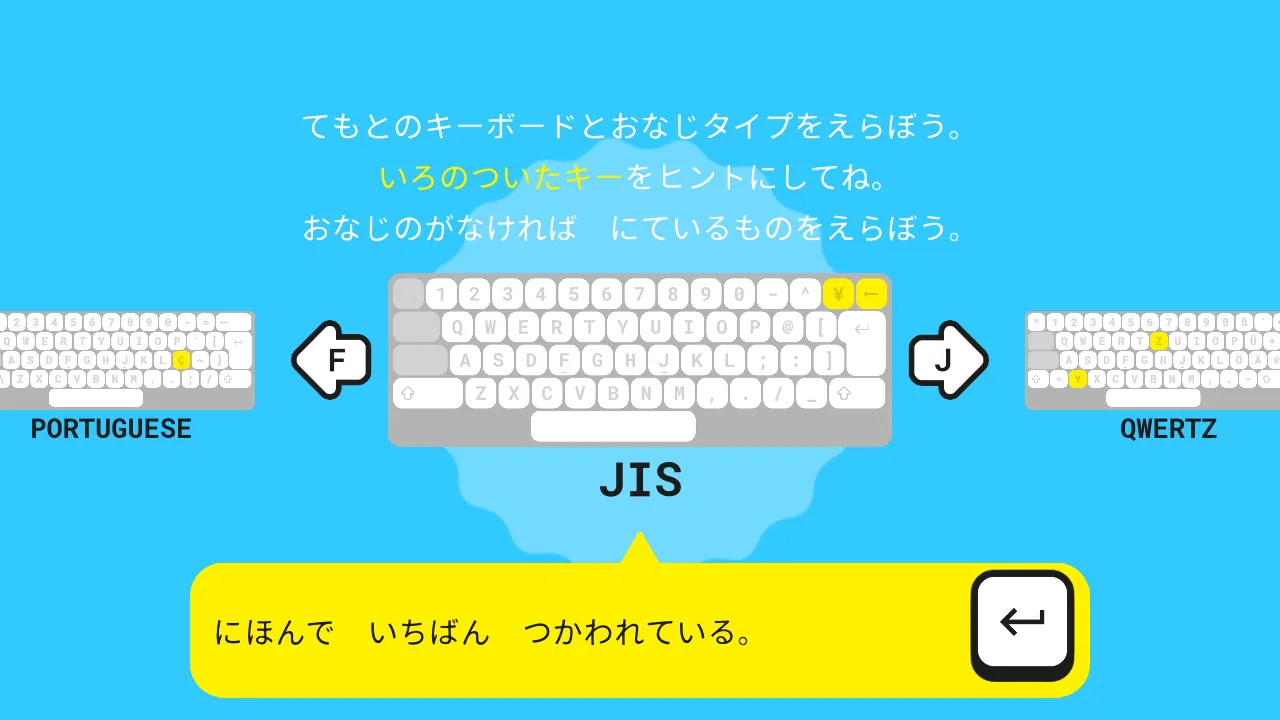
- 「てもとのキーボードとおなじタイプをえらぼう。」の画面で、キーボードの種類を選ぶ。日本語のキーボードなら「JIS」を選んで Enter(上のキャプチャ)。研究所のパソコンを日本語の設定にして開いたときは、最初から JIS が選ばれていました。ちがうものが出ているときは、F と J で左右に切りかえます
- 名前を打って Enter。本名でなく、ニックネームでかまいません
- 20個のアイコンから1つ選ぶ(アイコンに書かれた数字か文字のキーを押す)
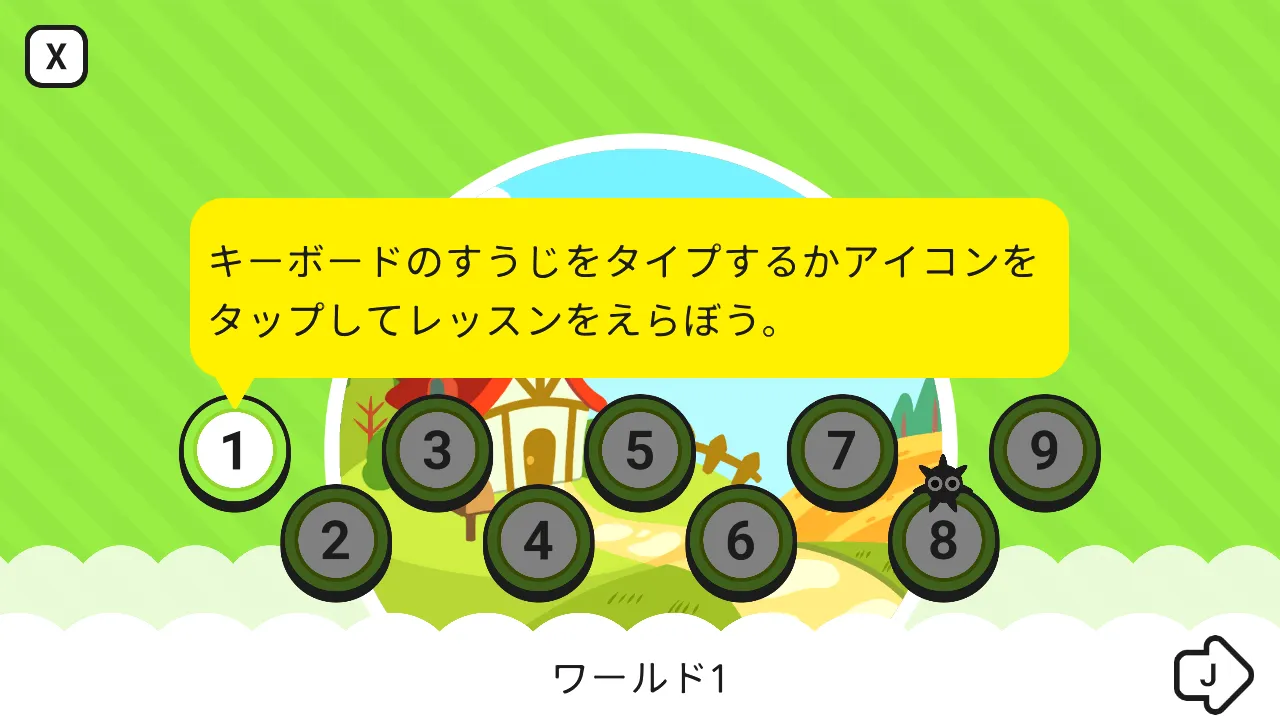
- ホームの画面で、名前の横の「1」を押すと、先生役のキャラクターの説明が始まる
最初の説明では、Enter キーを右手の小指で押す練習をします。そのあと、レッスンを選ぶ地図の画面に進みます。
出典:Typing Land Web Edition(2026年11月27日に確認)
最初の3レッスンでは何をする?
レッスン1は、両手の人さし指を F と J に置くところから始まります。研究所がブラウザ版で確かめた、最初の3レッスンの中身は次のとおりです。
表3 ワールド1の最初の3レッスン(2026年11月27日に確認)
| レッスン | 練習するキー | 使う指 | ゲーム |
|---|---|---|---|
| 1 | F・J・スペース | 人さし指・親指 | 葉っぱの上のキーを打って、カエルを進める |
| 2 | D・K | 中指 | カエルのゲームと、並んだキーを順に打つゲーム |
| 3 | D・F・J・K | 人さし指・中指 | 穴から出てくるもぐらのキーを打つ |
レッスン1:ホームポジションを覚える
出典:Typing Land Web Edition(2026年11月27日に確認)
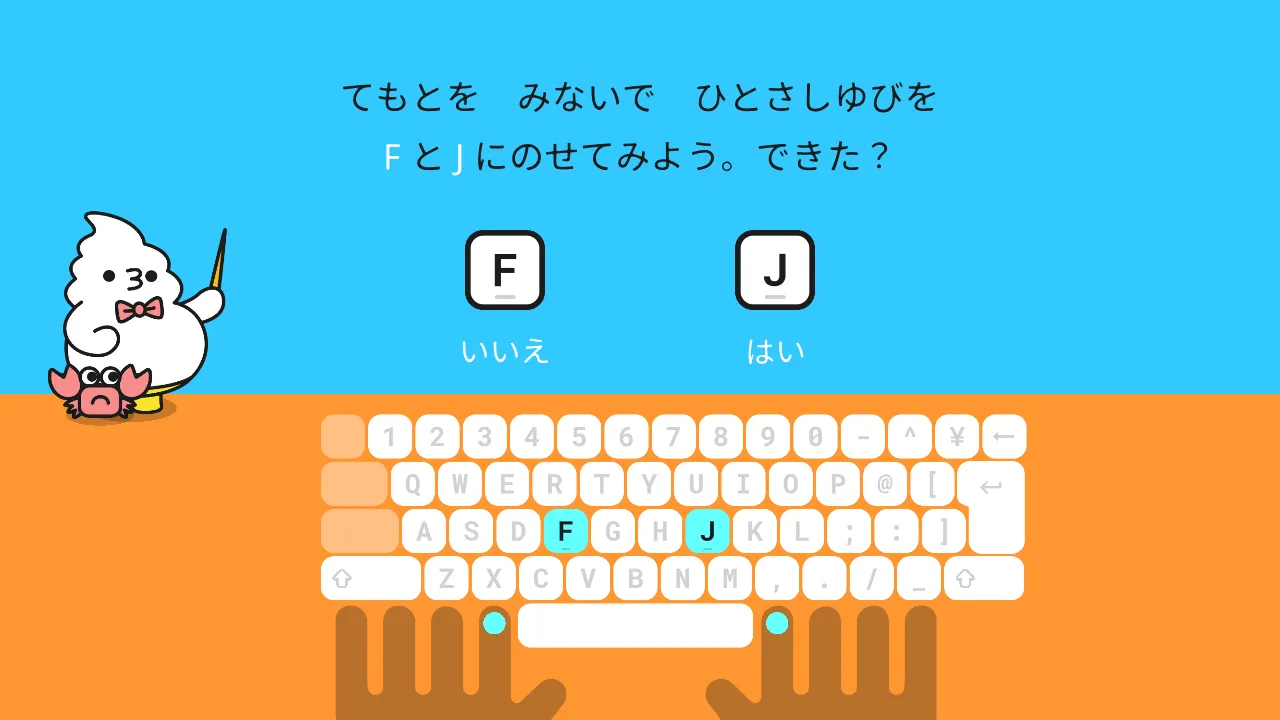
先生役のキャラクターが「てもとを みないで ひとさしゆびを F と J にのせてみよう。できた?」と聞きます。答えは、F(いいえ)か J(はい)を押して返します。答えるだけで、F と J の位置を指で確かめることになります。
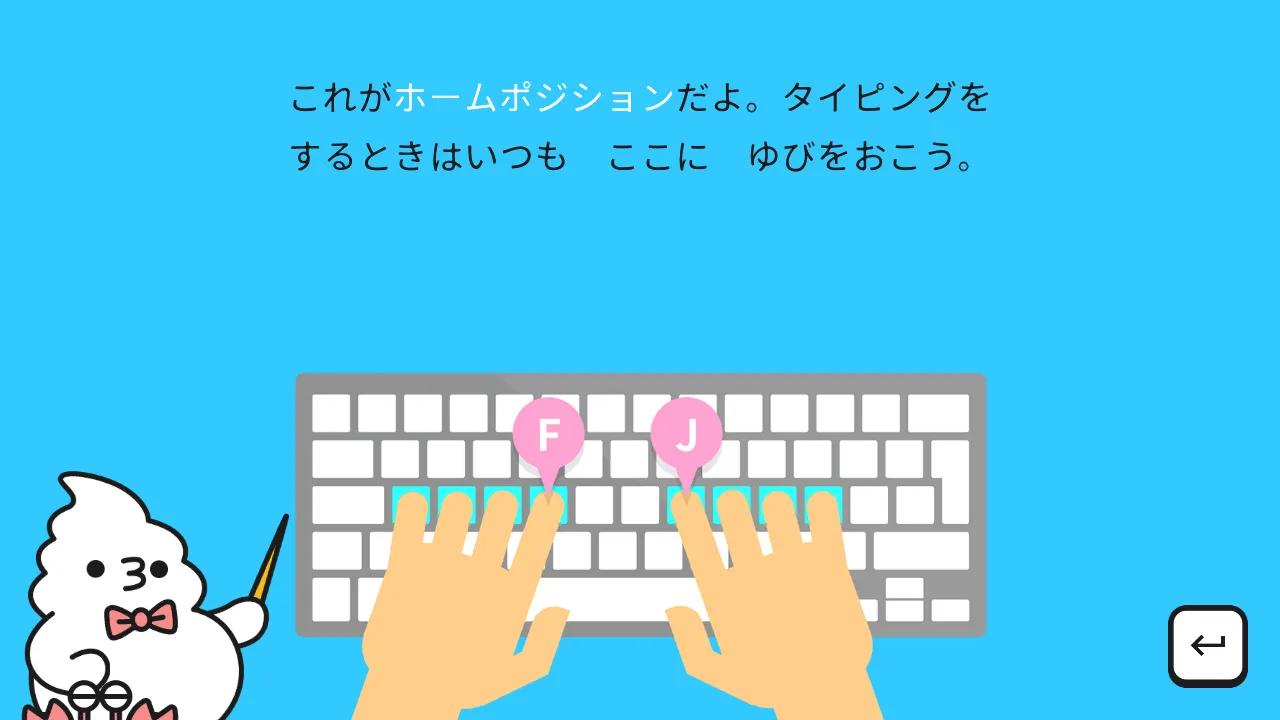
続けて、ほかの指も並べる「ホームポジション」の説明が出ます。「もじをタイプしたら かならず ホームポジションに もどろう」「キーボードをみないで れんしゅうしたほうが はやく おぼえられるよ」と、絵を使って教えてくれます。
出典:Typing Land Web Edition(2026年11月27日に確認)
キーの位置や指が分からなくなったときは、手元ではなく画面のキーボードと指を見るように、とも案内されます。説明が終わると、カエルのゲームが始まります。葉っぱに書かれたキーを打つと、カエルが跳んで進みます。画面の下には、次に押すキーが光るキーボードと、使う指に印が付いた手の絵が出ます。
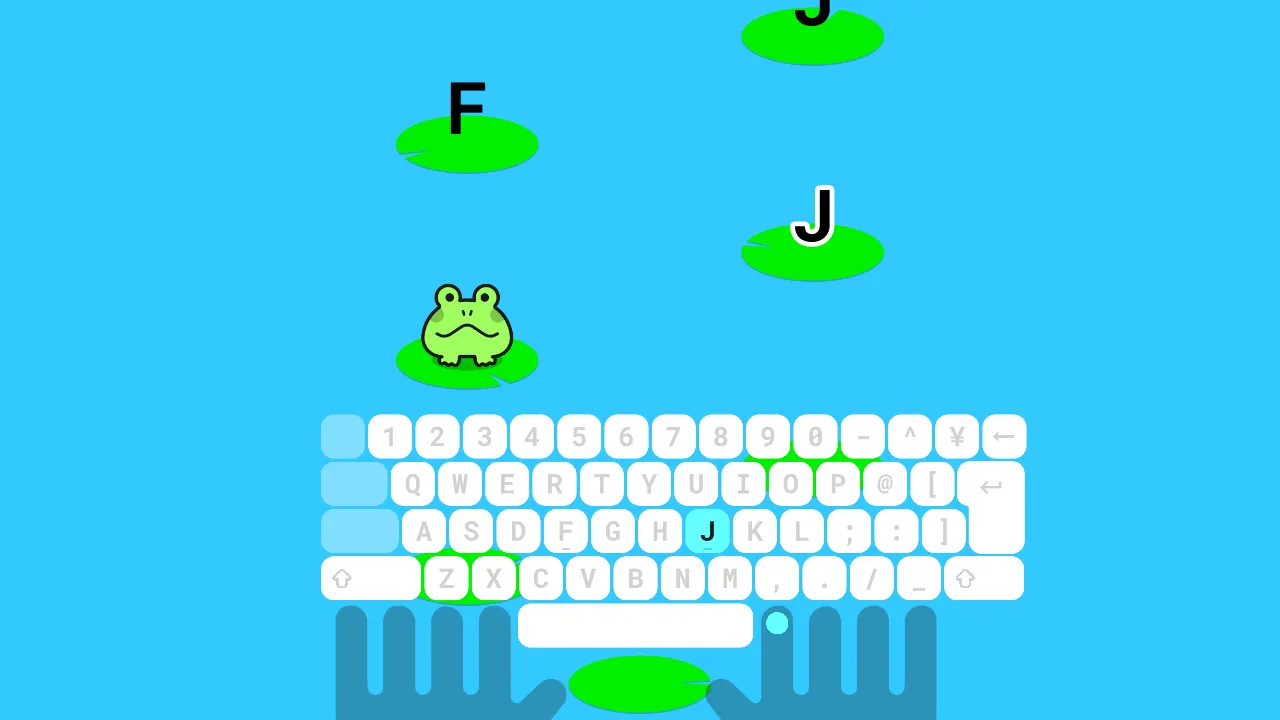
出典:Typing Land Web Edition(2026年11月27日に確認)
レッスン2・3:中指を足していく
レッスン2では、D と K を中指で打ちます。レッスン3では、それまでの D・F・J・K をまとめて、もぐらたたきのようなゲームで打ちます。1回に覚えるキーは2つずつなので、指を少しずつ増やしていけます。
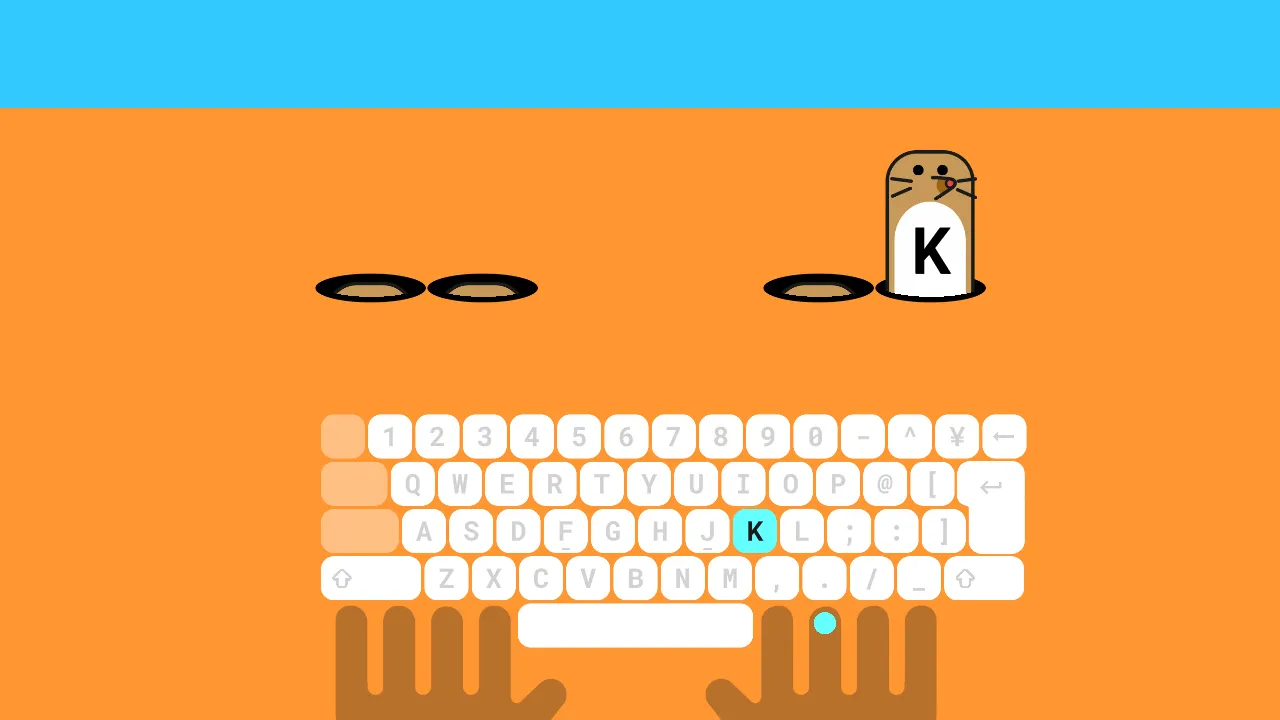
出典:Typing Land Web Edition(2026年11月27日に確認)
結果の画面はどう見る?
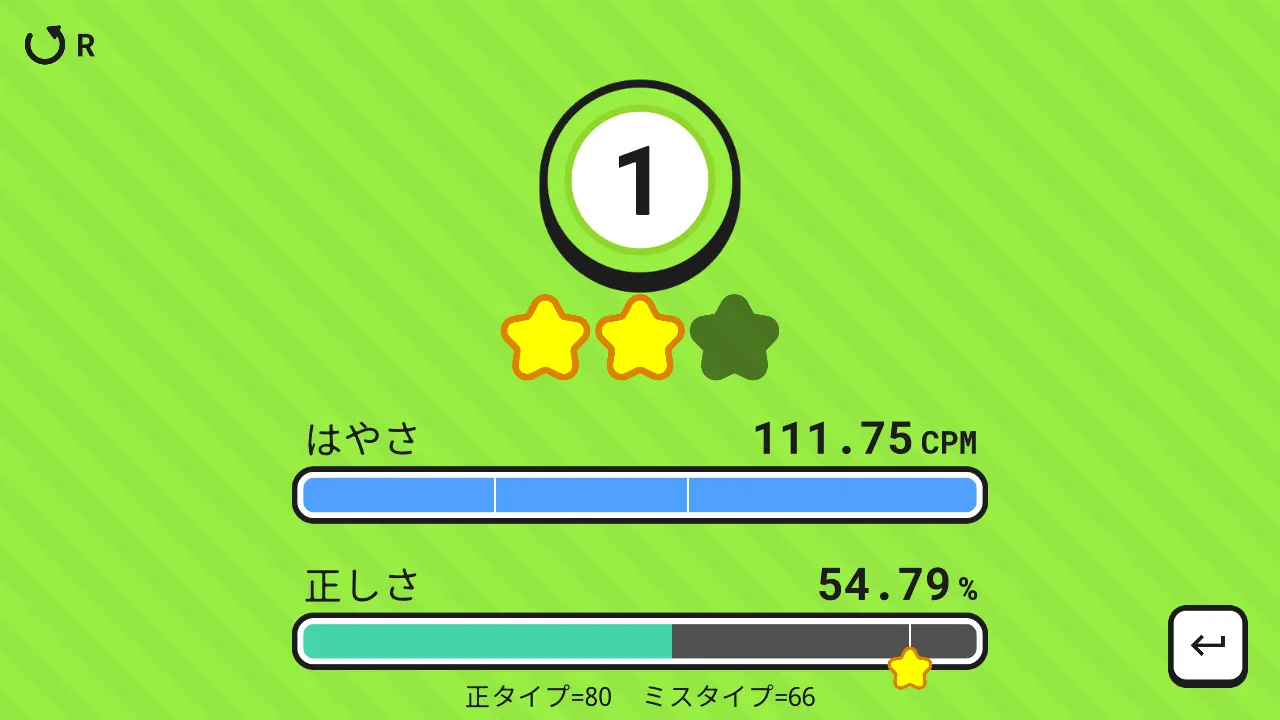
出典:Typing Land Web Edition。数字は、研究所が画面を確かめるために打ったときのもので、目安ではありません(2026年11月27日に確認)
レッスンが終わると、星(最大3つ)と、次の2つの数字が出ます。
- はやさ:CPM(1分あたりに打てた文字の数)
- 正しさ:正しく打てた割合(%)。下に、正しく打てた数(正タイプ)とまちがえた数(ミスタイプ)が出る
公式の「オススメの理由」のページでは、正確さや速さをノルマにするより、スターや王冠、バッジを集めることを目標にしてみてください、と案内しています。研究員も、最初は速さより、手元を見ずに正しい指で押せたかを大事にするのがよいと考えています。
星が3つ増えるごとにバッジがもらえ、もらったバッジは自分のアイコンにできます。バッジには、名前が入った賞状のようなカードが出ます。
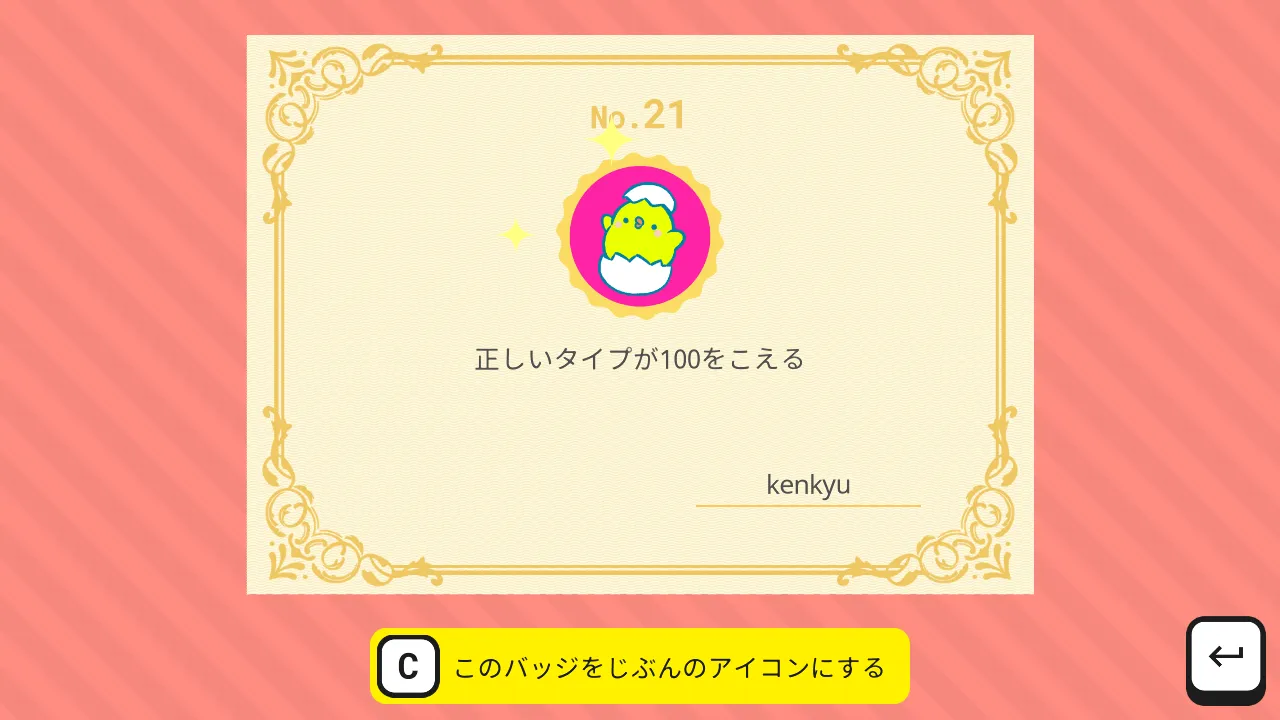
出典:Typing Land Web Edition(2026年11月27日に確認)
ローマ字(日本語)の練習はできる?
できます。ただし、最初からではありません。公式の「オススメの理由」のページには、「基礎レッスンを終えると日本語ステージが開放され、ローマ字入力を学習できます」と書かれています。ひらがな・あいさつ・ことわざなどのレッスンがあるそうです。
研究所が確かめたのは、ワールド1のレッスン3までです。日本語ステージの中身は、画面では確かめていません。また、公式サイトにかな入力の練習についての説明は見当たりませんでした。かな入力で練習したい人は、ほかのサイトを使ってください。
自分で作った文章でも練習できる?
できます。公式サイトによると、レッスンでタイピングに慣れたら挑戦できる「チャレンジモード」では、用意された文章のほかに、自分で作った文章でも練習できます。
文章は、公式サイトの「ぶんしょう作成」のページで作ります。
- 「タイトル」と「ぶんしょう」を入れる
- 日本語の文章なら「日本語のぶんしょう」にチェックを入れ、ひらがなかカタカナで書く(漢字・記号・半角カタカナは使えない)
- 「クリップボードにコピー」を押して、アプリに貼りつける
ページの説明では、「日本語のぶんしょう」にすると「つくし」を tukusi と tsukushi のどちらで打っても正解になるように作られます。英単語に「apple」のようにふりがなを付けることもできます。子どもの好きな言葉や、学校で習った言葉で練習したいときに使えます。研究所では、アプリに貼りつけるところまでは確かめていません。
弱いところ・気をつけたいことは?
タイピングランドにも、合う人と合わない人がいます。始める前に、次のことを知っておくと迷いません。
- スマホやiPadのブラウザでは遊べない:スマホ・タブレットで遊ぶならアプリを入れ、キーボードをつなぐ
- ブラウザ版は読みこみに時間がかかる:開いてすぐには始まらないので、少し待つ
- 最初に名前とアイコンを決める手順がある:すぐにゲームを始めたい人には、ひと手間に感じるかもしれません
- ローマ字の単語はすぐには打てない:日本語ステージは基礎のレッスンのあと。すぐに日本語を打ちたい大人には、遠回りに感じることがあります
- 印刷できる修了証はない:バッジのカードは画面の中だけです。紙で残したいときは、研究所の「タイピングの修了証・認定証・シール台紙」を使えます
広告なしで子どもに使わせられる無料のタイピングゲームは?
タイピングランドのほかに、指の案内が出る無料のサイトでは、ひなテックGames の「タイピング練習コース」も広告なしです。研究所が練習画面まで開いて比べた結果は、次のとおりです。
表4 子ども向けの無料の練習サイトと広告
| サイト | 広告 | 登録 | 指の案内 |
|---|---|---|---|
| タイピングランド | なし(公式サイト) | 不要 | 手の絵の指に印 |
| ひなテックGames タイピング練習コース | なし | 不要 | 手の絵と指の名前 |
| マイタイピング「ひよこのタイピング練習」 | ページに広告が多い | ログインなしで遊べる | キーと指が同じ色 |
| FMVキッズ「めざせ!タイピングマスター」 | 練習画面の上に有料講座の案内が出る | 不要 | キーと指先の丸が同じ色 |
確かめた日:タイピングランドは2026年11月27日(広告は公式サイトの説明と、ブラウザ版の画面)。ほかの3つは2026年11月25日(「指の位置が出るタイピング練習サイト7選」を書いたときに、練習画面まで開いて確認)。
それぞれの画面と、指の表示を少しずつ外していく使い方は、「指の位置が出るタイピング練習サイト7選」で紹介しています。
研究所の練習とは、どう使い分ける?
タイピングランドで指の置き方とキーの位置を覚え、研究所の練習やほかのサイトで「手元を見ないで打つ」時間を増やしていくのがおすすめです。
表5 目的ごとの使い分け
| したいこと | 使うもの |
|---|---|
| 指の置き方から、ゲームで楽しく覚えたい | タイピングランド |
| ホームポジションだけを短く固めたい | 研究所のホームポジション練習(ブラウザで、登録なし) |
| 指とキーの対応を表で確かめたい | 「ホームポジションはいらない?自己流でいい人と指の位置の覚え方」 |
| 寿司打など、家で遊ぶゲームのルールを決めたい | 「寿司打・ポップタイピングは何年生から?家で遊ぶ設定とルール」 |
| がんばりを紙で残したい | タイピングの修了証・認定証・シール台紙(無料・印刷して使う) |
タイピングランドについてよくある質問
1. タイピングランドは無料ですか?
はい。全81レッスンを無料で遊べて、広告も出ません。アプリ内で寄付をすると、特別なミニゲーム「タイピングソード」が遊べるようになります(App Store で800円。2026年11月27日に確認)。Steam 版だけは有料です。
2. 登録やログインは必要ですか?
アカウントの作成は不要です。始めるときに、名前とアイコンを決めるだけです。公式サイトによると、1つの端末に最大60人まで登録できます。
3. スマホだけで遊べますか?
スマホやiPadのブラウザでは遊べません。アプリを入れれば iPhone・iPad・Android でも遊べますが、App Store の説明では物理キーボードが必要とされています。
4. ローマ字入力の練習はできますか?
公式サイトによると、できます。基礎のレッスンを終えると「日本語ステージ」が開き、ひらがな・あいさつ・ことわざなどをローマ字で打つ練習ができるそうです。研究所では、日本語ステージの中身は画面で確かめていません。かな入力の練習は、公式サイトで説明を見つけられませんでした。
5. 大人が使っても大丈夫ですか?
使えます。画面の言葉はひらがなが中心で子ども向けですが、指の置き方を一から覚え直したい大人の練習にもなります。公式サイトの「作者より」にも、タイピングが得意な人もゲーム感覚で楽しめる、と書かれています。
まとめ:まずはブラウザ版でレッスン1を試そう
タイピングランドは、広告なし・無料で、指の置き方から順に覚えられるタイピングゲームです。
- 全81レッスンが無料。広告は出ない。アカウントの作成も不要
- パソコンならブラウザ版ですぐ遊べる。スマホ・タブレットはアプリとキーボードで
- 日本語のキーボードなら「JIS」を選ぶ
- レッスン1は F と J、レッスン2は D と K。2つずつキーを増やしていく
- ローマ字の練習は、公式サイトによると、基礎のレッスンを終えると開く日本語ステージで
まずはパソコンでブラウザ版を開き、レッスン1だけ遊んでみてください。
ほかの練習ソフトとも比べたい方は、「タイピング練習ソフトおすすめ12選|無料・有料を目的別に紹介」もあわせてどうぞ。