メールや日記を書こうとして、キーボードの前で手が止まっていませんか。頭の中では文章ができているのに、打つのが追いつかない。タイピングが苦手な人ほど、この「打つ待ち時間」がつらいものです。
研究員は今、文章の下書きの多くを Aqua Voice(アクア・ボイス) という音声入力アプリで書いています。話すと文字になり、カーソルのある場所にそのまま入ります。
この記事では、Windows で Pro プランを使っている研究員の感想と、公式サイトで確かめた使い方・料金をまとめました。
この記事の情報は、2026年10月24日に Aqua Voice の公式サイト で確認したものです。料金や機能は変わることがあるので、申し込む前に公式サイトで確かめてください。
Aqua Voice とは?何ができる?
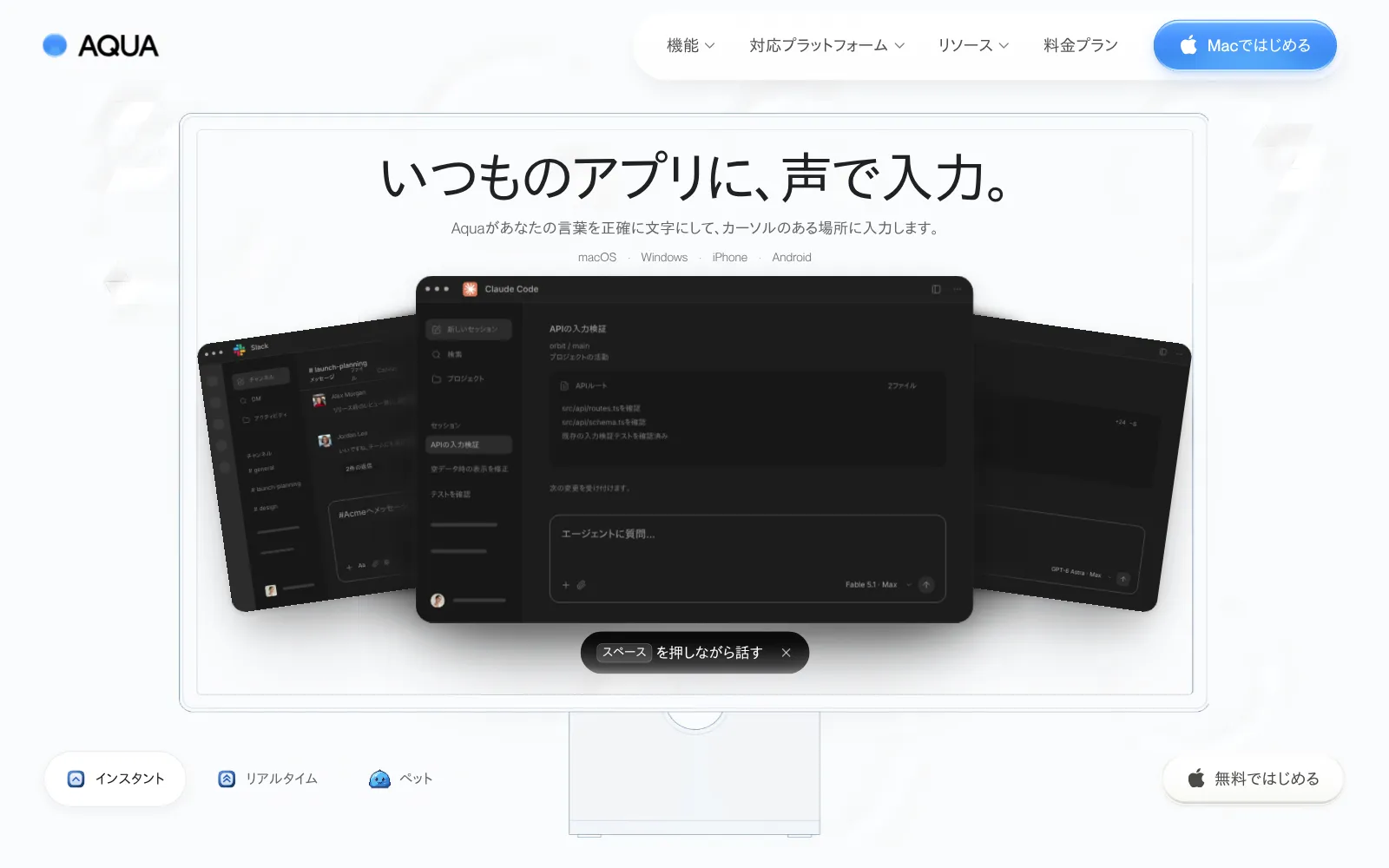
出典:Aqua Voice 公式サイト(2026年10月撮影)
Aqua Voice は、パソコンやスマホで使う音声入力アプリです。公式サイトでは「Aquaがあなたの言葉を正確に文字にして、カーソルのある場所に入力します」と案内されています。
- 使える端末:Mac・Windows・iPhone・Android(公式サイトの「対応プラットフォーム」より)
- 使い方の基本:文字を入れたい場所をクリックして、決めたキーを押しながら話す
- 入る場所:メール、チャット、メモ帳、ブラウザの入力欄など、カーソルが置ける場所ならどこでも
Windows にも最初から音声入力(Windows キー+H)が入っています。Aqua Voice はそれとは別のアプリで、自分専用の辞書や、言葉の置き換えのルールを決められるのがちがいです(くわしくは後の節)。
日本語でも使える?
公式サイトで、日本語に対応していると案内されています。 よくある質問には「Aquaは英語、スペイン語、フランス語、ドイツ語、日本語、北京語、アラビア語などに対応しています」とあり、トップページでは「49言語」に対応すると書かれています。
言語は、アプリの設定の「Language」で選びます。研究員は「Japanese - 日本語」にしています。話す言語を自動で見分ける「Auto-Detect」も選べます(公式の言語のガイドより)。
ただし、公式の言語のガイドには「言語によって精度は変わることがある」とも書かれています。日本語でどのくらい使えるかは、無料プランで自分の声で試すのが確実です。
研究員の感想:パソコンを長く使ってきた研究員から見ても、日本語の聞き取りと漢字への変換は「かなりいい」と感じています。話したあとに直す量が少ないので、下書きを声で済ませられるようになりました。
Windows での始め方は?
- 公式サイトのダウンロードページから Windows 版を入れて、アカウントを作ります
- アプリの「設定」で、使うマイクと「Language」(日本語)を選びます。マイクは「テスト」ボタンで確かめられます
- 「キーバインド」で、話すときに押すキーを確かめます。研究員の画面では、「有効化」に Right Alt(右側の Alt キー)が設定されています。キーは鉛筆のボタンから変えられます
- メモ帳などを開いて、文字を入れたい場所をクリックします
- 決めたキーを押しながら、1文だけ話します。話し終えると、カーソルの位置に文字が入ります
最初は、短い1文から始めるのがおすすめです。長い文章を一気に話そうとすると、何を言うか考えているうちに止まってしまいます。
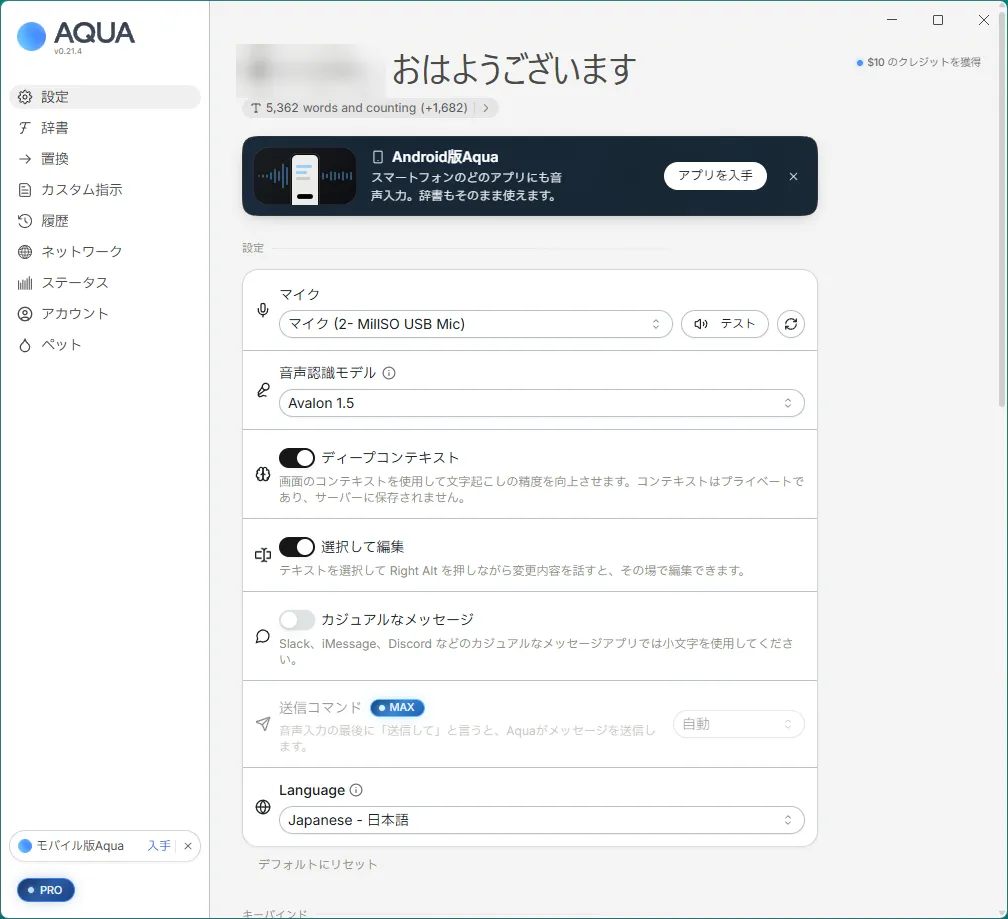
研究員の Windows 版 Aqua Voice の画面(2026年10月撮影。名前などはぼかしています)
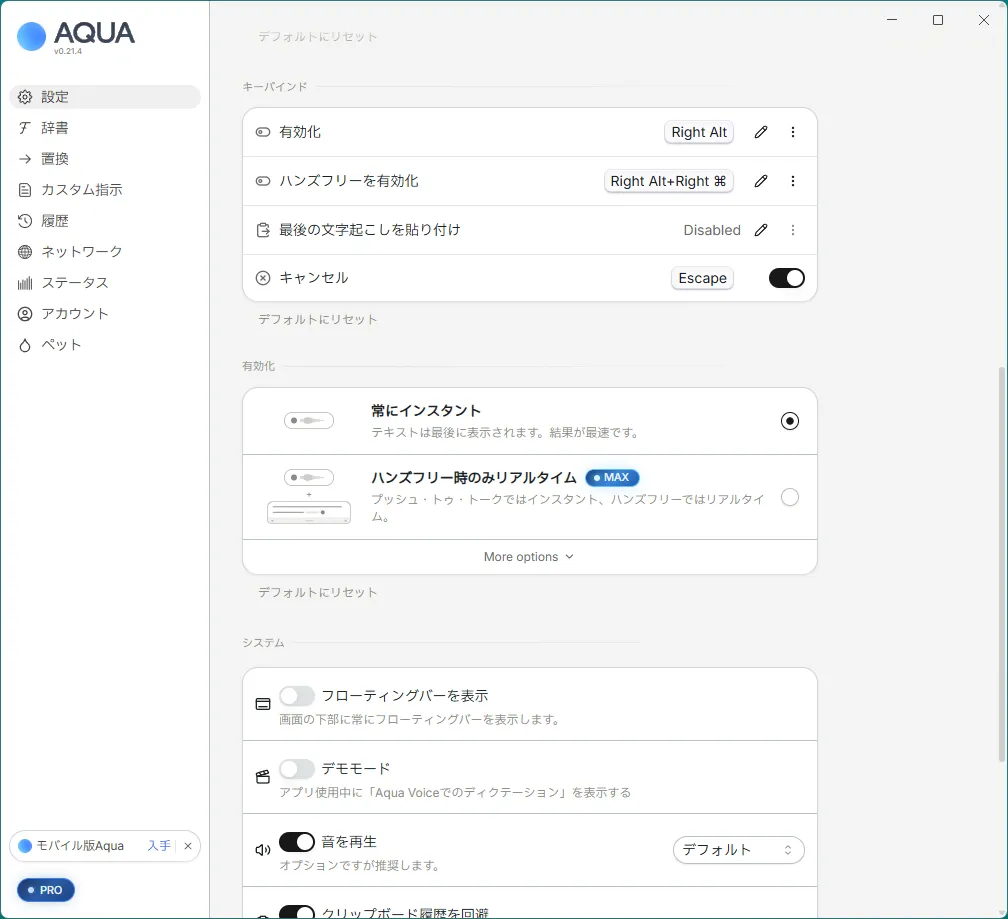
研究員の Windows 版 Aqua Voice の画面(2026年10月撮影。名前などはぼかしています)
研究員はこう使っている(プログラム作り・日記・メール)
研究員は、Windows で Pro プランを使っています。声で書いているのは、次の3つです。
- プログラム作り:AI に「こういう画面を作って」と話しかけて、プログラムを作ってもらうとき(バイブコーディング)。AI への指示は長くなりがちなので、打つより話すほうがずっと楽です
- 日記:その日にあったことを、思い出しながら話します。手が止まらないので、書くのが続きやすくなりました。デスクトップ版には「Aqua ペット」という、声で入力した文字数や続けた日数に応じて、ペットのアイテムが増えていく仕組みもあります
- メール:下書きを声で入れて、宛名や細かい言い回しだけキーボードで直します
どれも「たくさん書くけれど、最初から完璧な文章でなくていい」ものです。下書きを声で作って、仕上げはキーボードで直す。この使い分けが、研究員にはいちばん合っています。
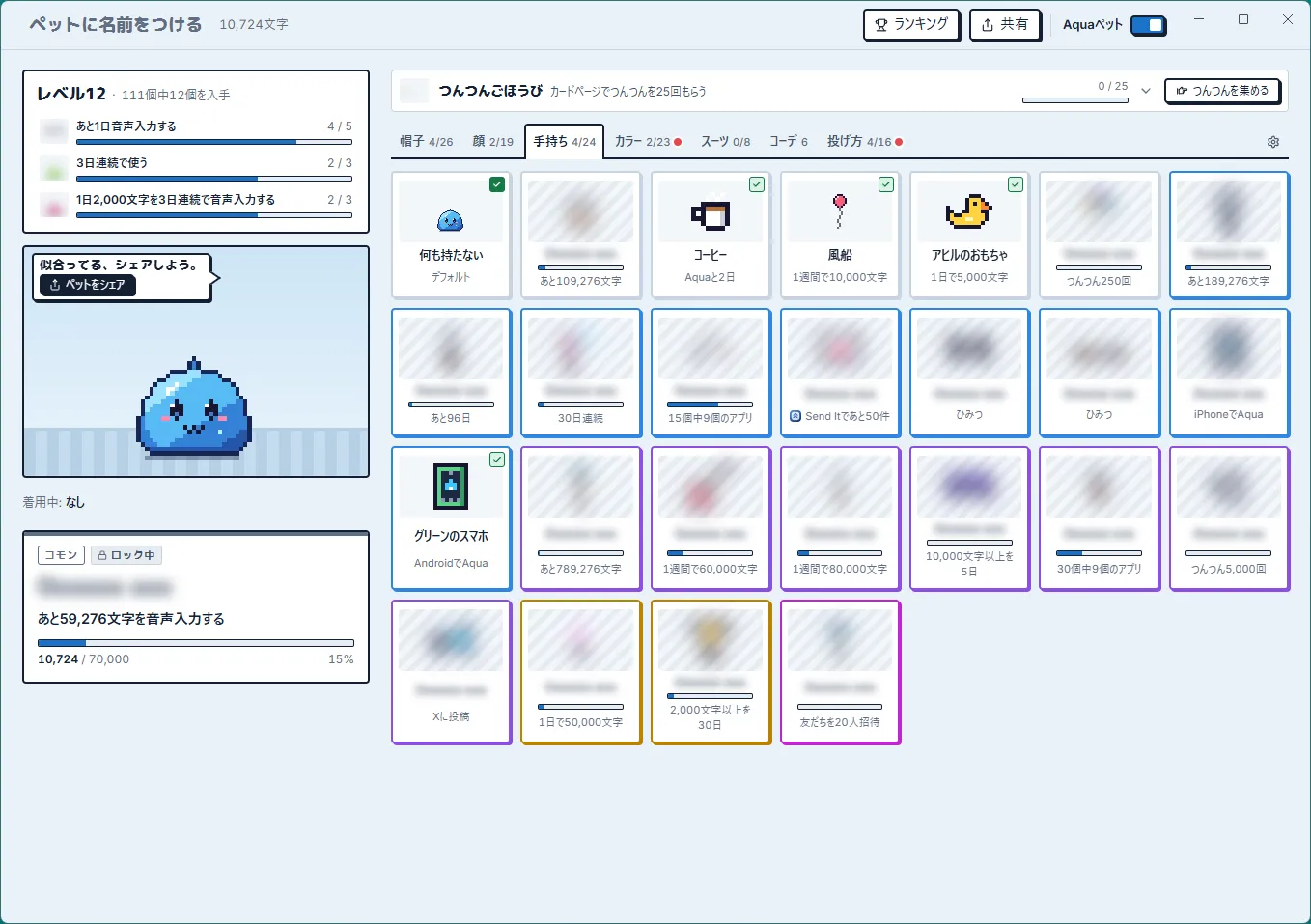
研究員の Windows 版 Aqua Voice の画面(2026年10月撮影。名前などはぼかしています)
便利だった機能:辞書・置換・カスタム指示
研究員が「使い勝手がいい」と感じている理由は、自分用のルールを決められることです。Windows 版のアプリでは、左のメニューに「辞書」「置換」「カスタム指示」が並んでいます。
| 機能 | 何ができる? | こんなときに |
|---|---|---|
| 辞書 | 名前・専門用語・社内の言葉など、聞き取りにくい言葉を登録する | 人の名前、商品名、仕事の専門用語がまちがって入るとき |
| 置換 | 短い言葉を、決めた長い文字に置き換える | 「わたしのメール」と言うとメールアドレスが入る、のようにしたいとき |
| カスタム指示 | 句読点・改行・文の長さなど、文字にするときの書き方のルールを決める | メールは改行を多めに、などを毎回そろえたいとき |
それぞれ、公式のガイド(辞書・置換・カスタム指示)で使い方が説明されています。料金表では、ユーザー辞書とカスタム指示は Pro プランからの機能です。
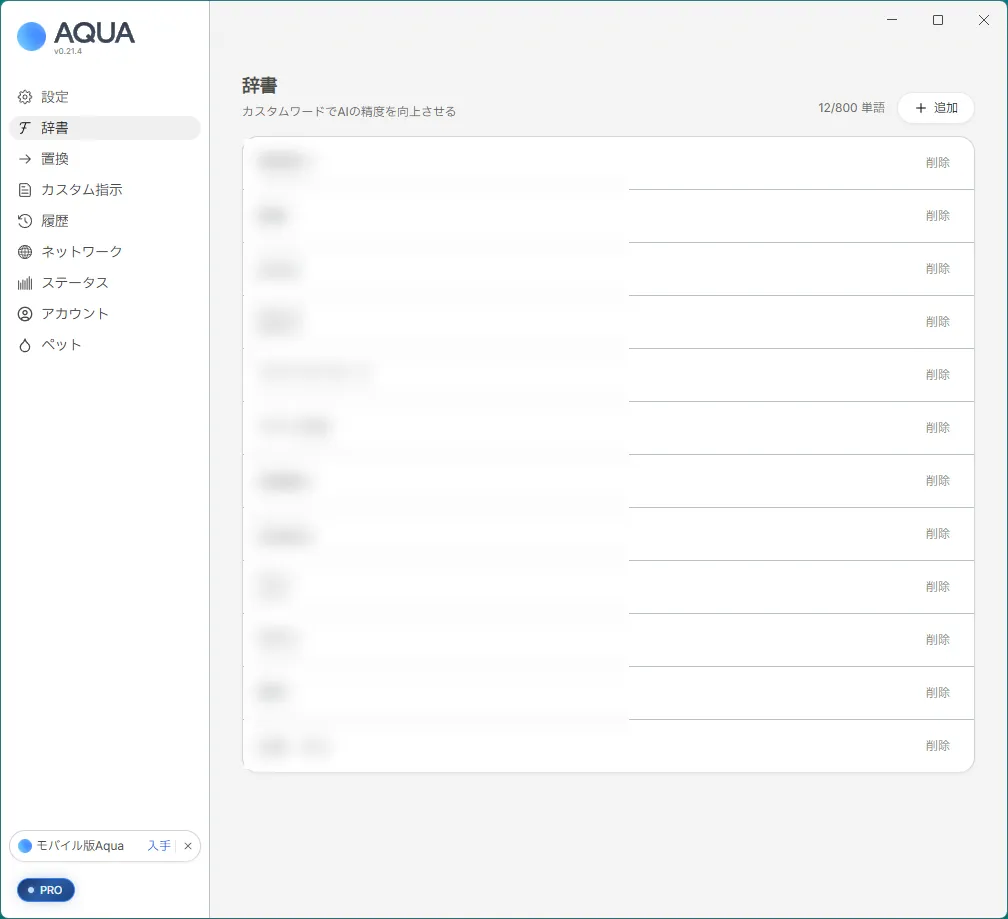
研究員の Windows 版 Aqua Voice の画面(2026年10月撮影。名前などはぼかしています)
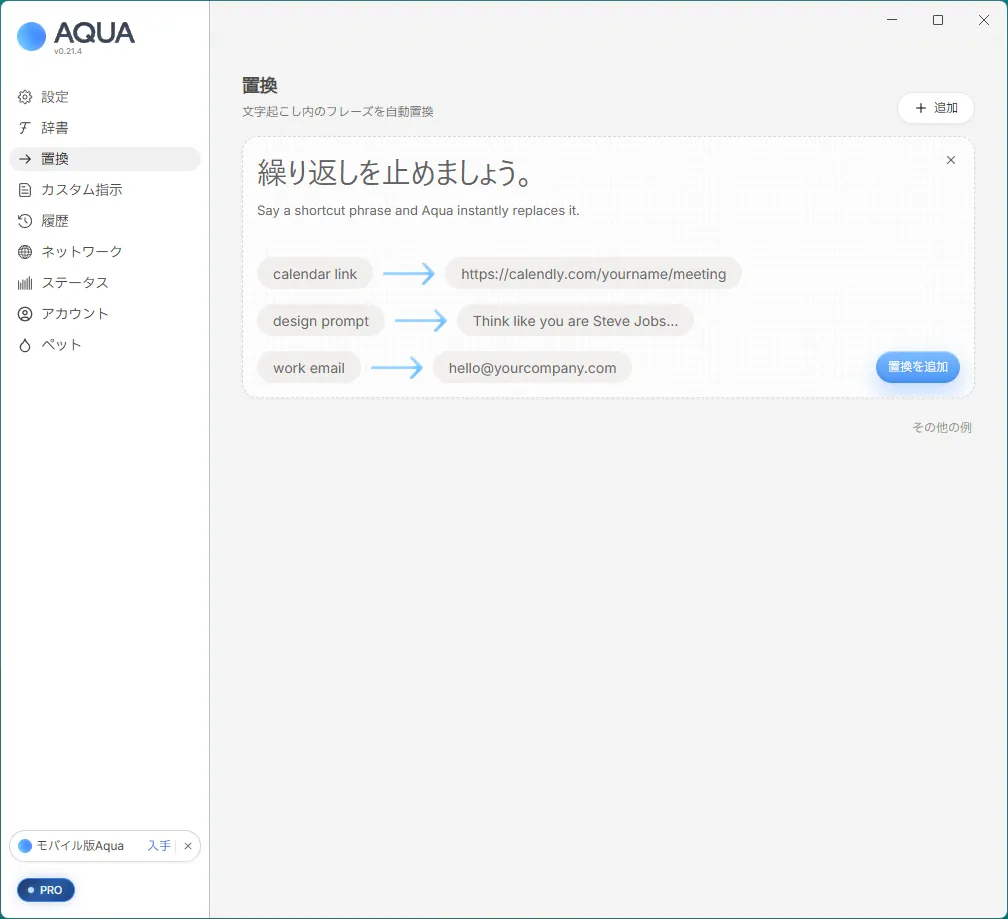
研究員の Windows 版 Aqua Voice の画面(2026年10月撮影。名前などはぼかしています)
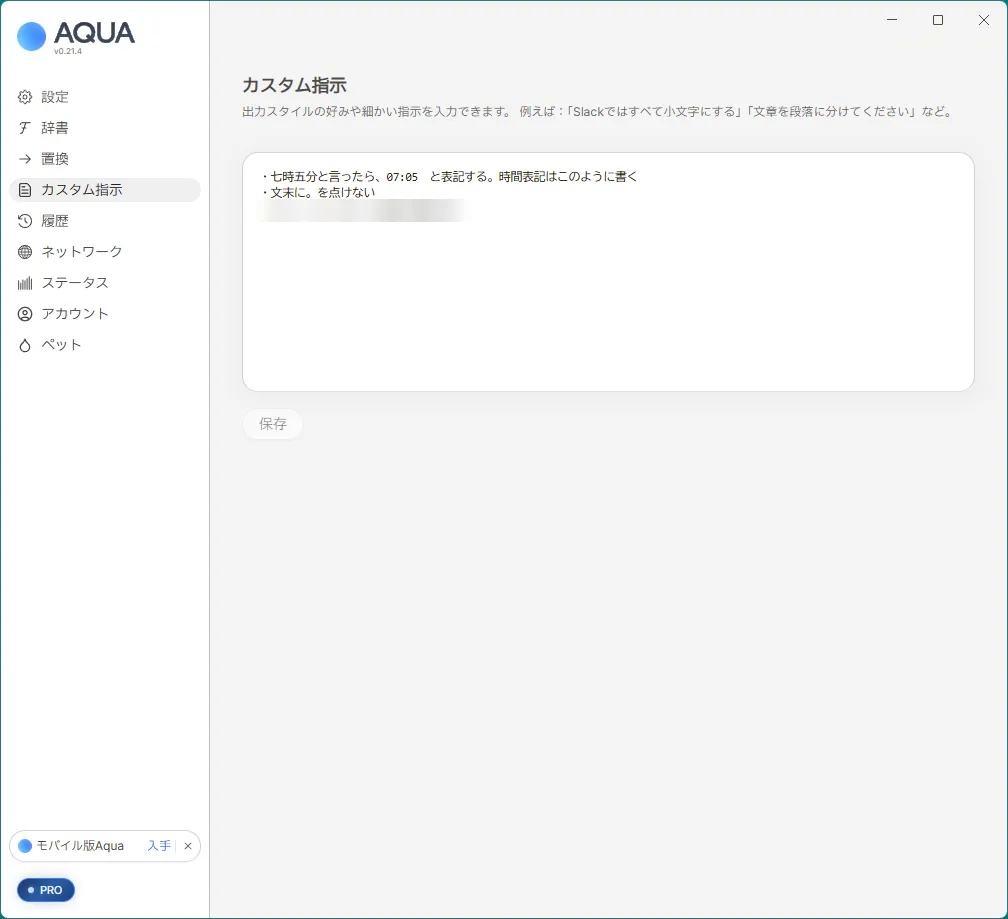
研究員の Windows 版 Aqua Voice の画面(2026年10月撮影。名前などはぼかしています)
研究員のカスタム指示には、たとえば「七時五分と言ったら、07:05 と表記する」「文末に。を点けない」といったルールを入れています。辞書には、よく使う人の名前や会社名を登録しています。
研究員の感想:「この言葉はこう書く」というルールを決めておけるので、同じ直しを何度もしなくて済みます。辞書に言葉を入れておくと、名前や専門用語の変換ちがいが減りました。
気になったところは?
使っていて「ここがもう少し」と感じたのは、次の点です。
- ルールをまとめて登録する方法がない:辞書や置換は、画面で1つずつ入れていきます。研究員は「CSV ファイルで一括アップロードできると、さらにいい」と感じました。登録したい言葉が多い人は、最初に少し手間がかかります
- インターネットが必要:公式のよくある質問に「クラウドでの文字起こしにはインターネット接続が必要です」という意味の説明があります。電波の悪い場所では使えないことがあります
- 料金はドル建て:支払いは米ドルです。日本円でいくらになるかは、為替とカード会社によって変わります
- 無料プランは1,000語まで:試すには十分ですが、毎日使うなら有料プランが前提です
料金はいくら?無料で使える?
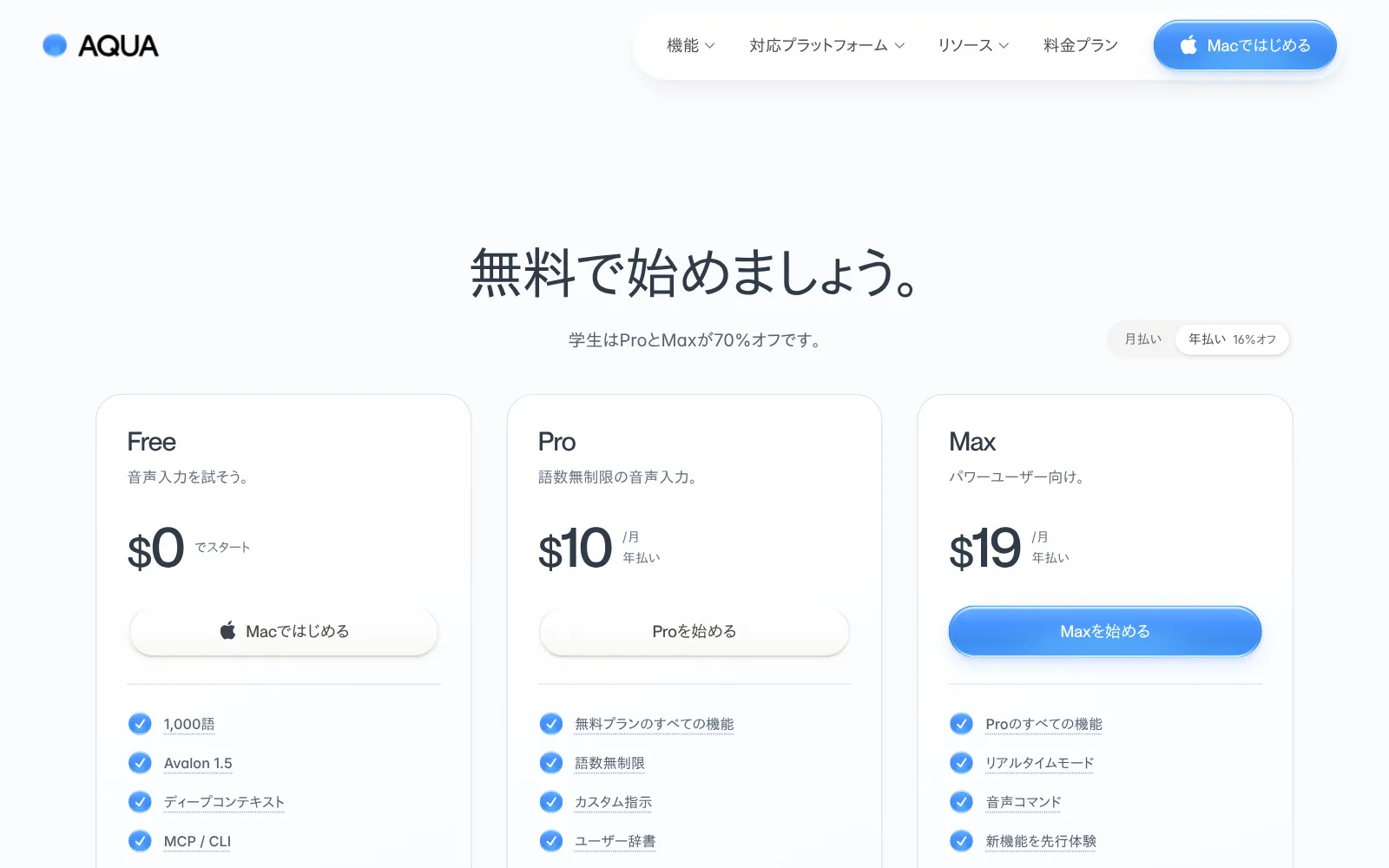
出典:Aqua Voice 料金プラン(2026年10月撮影)
公式サイトの料金プランでは、次のように案内されています(2026年10月24日時点、米ドル)。
| プラン | 年払い | 月払い | 主な内容 |
|---|---|---|---|
| Free | 無料 | 無料 | 1,000語まで。クレジットカード不要 |
| Pro | 月$10 | 月$12 | 語数無制限、カスタム指示、ユーザー辞書 |
| Max | 月$19 | 月$24 | Pro のすべてに加えて、リアルタイムモード、音声コマンド、新機能の先行体験 |
- 学校のメールアドレスで登録すると、Pro と Max が70%オフになると案内されています(.ac.jp などの教育機関のドメインも対象)
- チーム向けの Business プランもあります(2ユーザーから)
研究員は Pro プランを使っています。辞書とカスタム指示を使いたいなら、Pro からになります。
Windows 標準の音声入力(Windows キー+H)とどちらがいい?
Windows には、最初から音声入力が入っています。お金をかけずに試すなら、まずはこちらです(やり方は「パソコンの音声入力のやり方」)。
| Windows の音声入力 | Aqua Voice | |
|---|---|---|
| 料金 | 無料(Windows に入っている) | 無料は1,000語まで。毎日使うなら有料 |
| 始め方 | Windows キー+H | アプリを入れて、決めたキーを押しながら話す |
| 自分用の辞書 | なし | あり(Pro から) |
| 言葉の置き換え・書き方のルール | なし | あり(置換・カスタム指示) |
| インターネット | 必要 | 基本は必要 |
研究員の考えでは、月に何回か短い文を入れるだけなら Windows の音声入力で十分です。毎日たくさん書く人、名前や専門用語が多い人、同じ直しを何度もしている人は、Aqua Voice の辞書とルールの便利さを感じやすいはずです。
Wispr Flow・Typeless・いきなりAI 音声タイピングなど、ほかのアプリとも比べたい人は「AI 音声入力アプリの比較」をどうぞ。
声で下書きして、仕上げはキーボードで
音声入力が便利になっても、キーボードがいらなくなるわけではありません。
- 宛名や数字、言い回しの細かい直しは、キーボードのほうが早い
- 声を出せない場所(電車・図書館・家族が寝ている部屋)では、打つしかない
- 話した文章を読み直して直すとき、手元を見ずに打てると、目を画面から離さずに済む
研究員は、下書きは声、直すのはキーボードと決めています。タッチタイピングで手元を見ずに直せると、声で作った下書きを仕上げる時間がぐっと短くなります(使い分けのコツは「音声入力とタイピングの使い分け」)。
Aqua Voice についてよくある質問
1. Aqua Voice は日本語に対応していますか?
対応しています。公式サイトのよくある質問で、対応する言語に日本語が挙がっています。アプリの設定の「Language」で日本語を選ぶか、自動で見分ける「Auto-Detect」を選びます。言語によって精度は変わることがあると公式も書いているので、まずは無料プランで試してください。
2. 無料で使えますか?
使えます。Free プランは1,000語まで無料で、クレジットカードはいりません(公式の料金プランより)。毎日使うなら、語数が無制限になる Pro プラン(年払いで月$10、月払いで月$12)が前提になります。
3. Windows 標準の音声入力とどちらがいいですか?
たまに短い文を入れるだけなら、無料の Windows の音声入力(Windows キー+H)で十分です。毎日たくさん書く人や、名前・専門用語の変換ちがいを減らしたい人は、辞書と置換・カスタム指示が使える Aqua Voice が向いています。
4. 話した内容はどこかに保存されますか?
公式サイトでは「過去の入力内容をいつでも確認。プライバシーモードを有効にすれば、サーバーに内容は保存されません」と案内されています。くわしい扱いは、公式サイトのプライバシーポリシーで確かめてください。
5. Aqua Voice があれば、タイピングの練習はいりませんか?
練習はしておいたほうが楽です。声で入れた文章の直しや、声を出せない場所での入力は、キーボードで行うからです。研究員は、下書きを声、仕上げをキーボードと分けています。手元を見ずに打てると、直す時間が短くなります。
まとめ
- Aqua Voice は、話した言葉をカーソルのある場所に入れてくれる音声入力アプリ。Mac・Windows・iPhone・Android で使える
- 公式サイトで日本語に対応していると案内されている。研究員は Windows の Pro プランで、日本語の聞き取りと変換を「かなりいい」と感じている
- 辞書・置換・カスタム指示で、自分用のルールを決められるのが Windows 標準の音声入力とのちがい
- 料金は無料(1,000語まで)・Pro(年払いで月$10)・Max(年払いで月$19)。辞書とカスタム指示は Pro から
- 下書きは声、仕上げはキーボード。両方使えると、文章を書くのがぐっと楽になる
まずは Aqua Voice の公式サイトから無料プランを入れて、1文だけ話してみてください。