「打つのが遅いから、声で書けたら楽なのに」と思ったことはありませんか。今は、話した言葉をそのままメールやチャットに入れてくれる AI 音声入力アプリ がいくつも出ています。
ただ、名前が似ていて、料金はドル建て、日本語にどこまで対応しているかも分かりにくいのが悩みどころです。
この記事では、研究員が実際に使っている Aqua Voice を含む4つのアプリと Chrome の拡張機能「Voice In」、Windows・Mac に最初から入っている音声入力を、公式サイトで確かめた情報で比べます。
この記事の情報は、2026年10月24日に各社の公式サイトで確認したものです。料金や機能は変わることがあるので、申し込む前に公式サイトで確かめてください。ドル建ての料金は、為替とカード会社によって日本円での請求額が変わります。
AI 音声入力アプリとは?標準の音声入力とどうちがう?
AI 音声入力アプリは、話した言葉を文字にして、カーソルのある場所にそのまま入れるアプリです。メール、チャット、メモ帳、ブラウザの入力欄など、ふだん使うアプリで使えます。
Windows(Windows キー+H)や Mac にも、最初から音声入力が入っています(やり方は「パソコンの音声入力のやり方」)。有料のアプリとのちがいは、主に次の3つです。
- 自分用の辞書:人の名前・商品名・仕事の専門用語を登録して、変換ちがいを減らせる
- 言葉の置き換え・書き方のルール:決めた言葉をメールアドレスに置き換える、句読点や改行の入れ方をそろえる、など
- 「えーと」などを取り除く:話し言葉のつなぎ言葉を消してくれるアプリもある
たまに短い文を入れるだけなら、標準の音声入力で十分です。毎日たくさん声で書く人ほど、有料のアプリの便利さを感じやすくなります。
5つのツールと標準機能を一覧で比べると?
| Aqua Voice | Wispr Flow | Typeless | いきなりAI 音声タイピング | Voice In(Chrome 拡張) | Windows・Mac の標準機能 | |
|---|---|---|---|---|---|---|
| 作っている会社 | Aqua Voice(米国) | Wispr(米国) | Typeless | ソースネクスト(日本) | Dictanote | Microsoft・Apple |
| 使える端末 | Mac・Windows・iPhone・Android | Mac・Windows・iPhone・Android | Mac・Windows・Linux・iOS・Android | Windows・Mac(Apple シリコンのみ) | Chrome(Web サイトの入力欄で使う) | Windows・Mac |
| 日本語 | 対応(公式に明記) | 対応(公式に明記) | 公式に日本語の明記は見つからず(「100以上の言語に対応」) | 対応(日本のメーカー) | 対応(公式に明記) | 対応 |
| 無料で使える範囲 | 1,000語まで | パソコンは週2,000語まで | 語数に上限あり(数は公式に記載なし) | 個人向けの無料体験は記載なし | 1日60分まで | 無料 |
| 有料の料金 | Pro:年払いで月$10、月払いで月$12 | Pro:年払いで月$12、月払いで月$15 | Pro:年払いで月$12、月払いで月$30 | Pro:月額990円、年額9,900円/Basic:月額495円から | Plus:月$9.99、年$59.99 | ― |
| 自分用の辞書 | あり(Pro から) | あり(無料から) | ― | あり(Pro のみ) | ― | なし |
| 言葉の置き換え・書き方のルール | 置換・カスタム指示 | スニペット(定型文) | ― | 定型文・カスタム指示(Pro のみ) | 音声コマンド(自分用のコマンドは Plus) | なし |
| インターネット | 基本は必要 | ― | ― | なしでも使える(Pro の機能は必要) | ― | Windows は必要 |
「―」は、公式サイトで確かめられなかったところです。料金は2026年10月24日時点の公式サイトの表示で、Aqua Voice・Wispr Flow・Typeless・Voice In は米ドルです。
Aqua Voice:辞書とルールで「自分の書き方」にそろえたい人に
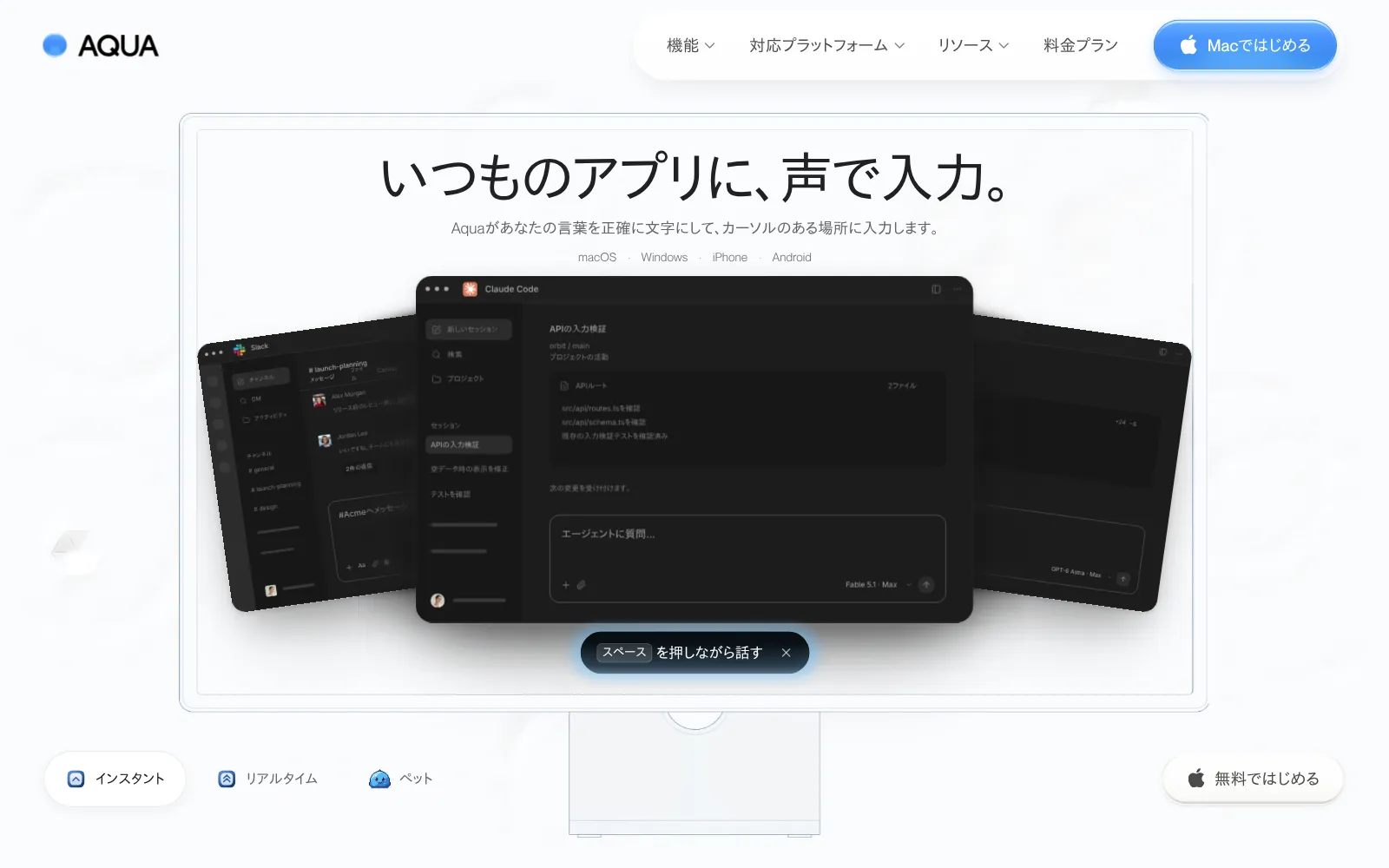
出典:Aqua Voice 公式サイト(2026年10月撮影)
Aqua Voice は、話した言葉をカーソルのある場所に入れる音声入力アプリです。公式サイトに日本語版があり、よくある質問で対応する言語に日本語が挙がっています。
- 料金(公式の料金プラン):Free は1,000語まで無料(クレジットカード不要)。Pro は年払いで月$10、月払いで月$12。Max は年払いで月$19、月払いで月$24。学校のメールアドレスなら Pro と Max が70%オフ
- できること:辞書(ユーザー辞書)、置換(短い言葉を決めた文字に置き換える)、カスタム指示(句読点・改行など書き方のルール)。ユーザー辞書とカスタム指示は Pro から
- プライバシー:公式サイトでは「プライバシーモードを有効にすれば、サーバーに内容は保存されません」と案内されています
研究員の感想:研究員は Windows の Pro プランで、プログラム作り・日記・メールを声で書いています。日本語の聞き取りと変換は「かなりいい」と感じています。言葉の置き換えや書き方のルールを決められるので、同じ直しを何度もしなくて済むのが気に入っています。ルールを CSV でまとめて登録できると、さらに便利だと思います。
くわしくは「Aqua Voice の使い方と感想」で紹介しています。
Wispr Flow:無料で長めに試したい人に
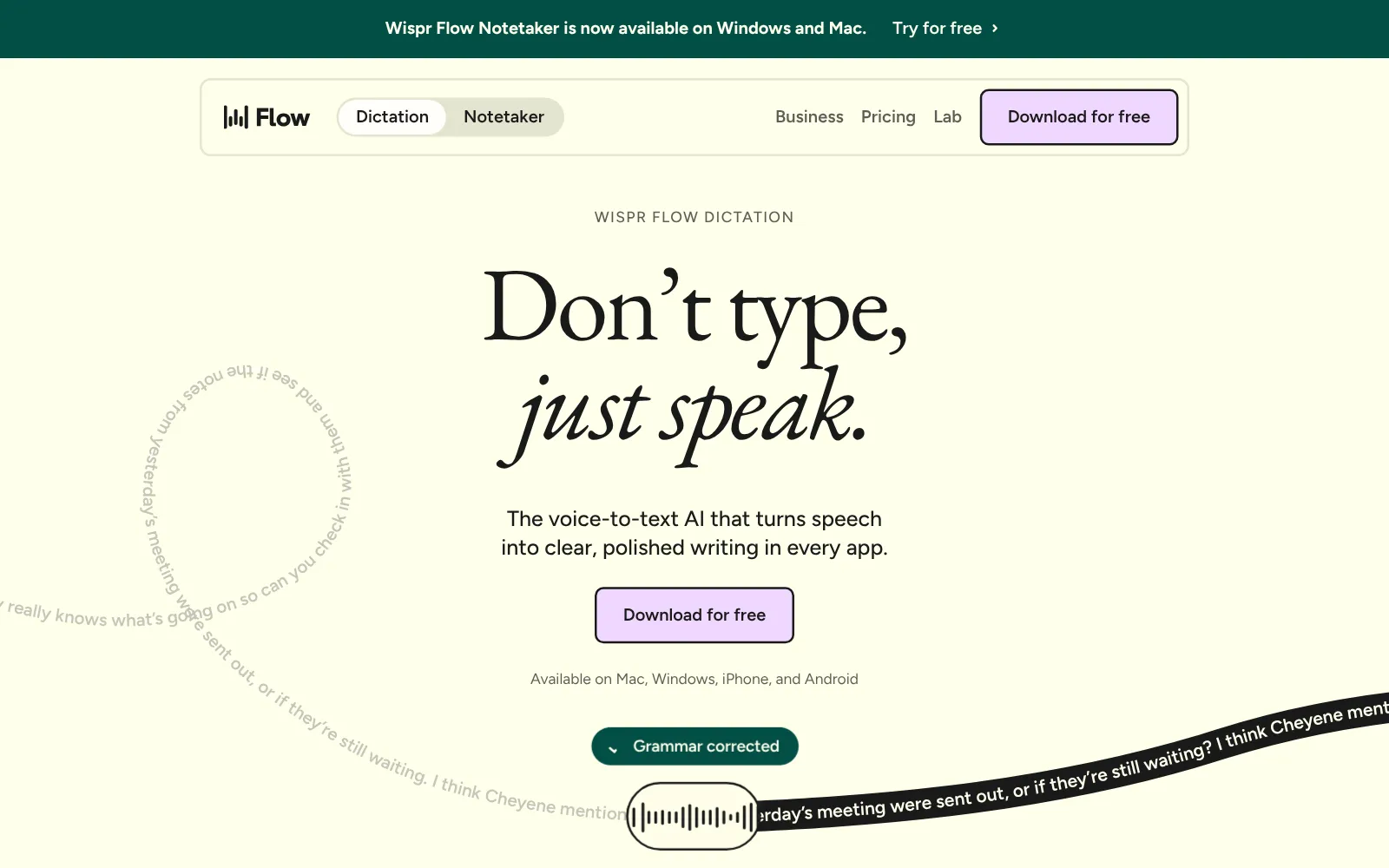
出典:Wispr Flow 公式サイト(2026年10月撮影)
Wispr Flow は、米国の Wispr が作っている音声入力アプリです。公式サイトの言語についてのページで、日本語が対応する言語として挙がっています(公式の説明)。
- 料金(公式の料金ページ):Free は無料で、パソコンでは週2,000語まで(スマホは週の上限あり)。Pro は年払いで月$12、月払いで月$15。チーム向けのプランもあります
- できること:辞書とスニペット(定型文)は無料プランから使えます
- そのほか:会議の記録をとる「Notetaker」という別の機能もあります(Mac・Windows)
公式サイトは英語です。無料の範囲が「週ごと」なので、少しずつ長く試したい人に向いています。
Typeless:Linux でも使いたい人に
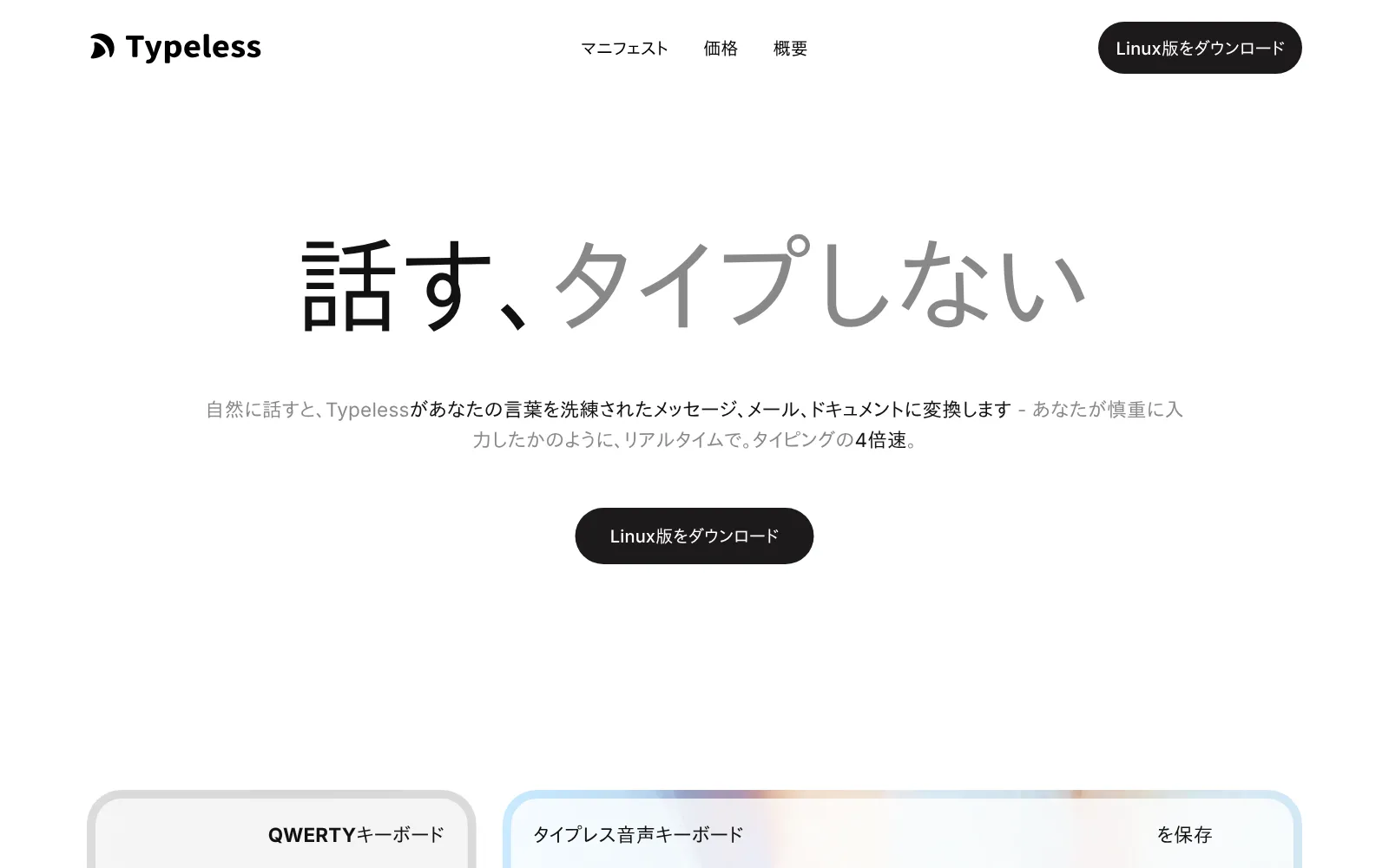
出典:Typeless 公式サイト(2026年10月撮影)
Typeless は、話した言葉を文章にする音声入力アプリです。公式サイトに日本語版があり、「100以上の言語に対応」と案内されています。ただ、日本語の聞き取りに対応すると明記したページは、公式サイトで見つけられませんでした。
- 料金(公式の料金ページ):Free は無料で、語数に上限があります(上限の数は公式に書かれていません)。Pro は年払いで月$12、月払いで月$30
- 使える端末:Mac・Windows・Linux と、iOS・Android。今回の中で、Linux 用のアプリがあるのは Typeless だけです
- できること:公式サイトでは、「えーと」などのフィラー語や、不要なくり返しを自動で取り除くと案内されています
日本語でどこまで使えるかは、無料プランで自分の声で試してから決めるのが安全です。
いきなりAI 音声タイピング:円で払いたい・オフラインで使いたい人に
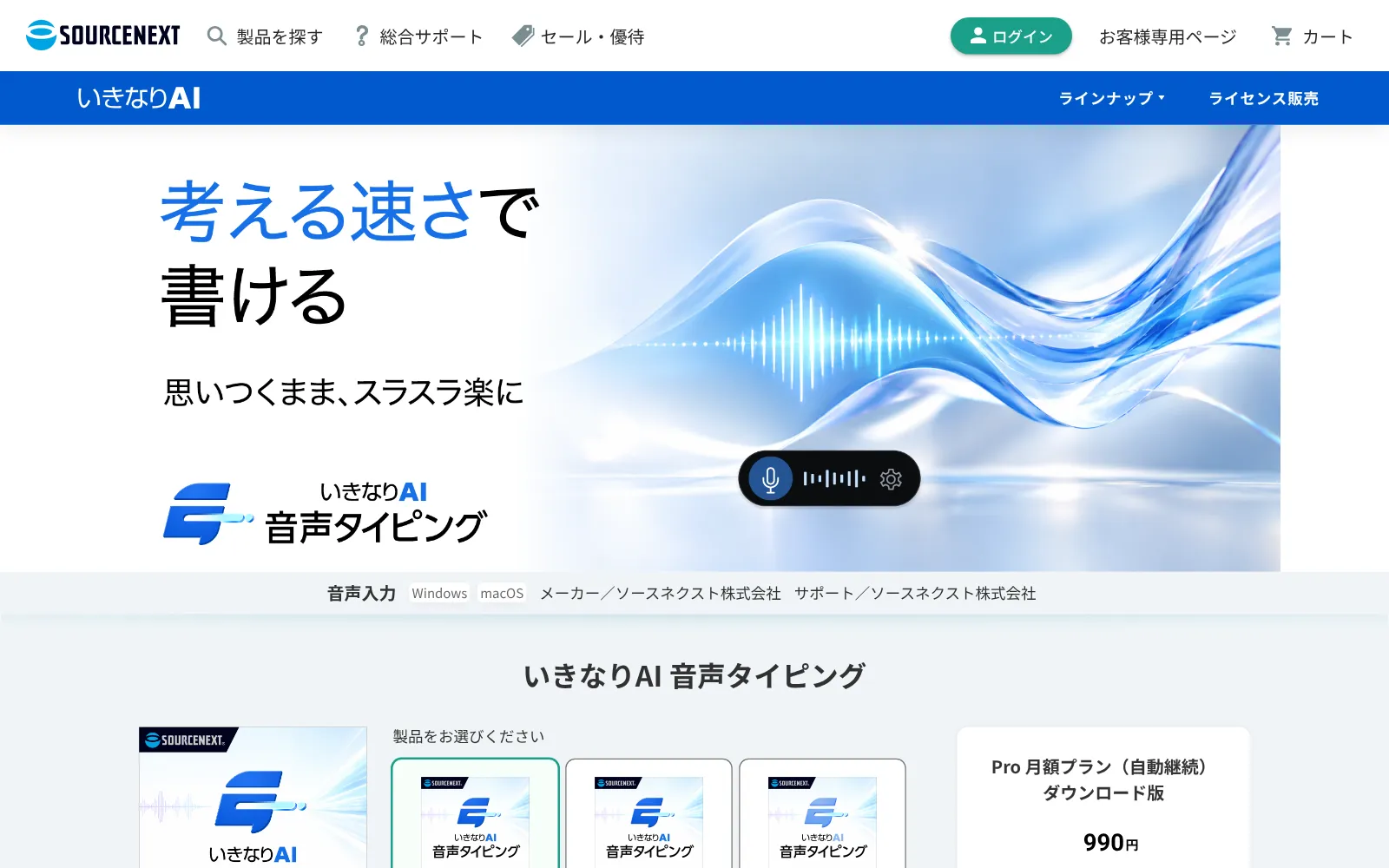
出典:ソースネクスト いきなりAI 音声タイピング(2026年10月撮影)
「いきなりAI 音声タイピング」は、日本のソースネクストが販売しているソフトです。今回の中で、日本円で払えて、インターネットにつながっていなくても使えるのはこのソフトだけです。
- 料金(公式ページの表示):Pro は月額990円・年額9,900円、Basic は月額495円・年額4,950円。Basic には9,900円の無期限プランもあります
- 使える端末:Windows 11/10、macOS Tahoe(26)・Sequoia(15)。Mac は Apple シリコン(M1 以降)だけで、Intel の Mac には対応していません。1ライセンスでパソコン3台まで
- できること:「えーと」などのフィラーの除去と、句読点・改行の処理は Pro と Basic の両方に入っています。カスタム辞書・定型文・カスタム指示は Pro だけです
- オフライン:インターネットにつながっていなくても使えます。ただし、Pro の機能を使うときはインターネットが必要です
- 無料体験:公式ページでは、体験利用は法人向けと書かれていて、個人向けの無料体験は案内されていません

Voice In:ブラウザ(Chrome)の中で、無料で毎日使いたい人に
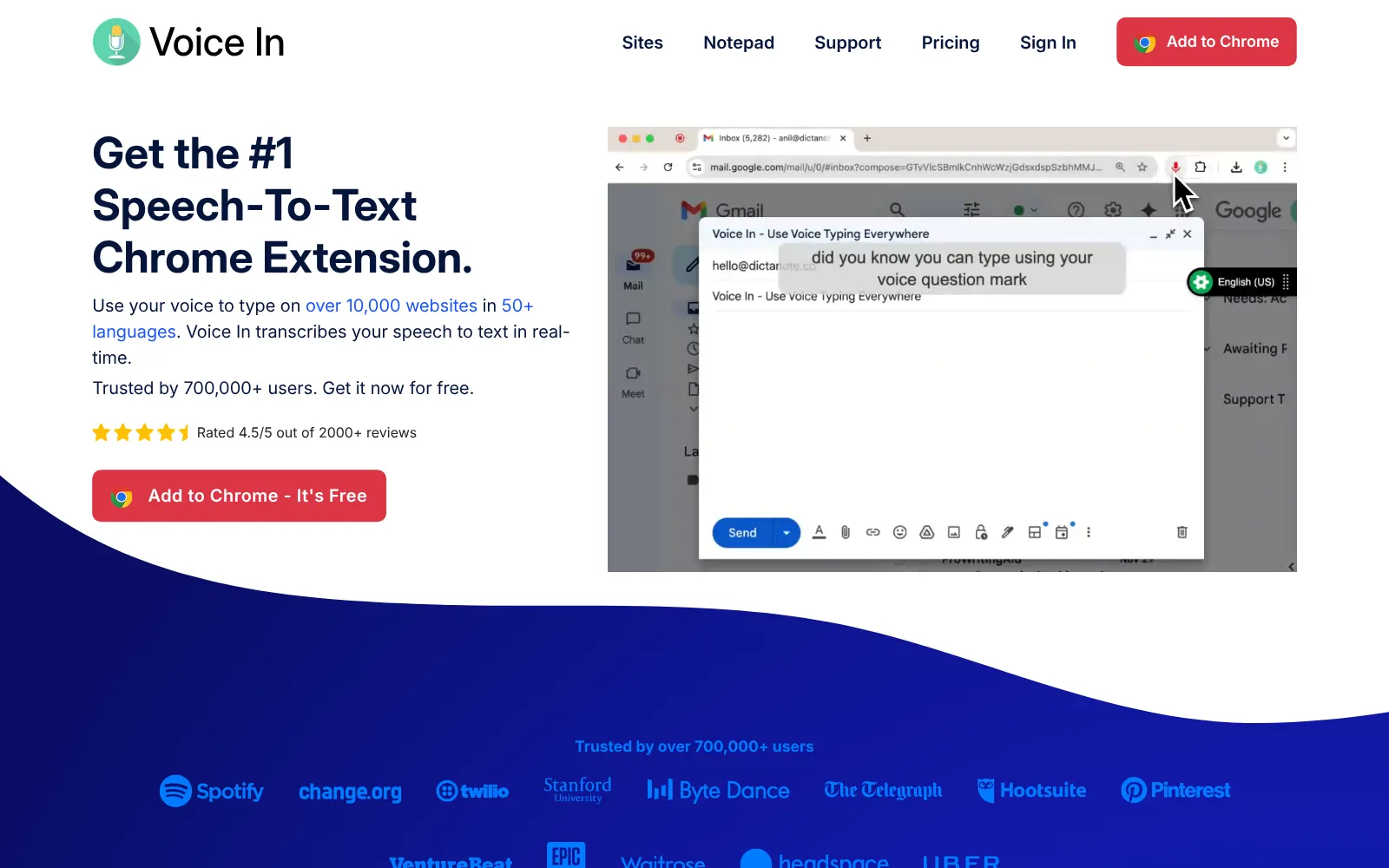
出典:Voice In 公式サイト(2026年10月撮影)
Voice In は、Chrome に入れて使う拡張機能です。パソコンにアプリを入れるのではなく、ブラウザに追加します。Chrome ウェブストアでは「ウェブ上のほぼすべてのテキスト入力欄に、声で入力できます」と案内されていて、Gmail・Google ドキュメント・ChatGPT などの Web サイトで使えます。
- 日本語:Chrome ウェブストアと公式の言語の一覧に、日本語が挙がっています
- 料金(公式の Plus のページ):無料版は1日60分まで。有料の Voice In Plus は月$9.99、年$59.99(買い切り$149.99の期間限定の案内もあり)。5日間の無料体験も案内されています
- Plus でできること:1日の時間の上限がなくなるほか、自分用の音声コマンド、より多くのサイトで使える「Advanced Mode」などが加わります
- プライバシー:Chrome ウェブストアでは、マイクを使うのは音声入力がオンのときだけで、話した声と変換した文字は Voice In のサーバーに送らない・保存しないと案内されています
- 使える場所:ブラウザの中の Web サイトです。メモ帳や Word など、パソコンに入れたアプリの中では使えません(それなら Aqua Voice などのアプリが向いています)
Chrome ウェブストアの表示では、利用者は70万人、評価は5点中4.2です(2026年10月24日時点)。メールやチャットをブラウザで書くことが多い人は、まず無料版で試してみる価値があります。
Windows・Mac の標準の音声入力:まずはお金をかけずに試したい人に
Windows は Windows キー+H、Mac は「キーボード」の設定で音声入力をオンにすると使えます。どちらも無料で、別のソフトはいりません。
辞書や置き換えのルールはありませんが、「声で文章を書くのが自分に合うか」を確かめるには十分です。手順は「パソコンの音声入力のやり方」にまとめています。
結局どれを選べばいい?目的別のおすすめ
| こんな人 | おすすめ |
|---|---|
| まずはお金をかけずに、声で書けるか試したい | Windows・Mac の標準の音声入力 |
| 毎日たくさん書く。名前や専門用語が多い。自分の書き方にそろえたい | Aqua Voice(研究員が使っているアプリ) |
| 無料の範囲で長めに試したい | Wispr Flow(パソコンは週2,000語まで無料) |
| Linux でも使いたい | Typeless |
| 日本円で払いたい。インターネットのない場所でも使いたい | いきなりAI 音声タイピング |
| メールやチャットはブラウザで書く。無料で毎日使いたい | Voice In(Chrome 拡張。1日60分まで無料) |
研究員の考えでは、「標準の音声入力で1週間試す → 毎日使いたくなったら有料のアプリ」 の順がいちばん失敗しません。有料のアプリも、Aqua Voice・Wispr Flow・Typeless は無料のプランから始められます。
どのアプリでも、仕上げはキーボードで
どのアプリを選んでも、声で入れた文章をそのまま送れる場面は多くありません。宛名や数字、細かい言い回しは、最後にキーボードで直します。声を出せない電車の中や、家族が寝ている部屋では、打つしかありません。
研究員は、下書きは声、仕上げはキーボードと決めています。手元を見ずに打てると、目を画面から離さずに直せるので、声で作った下書きを仕上げる時間がぐっと短くなります(使い分けのコツは「音声入力とタイピングの使い分け」)。
AI 音声入力アプリについてよくある質問
1. 無料で使える AI 音声入力アプリはありますか?
あります。Aqua Voice は1,000語まで、Wispr Flow はパソコンで週2,000語まで無料で使えます(各社の公式サイトより)。Typeless にも無料のプランがあります。Chrome 拡張の Voice In は、1日60分まで無料です。Windows・Mac の標準の音声入力は、ずっと無料です。
2. 日本語に対応しているのはどれですか?
公式サイトで日本語への対応を明記しているのは、Aqua Voice・Wispr Flow・Voice In です。いきなりAI 音声タイピングは日本のメーカーのソフトで、Windows・Mac の標準機能も日本語に対応しています。Typeless は「100以上の言語に対応」と案内していますが、日本語を明記したページは見つけられませんでした。
3. インターネットがなくても使えますか?
今回の中で、インターネットにつながっていなくても使えると公式が案内しているのは、いきなりAI 音声タイピングです(Pro の機能を使うときは接続が必要)。Aqua Voice は、クラウドでの文字起こしにはインターネットが必要と案内しています。Windows の標準の音声入力も、インターネットへの接続が必要です。
4. Windows で使うならどれがいいですか?
どれも Windows で使えます(Voice In は Chrome の中で使います)。研究員は Windows で Aqua Voice の Pro プランを使っていて、辞書と言葉の置き換えのルールが便利だと感じています。円で払いたいなら、いきなりAI 音声タイピングが候補です。
5. 音声入力アプリがあれば、タイピングの練習はいりませんか?
練習はしておいたほうが楽です。声で入れた文章の直しや、声を出せない場所での入力は、キーボードで行うからです。手元を見ずに打てると、直す時間が短くなります。
まとめ
- AI 音声入力アプリは、話した言葉をカーソルのある場所に入れるアプリ。標準の音声入力とのちがいは、辞書・言葉の置き換え・書き方のルール
- 日本語への対応を公式が明記しているのは Aqua Voice と Wispr Flow。円で払えてオフラインでも使えるのは、いきなりAI 音声タイピング
- 無料で試すなら、標準の音声入力か、Aqua Voice(1,000語)・Wispr Flow(パソコンで週2,000語)の無料プラン。ブラウザの中だけなら Voice In(1日60分まで無料)
- 研究員は Windows で Aqua Voice の Pro プランを使っている
- どのアプリでも、仕上げはキーボード。両方使えると、文章を書くのがぐっと楽になる
まずは気になったアプリの無料プランを入れて、ふだん書いているメールを1通、声で下書きしてみてください。