現代社会では、パソコンを扱う機会が増え、タイピングスキルは多くの場面で求められています。就職活動や業務効率化に役立つだけでなく、日常的な情報整理やコミュニケーションのスピードアップにも繋がります。そんな中、「どの練習サイトを選べばいいのか分からない」という声も少なくありません。そこで注目したいのが、教育大手のベネッセが提供する無料のタイピング練習教材です。ブラウザ上で手軽に使え、初歩的な「ホームポジション」から実践的な問題まで幅広く対応しているのが特徴。今回は、このベネッセのタイピング教材の概要や学べるコース、メリット・デメリットなどを徹底解説します。
ベネッセのタイピング教材とは?
外部サイトを開く
manabi-gakushu.benesse.ne.jp
ベネッセが無料で提供しているこのタイピング教材(マナビジョンの無料タイピング教材)は、インストール不要でウェブブラウザからすぐに始められる学習サイトです。練習画面には「P検 × Benesse マナビジョン」と表示されていて、基礎から応用まで幅広くカバーします。
この記事の内容は、2026年10月にベネッセの無料タイピング教材の公式ページで確認したものです。内容は変わることがあるので、最新の情報は公式ページで確認してください。
タイピングスキルの土台づくりはもちろん、日本語や英語、さらには情報モラル・パソコン用語など、単なる入力練習を超えた総合的な学びが可能です。
ベネッセのタイピング教材で学習できるコース・モードの種類
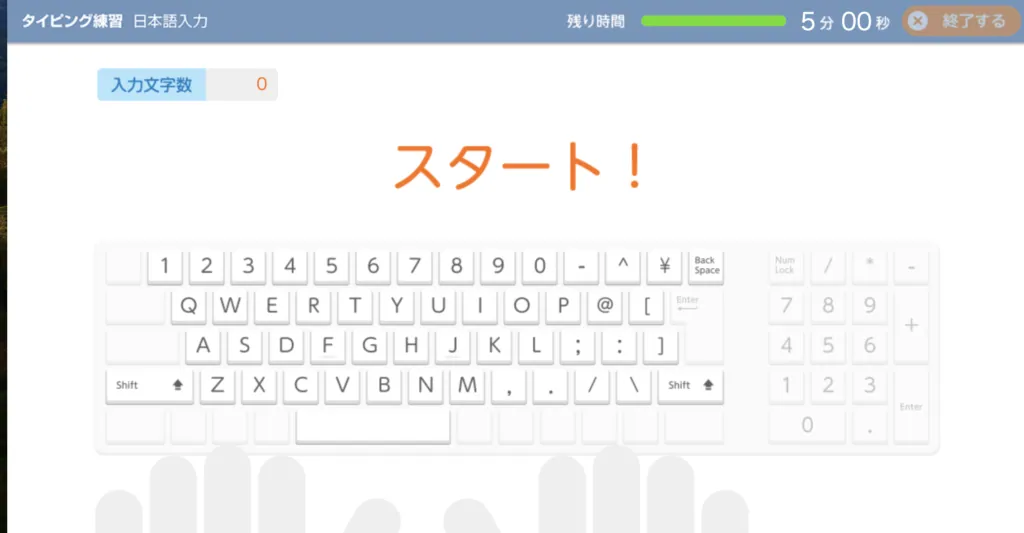
ベネッセのタイピング教材には大きく分けて2つのタイプがあり、それぞれ複数のコースが用意されています。
タイピングの基礎練習
ホームポジション練習(英字入力):キーの正しい指使いを身につける最初のステップ。アルファベットの入力で、基本的な指の動きを覚えます。
基礎1:日本語入力(ローマ字入力)
句読点やスペースを含む短めの文章に取り組み、実践的な文字入力能力を磨きます。
基礎2:英語入力
表示された英語の文章を打つ練習です。英文入力を通じて、大文字やスペース、ピリオドなど英語ならではのタイピングを練習できます。設定は制限時間(1〜5分)だけで、日本語入力をオフにしてスペースキーを押すと始まります。
タイピングを使った学習
学習1:国語問題(ローマ字入力)
国語の問題に答えながらタイピングでき、国語の学習も同時に行えます。
学習2:英語問題(英語入力)
並び替え、穴埋め、動詞変化など英文法の基礎を押さえながらタイピング練習が可能です。設定の「解答表示」で、答えを「最初から表示」するか、「Enter(改行)キーを押した時に解答を表示」するかを選べます。答えを見ずに挑戦したい人は、Enter キーで表示するほうを選びましょう。
学習3:英語ことわざ(英語入力)
表示された英語のことわざを打っていくコースです。英語の言い回しにふれながら、タイピングを練習できます。
学習4:情報モラル・パソコン用語(ローマ字入力)
IT用語や情報モラル関連の単語を打ち込むことで、業務に役立つ知識も習得可能です。
このように、単純な文字入力練習にとどまらず、国語力・英語力・情報リテラシーまで同時強化できる点が大きな特徴です。
ベネッセのタイピング教材の特徴
特徴1:制限時間のカスタマイズ
1~5分の範囲から自由に時間設定が可能。短時間の集中練習や、じっくりとした長時間練習など、自分のペースに合わせられます。
特徴2:正タイプ率・誤タイプ率表示
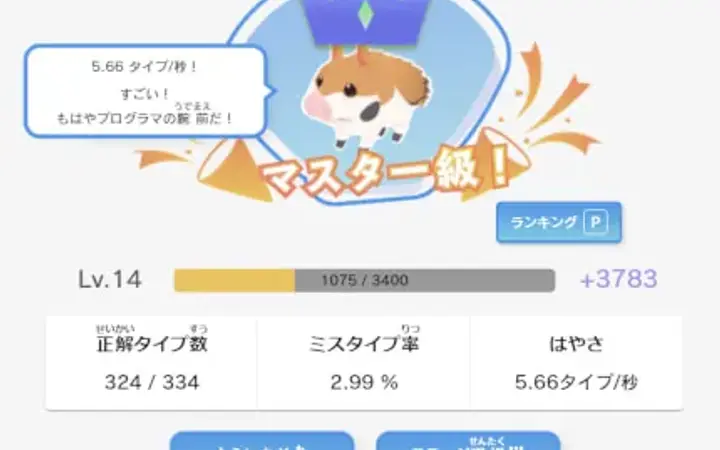
練習が終わると、得点・入力文字数・問題正解率・正タイプ数・誤タイプ数・正タイプ率・誤タイプ率が表示されます。ただし、公式ページでは、タイピングの成績はシステムに保存されないと案内されています。成長を確かめたいときは、結果をメモしたり、印刷して使える「練習記録シート」に書きこんだりしておきましょう。
特徴3:点数(得点)の出し方がコースで違う
成績表の「得点」は、コースによって計算のしかたが違います(公式のよくある質問と練習画面の案内より)。
| コース | 得点の計算 |
|---|---|
| 基礎練習の「日本語入力」 | 入力文字数 ÷ 750文字 × 100(小数点以下切り捨て。文字数は入力したひらがなの数) |
| 基礎練習の「英語入力」 | 入力文字数 ÷ 1275文字 × 100(小数点以下切り捨て) |
| ホームポジション練習・英語問題・英語ことわざなど、そのほかのコース | 正タイプ数 × 10 − 誤タイプ数 × 5 |
そのほかのコースは、まちがえて打つと1回につき5点減ります。速さだけでなく、まちがえずに打つことも点数に効きます。英語問題では、「解答表示」を「Enter(改行)キーを押した時に解答を表示」にすると正タイプ1回が15点になり、「解答表示ボタン」を押すと1問につき50点減ると、練習画面で案内されています。
特徴4:日本語・英語・IT知識の同時習得
ただキーを打つだけでなく、言語や知識のインプットも同時進行。学びながらスキルアップできるため、単調さを軽減します。
特徴5:無料&ダウンロード不要
ブラウザ上で完結するので、パソコンがあれば気軽に始められます。なお、公式ページでは「パソコンのみのサポート」で、スマートフォンやタブレットでは動作しないと案内されています。
使うときの注意点(公式ページの案内)
- 日本語入力はオフにする:Windows は「半角/全角」キー、Mac は「英数」キーでオフにします
- まちがった文字では先に進めない:正しく打てるまで次の文字に進みません
- 漢字の変換はいらない:ローマ字で読みを打つだけで大丈夫です
- ローマ字の打ち方は自由:画面のローマ字は訓令式(「し」は si など)で表示されますが、ほかの打ち方(shi など)でも入力できます
- 「ん」は n を2回打っても正解になります
- 画面のレイアウトがくずれたときは、ブラウザのキャッシュを消すよう案内されています
実際に使ってみた印象
ホームポジション練習から始め、日本語入力・英語入力へとステップアップすれば、徐々に速度と正確性が向上していくのを実感できます。
英語問題や情報モラル問題など、普段あまり触れない分野を練習することで、語彙力や用語知識も自然と身につく点がユニークです。単純なゲーム性はないものの、学習教材としての信用度や実用性が高く、長期的なスキル向上に適しています。
ベネッセのタイピング教材のメリット・デメリット
メリット
- 基礎から応用まで多彩なコース構成で、初心者も上級者も幅広く対応。

- 正確性や実用的な文章入力練習に重点が置かれ、実務力アップに有効。

- 国語や英語、IT知識など、他教科・分野の学習効果も期待できる。
デメリット
- ゲーム的要素が少なく、エンタメ性を求める人には飽きがちな点。

- 出題パターンが限定的で、レパートリー不足を感じる場合も。
ベネッセのタイピング教材はどんな人におすすめ?
タイピング初心者
まずは基礎から正確性を高め、徐々に応用へと進みたい人。
実務で使えるスキルが欲しい人
業務での文章入力や英語対応を強化したい社会人・学生。
資格・検定受験者
P検などIT系資格の練習としても有用。P検のタイピングの合格点と無料の練習テストは「P検のタイピングとは?」にまとめています。タイピングの資格は「タイピングの資格・検定7種類の一覧」で比べています。
ベネッセのタイピング教材についてよくある質問
1. 無料で使えますか?
無料です。インストールもいりません。
2. スマートフォンやタブレットでも使えますか?
公式ページでは、パソコンのみのサポートで、スマートフォンやタブレットでは動作しないと案内されています。
3. 成績は保存されますか?
保存されません。公式ページでは、名前などの個人を特定するデータやタイピングの成績は保存されないと案内されています。成績を残したいときは、結果の画面の「印刷する」ボタンを使います(入力した名前はベネッセのシステムには送られないと案内されています)。上達を確かめたいときは、結果を自分で記録しておきましょう。
4. 英語のタイピングも練習できますか?
できます。基礎練習の「英語入力」と、学習の「英語問題」「英語ことわざ」で練習できます。英語タイピングの練習方法は「英語タイピングの練習方法」でも紹介しています。
5. 英語問題で答えが分からないときは?
「解答表示ボタン」で答えを見られます。ただし、押すと1問につき50点減ります。設定の「解答表示」を「最初から表示」にしておけば、答えを見ながら打つこともできます。
6. 英語入力と英語問題の点数は、どう計算されますか?
基礎練習の「英語入力」は、入力文字数 ÷ 1275文字 × 100(小数点以下切り捨て)です。「英語問題」「英語ことわざ」は、正タイプ数 × 10 − 誤タイプ数 × 5 です(英語問題で、答えを Enter キーで表示する設定のときは、正タイプ1回が15点)。
7. 学校の授業や会社の研修で使えますか?
公式のよくある質問では、企業・団体・自治体の研修などで利用できると案内されています。ただし、商用利用はご遠慮くださいとのことです。ホームページなどにリンクや画像を載せる場合は、事前に公式の問い合わせフォームから連絡するよう案内されています。
8. 文字が打てません。
日本語入力がオンになっていることがあります。日本語入力をオフにしてから打ってみてください。
タッチタイピング練習には「無刻印キーボード」がおすすめ
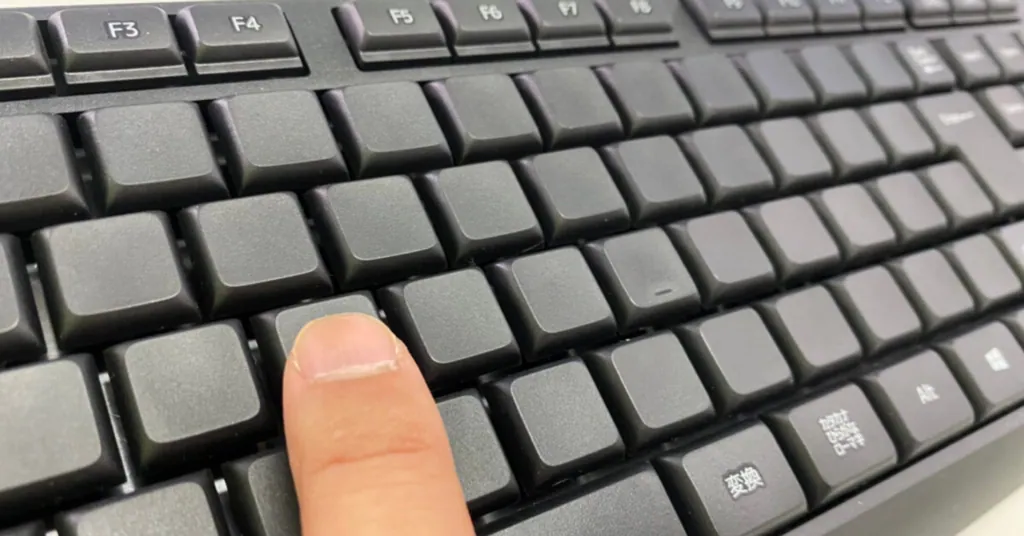
タッチタイピング上達を目指すなら、文字が印字されていない「無刻印キーボード」を使う方法がおすすめです。手元を見てもどのキーか分からないため、自然と画面やキー配置を意識し、指先の感覚で打つ習慣が身につきます。
初期段階は誤字が増え苦戦しますが、毎日少しずつ練習を続けることで、手元を見ずに打てるようになっていきます(研究員は約3か月でひととおり打てるようになりました)。視線を画面に固定し、正確な指使いを身につけたい方は、この無刻印キーボードで効率的なタッチタイピング練習に取り組んでみてください。
タッチタイピング練習用 半無刻印キーボード
手元を見るクセを強制的に直す。タッチタイピング上達の仕上げに。
Amazonで見る※時期によって、キーの配列や機能が一部変わる場合があります。
くわしくは「半無刻印キーボードの紹介ページ」をご覧ください。
ほかの練習ソフトとも比べたい方は、「タイピング練習ソフトおすすめ12選|無料・有料を目的別に紹介」もあわせてどうぞ。