いつも同じキーで手が止まる。でも、どのキーが苦手なのかは、自分ではなかなか分かりません。
keybr.com(キーバー)は、キーを1つ打つごとにかかった時間を記録して、いちばん時間がかかっているキーを、次に出す単語すべてに混ぜてくれるタッチタイピングの練習サイトです。最初は E・N・I・T・R・L などのよく使う文字だけで始まり、打てるようになるごとに文字が1つずつ増えていきます。
海外のサイトですが、日本語の画面があり、日本語配列のキーボードも選べます。ここでは、始め方と日本語の読者に合う設定を、公式サイトの説明と画面で確かめた内容で紹介します(2026年11月3日に確認)。
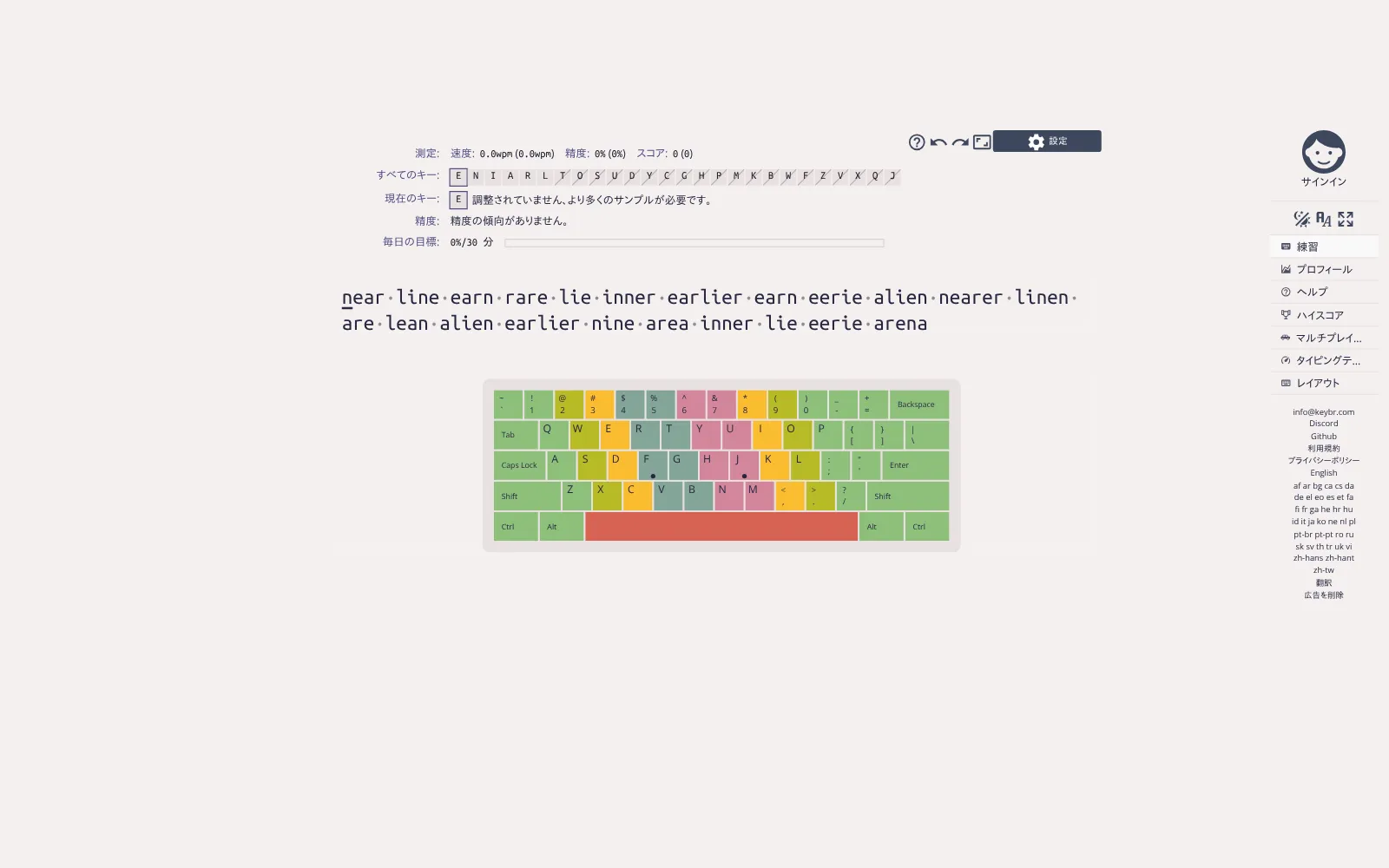
出典:keybr.com(公式サイト・日本語の画面)の練習画面
keybr.comはどんなサイト?
公式のヘルプでは、keybr.com を「タッチタイピングを学ぶことができる Web アプリケーション」と説明しています。公式サイトで確かめられた基本の情報は、次のとおりです。
| 項目 | 内容 |
|---|---|
| 料金 | 練習は無料。広告を消す「プレミアムアカウント」は1回の購入で $10.00(定期購読ではない) |
| 始め方 | ブラウザで開くだけ。インストールは不要 |
| 登録 | しなくても練習できる。登録しないと、記録はそのパソコンのブラウザにだけ残る |
| 画面の言語 | 日本語あり(keybr.com/ja) |
| 練習する言語 | 英語のほか、ドイツ語・フランス語・スペイン語など(日本語の練習はない) |
| ほかの機能 | タイピングテスト・マルチプレイヤー(レース)・ハイスコア |
日本語の文章を打つ練習はできません。練習するのは英語などのアルファベットの単語です。ただ、ローマ字入力で使うキーの位置は英語と同じなので、キーの場所を指に覚えさせる練習として使えます。
日本語の画面で始めるには?
- keybr.com の日本語の画面 を開く(英語の画面になったら、右のメニューの下にある言語の一覧から「ja」を押す)
- 最初に使い方の説明(チュートリアル)が出る。左右の矢印キーで読み進めるか、Esc で閉じる
- 日本語入力(IME)をオフにする。キーボードの「半角/全角」キーなどで、半角英数にしておく
- 表示された単語を打つ。単語と単語の間はスペースで区切る
単語の間に出る「・」は、スペースを打つ場所の目印です。登録の画面は出てこないので、開いたらすぐに練習が始められます。
日本語配列のキーボードを使うときの設定は?
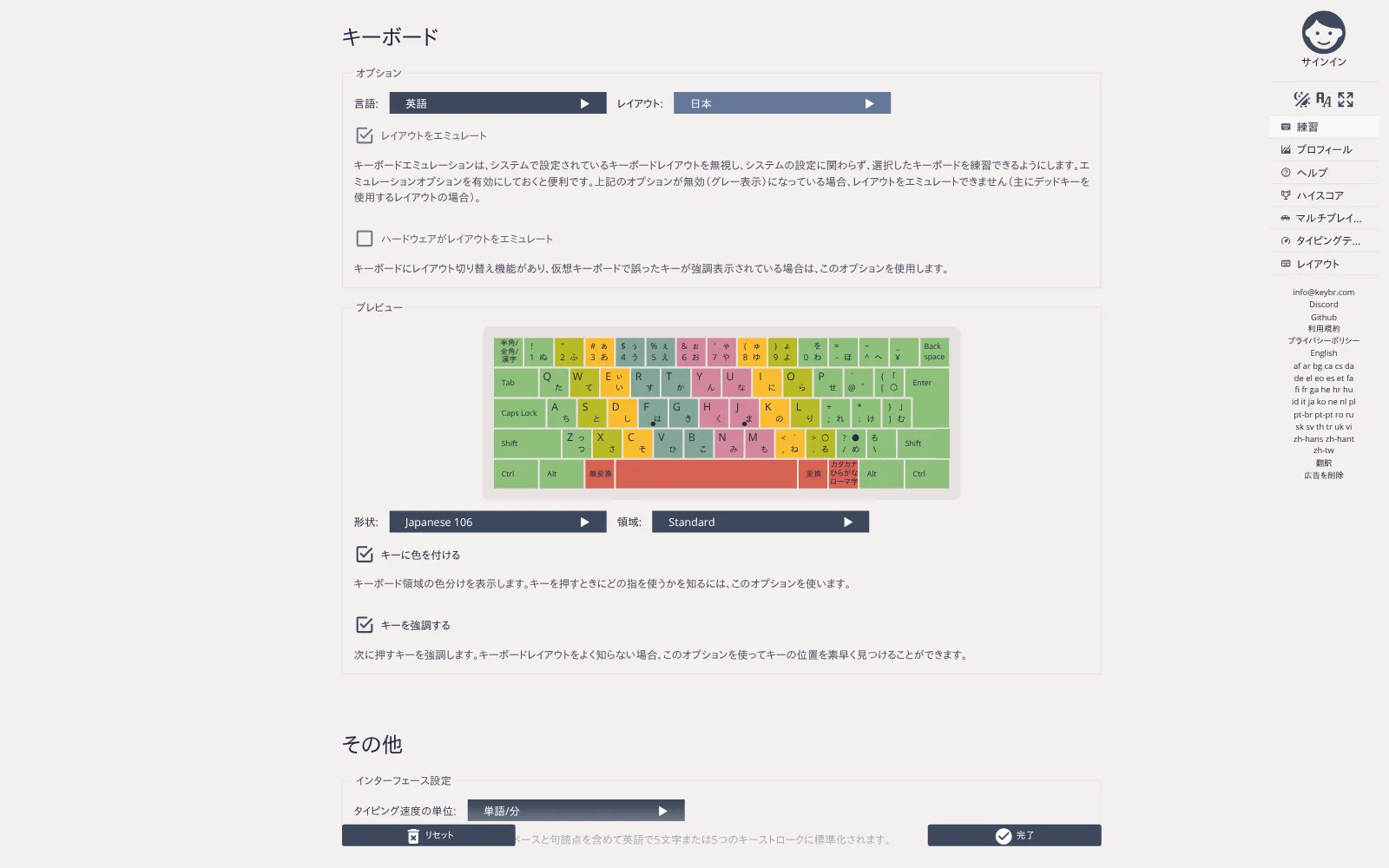
出典:keybr.com(公式サイト)の設定画面(キーボード)
最初の設定では、画面のキーボードの図が英語配列(アメリカ合衆国)です。日本語配列のキーボードを使っているなら、次のように変えておくと、図と手元のキーボードがそろいます。
- 練習画面の右上の「設定」を押す
- 下のほうの「キーボード」で、「言語」は英語のまま、「レイアウト」を「日本」にする
- 「プレビュー」の図に「半角/全角」「変換」などのキーが出て、形状が「Japanese 106」になったことを確かめる
- いちばん下の「完了」を押す
同じ画面の「キーに色を付ける」は、どの指で打つかを色分けで表示する設定、「キーを強調する」は次に押すキーを図の上で目立たせる設定です。キーの場所に自信がないうちは、どちらもオンにしておきましょう。
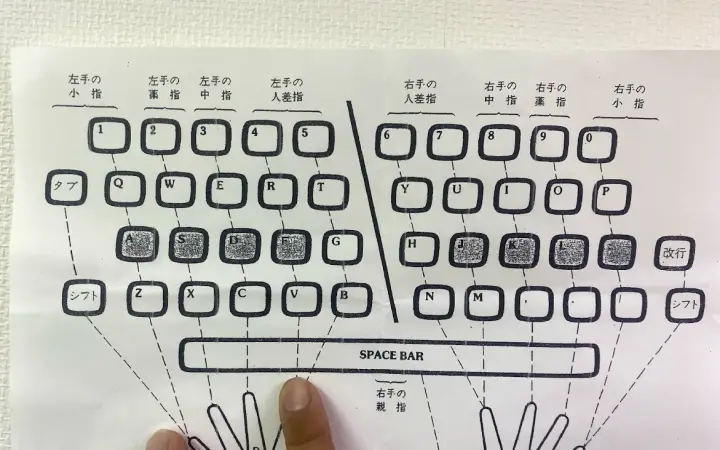
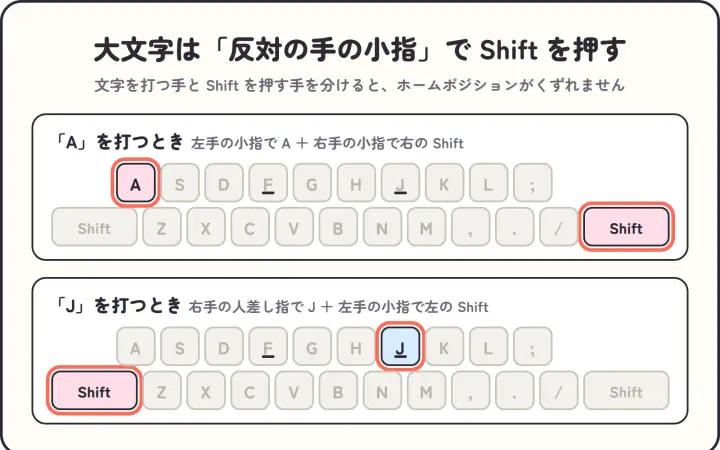
指の置き方は、公式のヘルプにも「Caps Lock キーのあるホーム行にすべての指を置き、F と J の小さな突起に人差し指を置く」と書かれています。くわしくは「ホームポジションの練習方法」で紹介しています。
キーの色は何を表している?
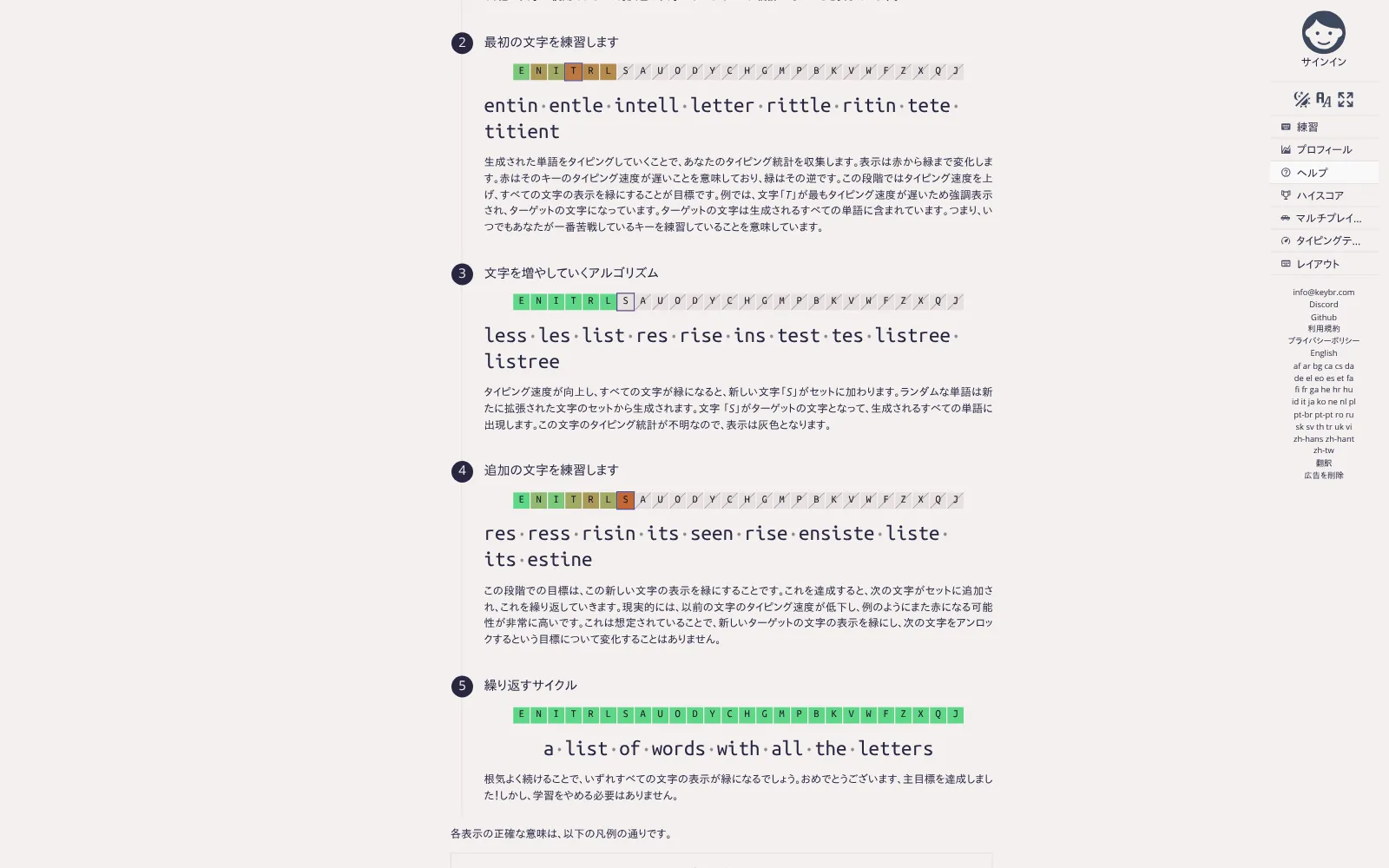
練習画面の上の「すべてのキー」には、アルファベットが一列に並んでいます。公式のヘルプでは、色の意味と練習の進み方を次のように説明しています。
- 灰色:まだ打った記録がないキー
- 赤 → 緑:赤はそのキーを打つのが遅い、緑は速いという意味。打つほど記録が正確になる
- 枠で強調された文字(ターゲット):いちばん時間がかかっているキー。次に出る単語には、すべてこの文字が入る
- 斜線の入った文字:まだ練習に入っていないキー
最初は E・N・I・T・R・L などのよく使う文字だけで単語が作られます。ターゲットの文字が緑になると、新しい文字が1つ加わり、その文字が次のターゲットになります。これをくり返して、すべての文字が緑になるのが目標です。ヘルプには、新しい文字に集中すると前の文字がまた赤に戻ることもあるが、それは想定されていることだ、とも書かれています。
単語は、その言語の発音のルールに沿って作られます。英語では「the」「that」「with」のような、よく使う文字の組み合わせが多く出ます。辞書にない、それらしい単語(擬似単語)も混ざります。
練習のしかたはどう変えられる?
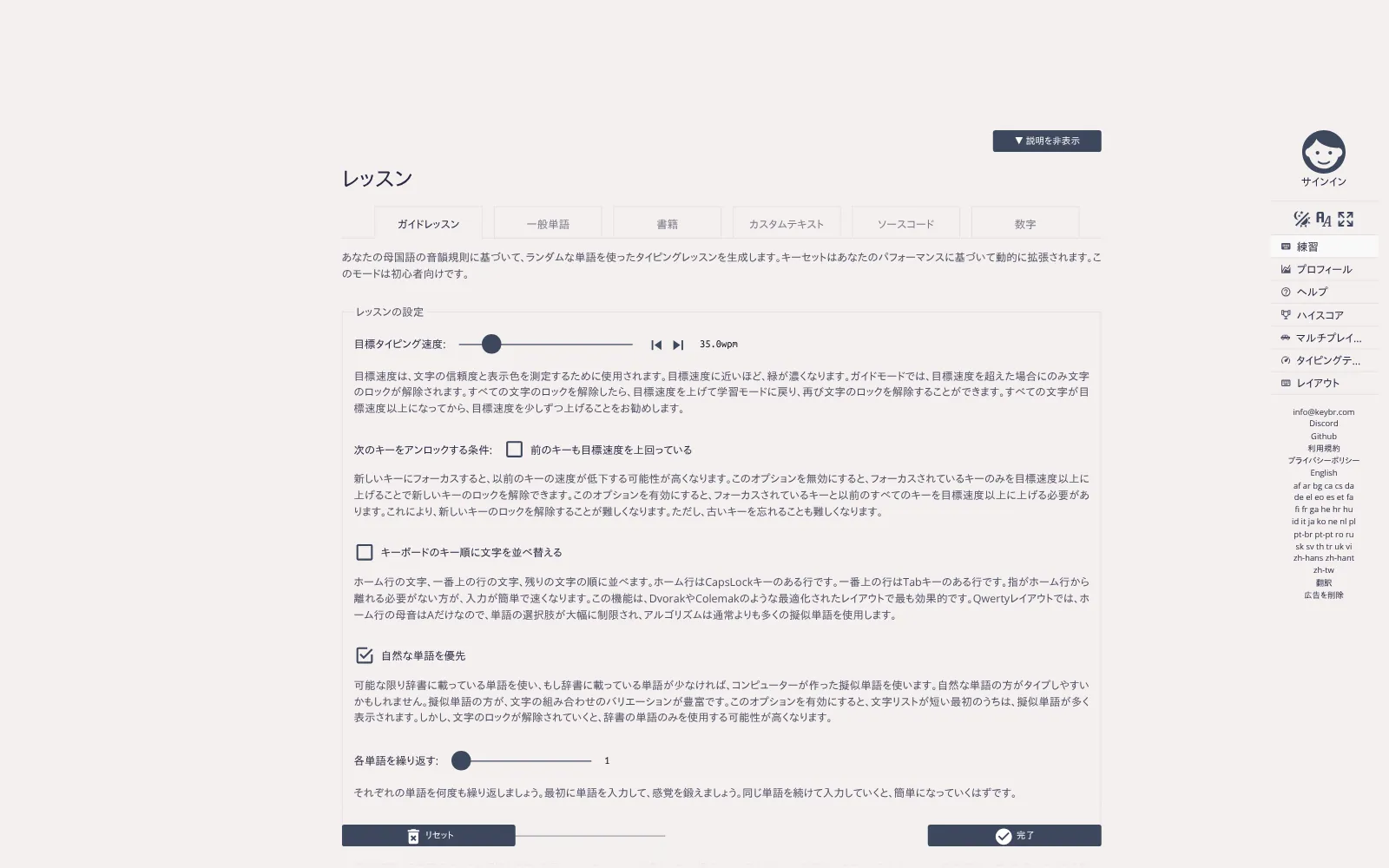
出典:keybr.com(公式サイト)の設定画面(レッスン)
設定の「レッスン」では、練習の種類を選べます。画面で確かめた種類は、ガイドレッスン・一般単語・書籍・カスタムテキスト・ソースコード・数字の6つです。最初の「ガイドレッスン」が、上で説明した苦手なキーを自動で練習するモードで、設定画面には「このモードは初心者向け」と書かれています。
ガイドレッスンでよく使う設定は、次のとおりです。
| 設定 | 内容(設定画面の説明より) |
|---|---|
| 目標タイピング速度 | 最初は 35.0wpm。この速さを超えると、新しい文字のロックが外れる。すべての文字が目標を超えてから、少しずつ上げるのがすすめられている |
| 大文字を追加・句読点を追加 | 大文字や句読点を混ぜる量。すべての文字が目標の速さを超えてから増やすのがすすめられている |
| 毎日の目標 | 1日の練習時間の目安(最初は30分)。リマインダーで、練習を止めるものではない |
| ミスタイプ時にカーソルを止める | オンにすると、正しいキーを押すまで先に進まない |
「目標の速さを超えないと次の文字に進めない」ので、急いで打ってミスを重ねるより、正確に打ち続けるほうが早く進みます。研究員は、ゆっくりでも手元を見ずに打つことを先に身につけるのがよいと考えています。
自分の文章や数字でも練習できる?
できます。ガイドレッスンのほかの種類は、設定画面で次のように説明されています(2026年11月7日に確認)。
- カスタムテキスト:自分で入れた文章からレッスンを作る。最初からすべてのキーが入り、「このモードは熟練者向け」とある。「句読点を除去」「小文字にする」「単語をシャッフル」も選べる
- 書籍:本の文章からレッスンを作る。たとえば『不思議の国のアリス』(Alice’s Adventures in Wonderland)の英文を、章や段落を選んで打てる。こちらも熟練者向け
- 数字:0〜9 の数字だけを練習する
紹介記事の中には「keybr は数字や記号の練習には向かない」と書いているものもありますが、今は数字だけのレッスンがあります。記号は、ガイドレッスンの「句読点を追加」で少しずつ混ぜられます。仕事でよく打つ英文があるなら、ガイドレッスンで全部の文字が緑になってから、カスタムテキストに貼り付けて練習すると、実際の文章に近い形で仕上げられます。
記録はどこで見られる?登録は必要?
右のメニューの「プロフィール」で、これまでの練習の記録を見られます。画面で確かめたところ、練習した時間・レッスンの数・最高と平均の速度・最高と平均の精度が、すべての期間と今日の分に分けて出ます。登録しなくても練習でき、その場合の記録は、使っているパソコンのブラウザにだけ保存されます。公式のアカウントの画面によると、アカウントを作るとタイピングの記録がクラウドに保存され、ほかのパソコンやブラウザからも見られるようになります。アカウントは、Google・Microsoft・Facebook のアカウントか、メールアドレス(パスワードなしのログインリンク)で作れます。
ほかにも、右のメニューから次の機能が使えます。
- タイピングテスト:15秒・30秒・1分、または100・500・1000文字の長さで速さを測る
- マルチプレイヤー:ほかの人とレースをする。速く打つほど自分の車が進む
- ハイスコア:ここ数日で速かった人のスコア表
keybr.comについてよくある質問
1. keybr.comは無料ですか?
練習は無料で、登録しなくても使えます。広告を表示しない「プレミアムアカウント」は有料で、公式の画面では1回の購入で $10.00(定期購読ではない)と案内されています(2026年11月3日に確認)。
2. 日本語で使えますか?
画面の表示は日本語にできます(keybr.com/ja)。ただ、練習で打つのは英語などのアルファベットの単語で、日本語の文章を打つ練習はありません。
3. 日本語配列のキーボードでも使えますか?
使えます。設定の「キーボード」で「レイアウト」を「日本」にすると、画面のキーボードの図が日本語配列になります。
4. ローマ字入力の練習になりますか?
日本語の言葉を打つ練習ではありませんが、ローマ字入力で使うアルファベットのキーの位置を、苦手なものから順に指に覚えさせる練習になります。日本語のローマ字で練習したいときは、研究所のタイピング練習ゲームも使えます。
5. 自分の文章で練習できますか?
できます。設定の「レッスン」で「カスタムテキスト」を選び、文章を入れると、その文章からレッスンが作られます。公式の設定画面では熟練者向けとされているので、ガイドレッスンに慣れてからがおすすめです。
6. 何から始めればいいですか?
最初の設定のまま「ガイドレッスン」で、表示された単語を打つところから始めます。日本語配列のキーボードなら、先にレイアウトを「日本」にしておくと、画面の図と手元のキーがそろいます。
まとめ:まずはガイドレッスンを1回打ってみよう
keybr.com は、苦手なキーを自動で見つけて練習させてくれる、無料のタッチタイピング練習サイトです。
- 日本語の画面(keybr.com/ja)があり、登録なしですぐに練習できる
- いちばん遅いキーが「ターゲット」になり、次の単語すべてに入る
- 打てるようになるごとに、文字が1つずつ増えていく
- 日本語配列なら、設定でレイアウトを「日本」に
- 記録はブラウザに残る。ほかのパソコンでも見たいときはアカウントを作る
まずは keybr.com の日本語の画面を開いて、ガイドレッスンの単語を1回打ってみてください。
ほかの練習ソフトとも比べたい方は、「タイピング練習ソフトおすすめ12選|無料・有料を目的別に紹介」もあわせてどうぞ。