中国語のタイピングで最初につまずくのは、パソコンの入力の設定です。設定を終えても、漢字の候補を選ぶのに手間取って、練習どころではなくなりがちです。
そこで、設定をしないまま始められる練習から入る方法があります。中国語学習サイト DigMandarin の「Pinyin Typing Test」は、画面の漢字のピンインを「我=wo3」のように声調の数字つきで打つ練習です。半角の英字と数字だけで打てるので、パソコンに中国語の入力を足す前から使えます。
ここでは、Pinyin Typing Test の使い方と、慣れたあとに Windows・Mac にピンイン入力を足す手順(Microsoft・Apple の公式ヘルプで確認)を紹介します。
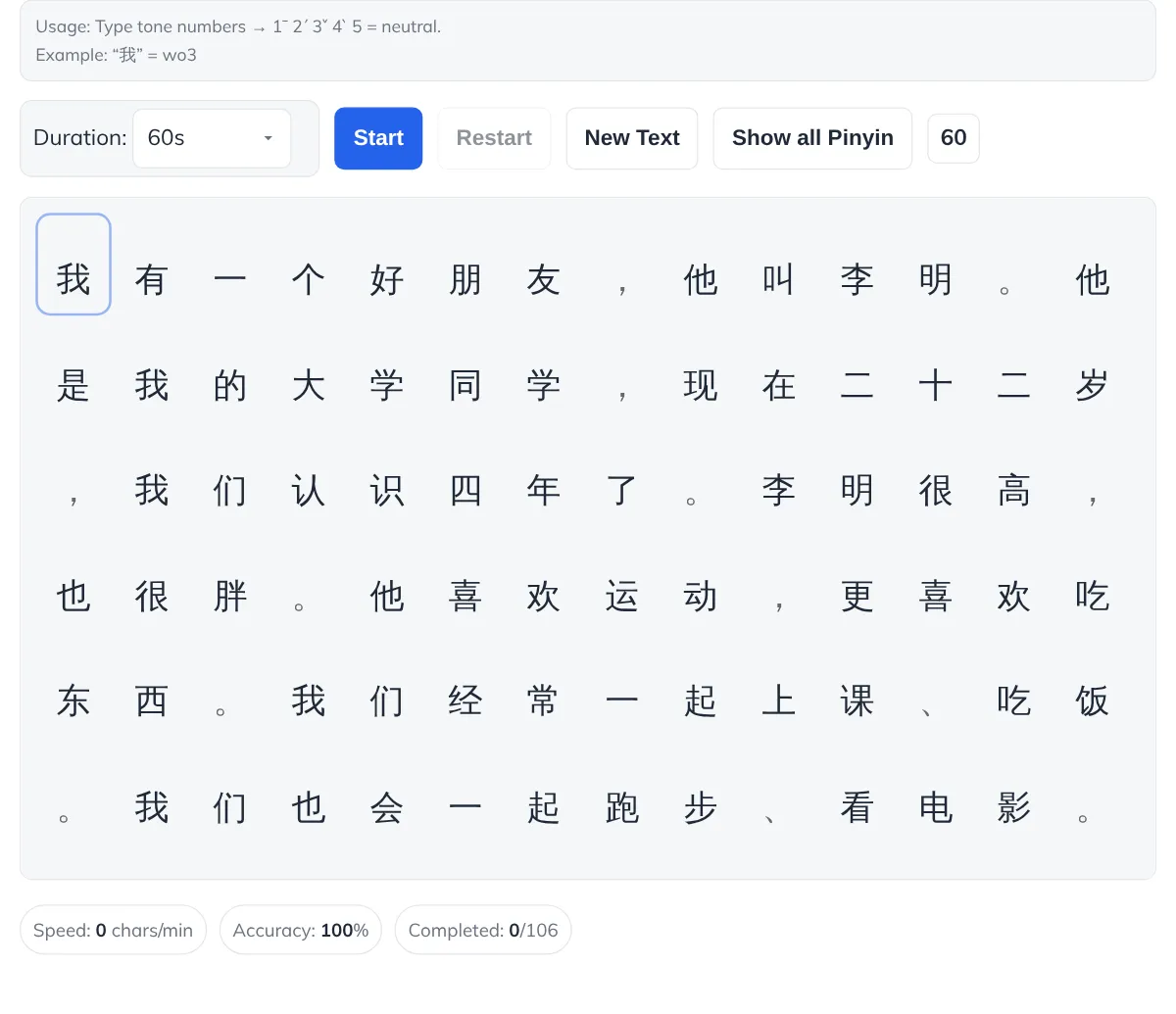
出典:Pinyin Typing Test(DigMandarin 公式サイト)(2026年11月3日に確認。ランキングの表は隠して撮影)
ピンインと声調の数字って何?
ピンイン(拼音)は、中国語の発音をアルファベットで書き表したものです。たとえば「我」は wǒ と書きます。上の記号(ˇ)が声調(音の高さの上げ下げ)を表します。
記号はキーボードで打ちにくいので、Pinyin Typing Test では声調を数字で打ちます。公式の使い方の説明は次のとおりです。
| 数字 | 声調 | 例(記号つき) |
|---|---|---|
| 1 | 第1声(¯) | tā(他)= ta1 |
| 2 | 第2声(´) | míng(明)= ming2 |
| 3 | 第3声(ˇ) | wǒ(我)= wo3 |
| 4 | 第4声(`) | jiào(叫)= jiao4 |
| 5 | 軽声(記号なし) | de(的)= de5 |
表の例は、研究所が Pinyin Typing Test で実際に打って正解になったものです。
Pinyin Typing Test はどんな練習?
Pinyin Typing Test は、中国語学習サイト DigMandarin(英語のサイト)にある練習ツールです。公式ページで確かめた内容は次のとおりです(2026年11月3日に確認)。
| 項目 | 内容 |
|---|---|
| 練習の内容 | 画面に出る中国語の文の漢字を、1字ずつピンイン+声調の数字で打つ |
| 時間 | 30秒・60秒・120秒・時間なし(No limit)から選ぶ |
| 結果 | 速さ(1分あたりの字数)・正確さ(Accuracy)・打った字数(Completed) |
| 文章 | 「New Text」で別の文に替えられる。「Show all Pinyin」で全部の字のピンインを表示できる |
| 始め方 | ログインも支払いもなしで、ページを開けばすぐ使える |
| おすすめの環境 | キーボードのあるパソコン(公式の説明) |
DigMandarin には有料の会員制度(Membership)がありますが、Pinyin Typing Test は会員でなくても使えました。説明の文はすべて英語です。
使い方は?
- Pinyin Typing Testを開く
- 「Duration」で時間を選ぶ(最初は30秒か、時間なしがおすすめ)
- 「Start」を押す
- 枠で囲まれた漢字のピンインを、声調の数字まで打つ(例:我 → w・o・3)。正しく打つと次の字に進む
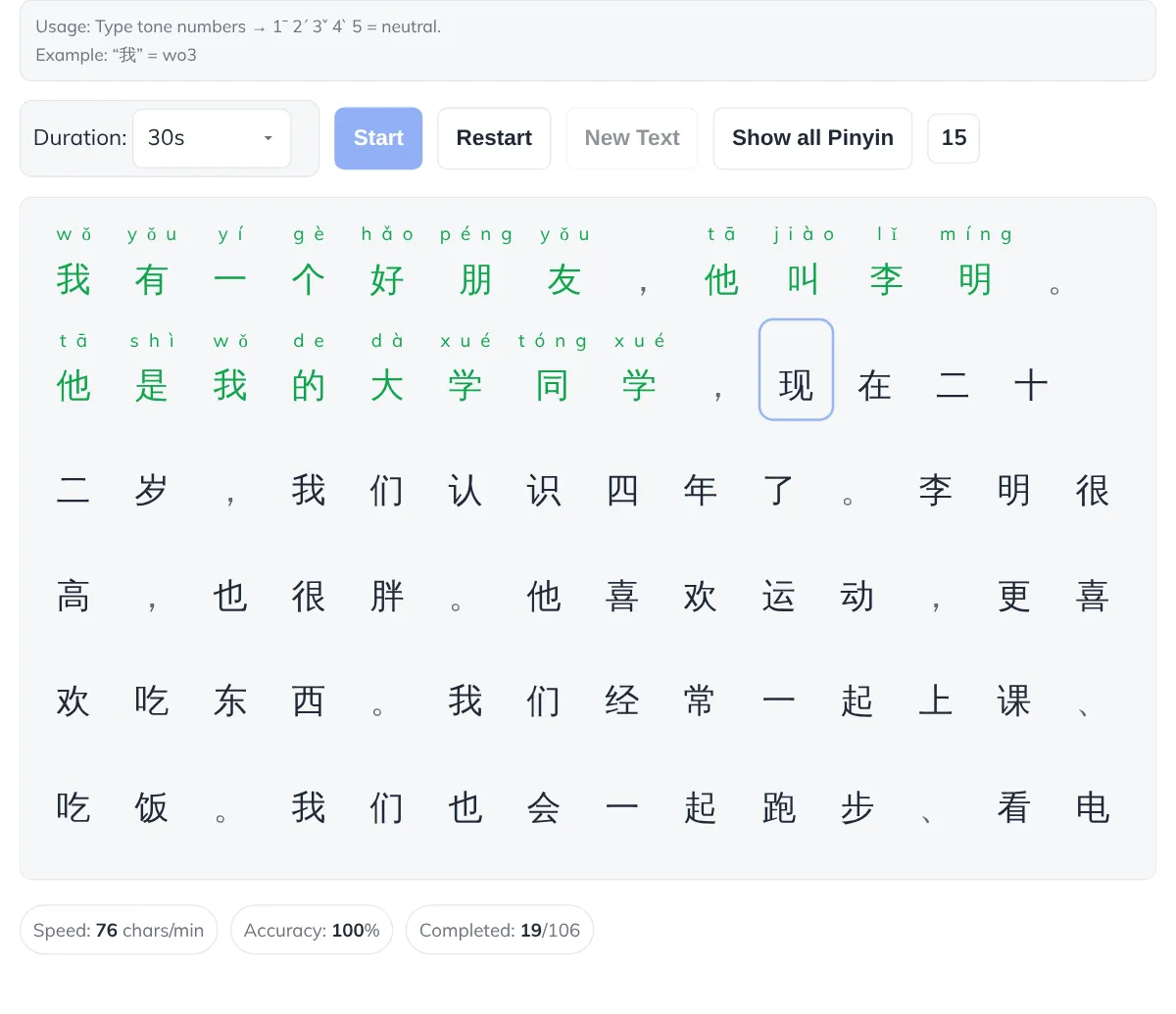
出典:Pinyin Typing Test(DigMandarin 公式サイト)のプレイ画面(30秒)
打ち終えた字は緑色になり、上に記号つきのピンインが出ます。研究所で試したとき、まちがえた字は赤くなり、正確さ(Accuracy)が下がりました。句読点(,。)は打たずに飛ばされます。
公式の「Study tips」には、「最初はゆっくり、正確さを優先する。自信がついたら速さに挑戦する」とあります。わからない字は「Show all Pinyin」で答えを見てから打ってもかまいません。
打つときの注意
- ü は v で打つ:ツールのプログラムでは、ü を v(または u:)として受け付けています。たとえば「女(nǚ)」は nv3 です
- 「一」「不」は読みが変わることがある:研究所で試したとき、「一个」の「一」は yi1 ではなく yi2(後ろの字に合わせて変わった声調)で正解になりました。合わないときは「Show all Pinyin」で確かめましょう
- 日本語入力はオフに:半角の英字と数字で打ちます
結果の見方
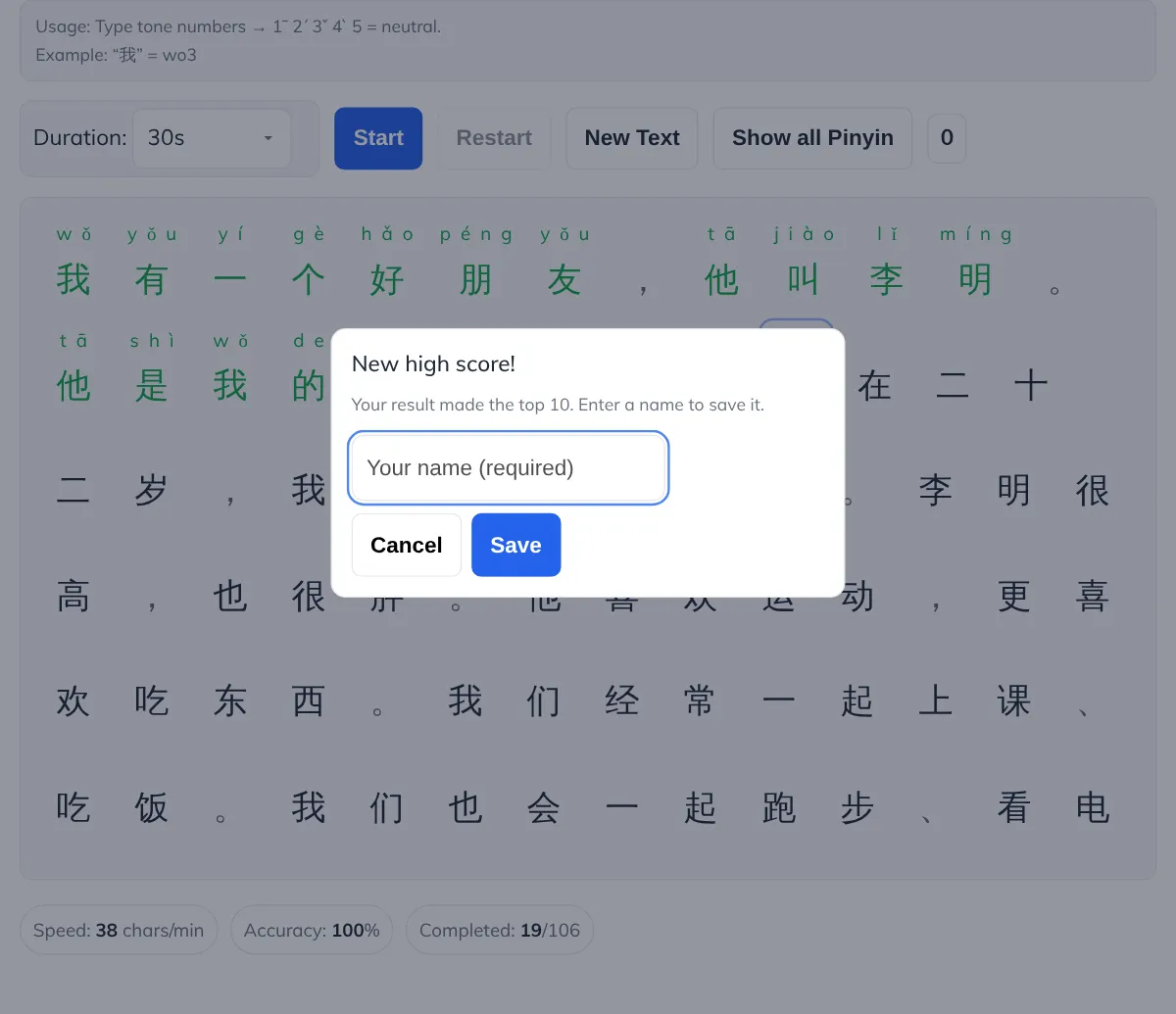
出典:Pinyin Typing Test(DigMandarin 公式サイト)の結果(数字は表示の例です)
時間が終わると、速さ(Speed:1分あたりの字数)・正確さ(Accuracy)・打った字数(Completed)が出ます。上位10位に入ると、名前を入れて「Leaderboard(ランキング)」に残せます。ランキングはほかの人にも見えるので、本名ではない名前にするか、「Cancel」で残さずに閉じましょう。
慣れたら、パソコンにピンイン入力を足そう
Pinyin Typing Test は「つづりと声調を覚える」練習です。実際にメールや SNS で中国語を打つには、パソコンにピンイン入力を足します。
ピンイン入力では、声調の数字は打ちません。つづりを打って、出てきた候補から漢字を選びます。Apple の説明では「苹」は ping と打って候補から選び、ü は v で打ちます(「绿」は lv)。Pinyin Typing Test で覚えたつづりが、そのまま使えます。
Windows の場合(Microsoft Pinyin)
Microsoft の公式の説明(Simplified Chinese IMEs)による手順です。表示の言語を変えずに足せます。
- 「設定」→「時刻と言語」→「言語と地域」を開く
- 「言語の追加」で「中国語(簡体字、中国)」を選び、「次へ」
- 「オプションの言語機能」は、日本語の表示のまま打つだけなら、どれも必要ありません。「インストール」を選ぶ(Microsoft Pinyin が一緒に入ります)
Windows ロゴキー+スペースで Microsoft Pinyin に切り替えると、タスクバーに「拼」と「中」が出ます。Shift キーで中国語(中)と英語(英)を切り替えられます。ピンインを打つと候補の窓が出るので、スペースキーか数字キーで選びます。
Mac の場合(ピンイン - 簡体字)
Apple の公式ヘルプ(Chinese and Cantonese Input Method User Guide)による手順です。
- アップルメニュー →「システム設定」→ サイドバーの「キーボード」
- 「テキスト入力」の「編集」を押し、「+」を押す
- 「簡体字中国語」を選び、右側で「ピンイン - 簡体字」(Apple の説明では Pinyin - Simplified)を選んで追加する
切り替えは、メニューバーの入力メニューか、Control+スペースなどのショートカットで行います。キーの並びは、入力メニューの「キーボードビューアを表示」で確かめられます。
中国語のタイピングでよくある質問
1. Pinyin Typing Test は無料ですか?
ログインも支払いもなしで使えます(2026年11月3日に確認)。DigMandarin のサイトには有料の会員制度がありますが、この練習には会員登録は要りませんでした。
2. パソコンに中国語の入力を入れなくても練習できますか?
できます。Pinyin Typing Test は半角の英字と数字だけで打つので、中国語の入力を足さなくても始められます。
3. ピンイン入力でも声調の数字を打つのですか?
打ちません。Windows の Microsoft Pinyin も、Mac のピンイン - 簡体字も、つづりを打って候補から漢字を選ぶしくみです(Microsoft・Apple の公式の説明)。声調の数字を打つのは、Pinyin Typing Test のような練習のときです。
4. スマホで練習できますか?
公式ページでは、キーボードのあるパソコンをすすめています。
5. ほかに中国語のタイピング練習サイトはありますか?
研究所の「無料タイピングサイト一覧」では、ジャンルの「中国語」で絞り込むと、中国の練習サイト(打字鸭・酷酷网の在线打字测试)も見られます。どちらも画面は中国語で、中国語の入力を足してから使います。
まとめ:まずは30秒、声調の数字つきで打ってみよう
- Pinyin Typing Test は、漢字のピンインを声調の数字つき(我=wo3)で打つ練習
- 半角の英字と数字だけで打てるので、中国語の入力の設定がなくても始められる
- ü は v、軽声は 5。分からない字は「Show all Pinyin」で確かめられる
- 慣れたら、Windows は Microsoft Pinyin、Mac はピンイン - 簡体字を足して、候補から漢字を選んで打つ
まずは Pinyin Typing Test を開いて、30秒で1回打ってみてください。
Pinyin Typing Test(DigMandarin 公式サイト)
ほかの練習ソフトとも比べたい方は、「タイピング練習ソフトおすすめ12選|無料・有料を目的別に紹介」もあわせてどうぞ。