マイタイピングを開くと、歌詞・ゲーム・単語・長文と、タイピングがずらりと並んでいます。公式サイトのトップには「現在のタイピング数:全390659本」(2026年11月7日時点)とあり、どれから打てばいいのか迷ってしまいます。
マイタイピング(myTyping)は、運営が用意した練習に加えて、利用者が自分で作ったタイピングを公開して遊べる、無料のタイピング練習サイトです。数が多いぶん、選び方と、打ち終わったあとの結果の使い方を知っておくと、練習の効き目が変わります。
ここでは、練習の選び方、始め方と操作、スコアと詳細結果の見方、便利な設定、自分でタイピングを作る手順を、公式サイトの説明と画面で確かめた内容で紹介します(2026年11月7日に確認)。
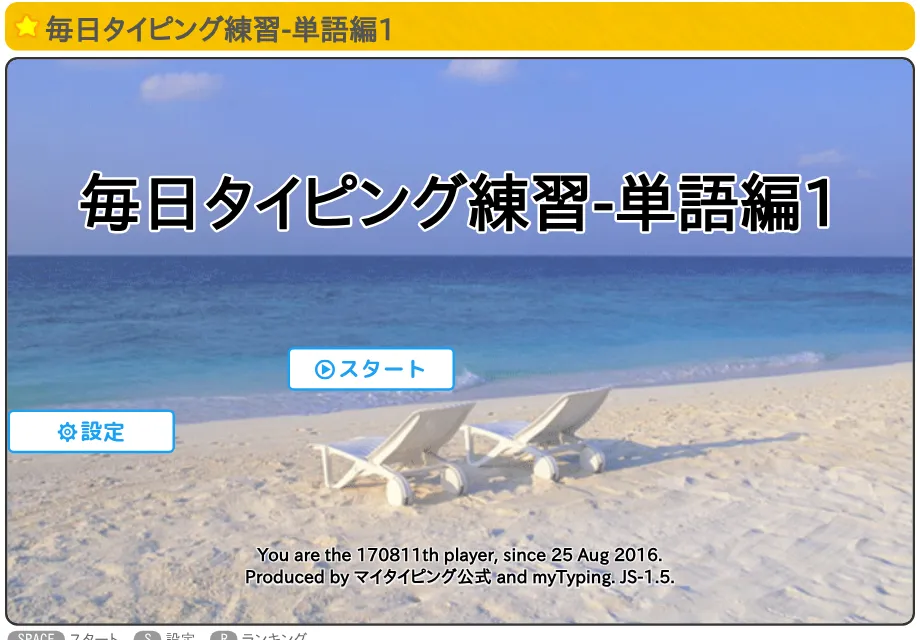
出典:マイタイピング(公式サイト)の「毎日タイピング練習-単語編1」のタイトル画面
マイタイピングはどんなサイト?
公式サイトで確かめられた基本の情報は、次のとおりです。
| 項目 | 内容 |
|---|---|
| 料金 | 無料(公式のよくある質問に、プレイ・ユーザー登録・タイピング作成も無料とある) |
| 登録 | しなくても遊べる。ログインすると成績表・マイタイピングリスト・タイピングの作成が使える |
| ログインの方法 | ユーザー登録のほか、Google・X・Facebook のアカウントでもログインできる |
| 動く環境 | Windows・Chrome OS・Mac(JIS配列のキーボードだけ)。iPad・Android タブレットは Bluetooth キーボードが必要。スマホはアプリでフリック入力の練習 |
| キーボード | JIS配列(キーにひらがなが書いてある日本語のキーボード)。それ以外の配列には対応していない |
ローマ字は、画面に出ているつづり以外でも打てます(「し」を shi でも si でも、など)。公式のよくある質問では、学校の授業などでも使われていて、投稿されたタイピングは1つずつ内容をチェックしていると説明されています。
数が多くて迷ったら、どれから打てばいい?
迷ったら、運営の「マイタイピング公式」が作った公式シリーズから選ぶのがおすすめです。トップページで紹介されている主なものは、次のとおりです。
| シリーズ | 内容(公式の説明) | 向いている人 |
|---|---|---|
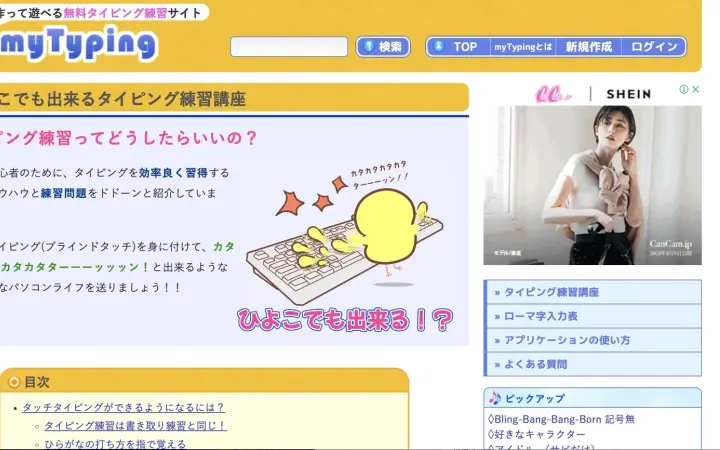
| ひよこでも出来るタイピング練習講座 | 打ち方の説明と練習問題。ホームポジションから | はじめての人 |
| こどもタイピングれんしゅう | ひらがなとカタカナだけ。毎週月曜日に更新 | 子ども・はじめての人 |
| 公式さくっと単語 | 食べ物・動物などテーマごとの単語。1つ60秒 | 気軽に練習したい人 |
| 公式毎日練習 | 単語・短文・長文(記号あり)で全261本 | 毎日続けたい人 |
| 特訓タイピング | 記号・数字・小指を使うキーなど、苦手を集中して練習 | 苦手なキーがある人 |
| 今週のタイピング練習 | 毎週更新。単語・簡単短文・短文・長文。総合スコアで順位が決まる「マイタイピングカップ」も | 力だめしをしたい人 |
| ビジネスメールタイピング練習 | ビジネスメールでよく使う短文 | 社会人 |
| 英単語・英熟語・英文タイピング練習 | 訳つきの英語の練習 | 英語も打ちたい人 |
はじめての人は、ひよこでも出来るタイピング練習講座から始めましょう。進め方は「ひよこタイピングの使い方」でくわしく紹介しています。
利用者が作ったタイピングから選ぶときは、次の3つの探し方があります。
- 検索:ページの上の検索欄に、曲名やテーマを入れる
- 難易度:トップページの「very easy(超簡単)」〜「very hard(激ムズ)」の5段階から選ぶ
- 人気ランキング:トップページの「人気ランキング」から、よく遊ばれているものを選ぶ
「歌詞」「英語」「ボカロ」などのタグでも絞り込めます。好きな曲の歌詞で打つと、練習が続きやすくなります。
始め方と操作は?
- 遊びたいタイピングのページを開く
- はじめてのときは「お好みの設定を選んでください」が出るので、効果音(あり・なし)・キーボード(表示・非表示)・ローマ字(大文字・小文字)を選んで「OK」を押す
- タイトル画面で「スタート」を押すか、スペースキーを押す
- 画面のかな・漢字の下に出るローマ字を打っていく
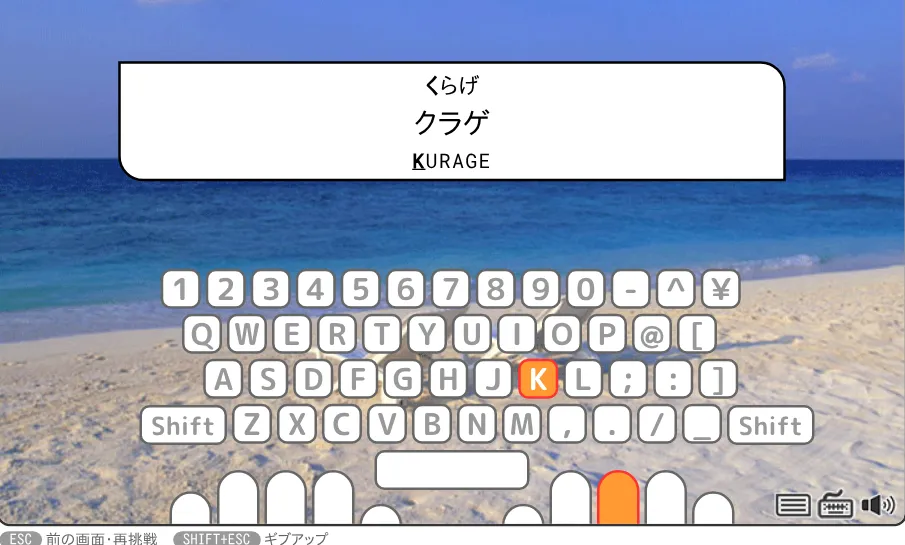
出典:マイタイピング(公式サイト)のプレイ画面(キーボードを表示する設定)
キーボードを表示する設定にすると、次に押すキーと使う指が光ります。キーの場所に慣れてきたら、キーボードを非表示にして、手元も画面のキーボードも見ずに打つ練習に進みましょう。
画面の下に出ている、キーボードだけで使えるショートカットは、次のとおりです。
| 画面 | キー | できること |
|---|---|---|
| タイトル | Space・S・R | スタート・設定・ランキング |
| プレイ中 | Esc | 前の画面に戻る・再挑戦 |
| プレイ中 | Shift+Esc | ギブアップ |
スペースキーを押しても始まらないときは
公式のよくある質問では、タイピングの画面をクリックしてから、日本語入力をオフにして、スペースキーを押すよう案内されています。日本語入力は「半角/全角」キーで切り替えられます。打っている途中で急に入力できなくなったとき(タッチパッドに触れてしまったときなど)も、同じ手順で直ります。
スコアと結果はどう見る?
公式のよくある質問によると、スコアは「どのくらい速く正確に打てたか」を表す数字で、次の式で計算されます。
(正しく打ったキーの数 − ミスしたキーの数)÷ かかった秒数 × 1000
たとえば、1秒間に5回キーを押してすべて正しければ5000、4回正しく1回ミスなら3000です。ミスは正しく打った数から引かれるので、速く打ってもミスが多いと、スコアは伸びません。
公式のタイピング診断のレベル表では、スコアごとに次のような判定になっています(一部を抜き出しました)。
| スコア | 判定 |
|---|---|
| 3000 | 少々ゆっくり(E++) |
| 4000 | ごくごく普通(C) |
| 5000 | わりと速い(B+) |
| 6000 | とても速い(A++) |
| 7000 | 王(SS) |
ただし、タイピングごとに難しさが違うので、一概には言えないとも書かれています。全体の中での自分の位置を知りたいときは、ユーザー登録をしてログインすると使える「成績表」で、偏差値が分かると公式のよくある質問に書かれています。長文はスコアが伸びやすく、記号などが入ったタイピングは伸びにくくなります。スコアは、同じタイピングで前の自分と比べるのが分かりやすい使い方です。
「詳細結果」で苦手な文字を見つける
打ち終わったら、結果画面の「詳細結果」ボタンかスペースキーで、詳細結果を開きましょう。公式の機能説明によると、問題ごと・文字ごとの速さとミスの数が分かります。
再挑戦のしかたは3つあります。
- 再挑戦:同じ問題にもう一度挑戦する
- ミスのみ再挑戦:ミスした問題だけに挑戦する
- 文字を選んで再挑戦:詳細結果で選んだ文字が入った問題だけに挑戦する
研究員は、タッチタイピングの練習では、苦手なキーを放っておかないことが上達の近道だと考えています。詳細結果でミスの多い文字を見つけたら、「文字を選んで再挑戦」でその文字だけを打ち、指に覚えさせましょう。打ち方を直すコツは「タイピングを速くする方法」でも紹介しています。
知っておくと便利な設定は?
タイトル画面の「設定」で変えられる主なものです(公式の機能説明より)。
- 入力履歴:ミスしたキーを赤で表示する。最初は「なし」
- 未入力のローマ字を非表示:ローマ字を見ずに、漢字やかなを見て打つ練習ができる(設定画面の右上から「詳細表示」に切り替えると出る)
- 拗音の入力:「しゃ」を「し」+「ゃ」に分けて打ってもよいか。最初は、基本の拗音は分けられない設定
- 文字順序:かな・漢字・ローマ字の並び順を変える
- 長文モード:一部のタイピングで、問題を一度に表示する。先まで見えるので早打ちに便利
- つづりをリセットする:マイタイピングは前回打ったつづりを表示するので、もとに戻したいときに押す(設定画面のいちばん下)
設定は、ふつうはそのパソコンのブラウザに保存されます。学校のパソコンなど設定が残らない環境では、ログインして「ユーザー情報編集」の「タイピング設定をサーバーに保存」を使うと、どのパソコンでも同じ設定で打てます。
自分でタイピングを作るには?
マイタイピングでは、好きな文章でタイピングを作って公開できます。公式のよくある質問で案内されている手順は、次のとおりです。
- ユーザー登録をして、ログインする(作るには登録が必要)
- 画面の左のメニューから「新規タイピング作成」を選ぶ
- 編集画面に出る「完成まであと○ステップです!」の案内のとおりに作る
作るときの決まりもあります。
- 学校・クラス・会社など一部の人向けには、「詳細設定」の「公開範囲」で限定公開にすると、URL を知っている人だけが遊べる
- 公開してから検索や一覧に出るまで、運営のチェックのため数日かかる
- 歌詞のタイピングには、著作権を守るため楽曲の情報の入力が必要
- 小説は、著作権の保護期間が切れたもの(1967年までに作者が亡くなっているもの)か、オリジナルのものだけ
- 個人的なやりとり・仲間募集・日記のようなタイピングは作れない(小学生の利用が多いため)
仕事でよく使う言葉や、覚えたい用語を並べた自分用の練習を作るときは、限定公開にしておくと安心です。
マイタイピングについてよくある質問
1. マイタイピングは無料ですか?
無料です。公式のよくある質問に、タイピングのプレイ、ユーザー登録、タイピングの作成も無料と書かれています(2026年11月7日に確認)。
2. ログインしないと遊べませんか?
遊べます。解説記事の中にはログインから始める手順を紹介しているものもありますが、公式サイトには、ログインすると成績表・マイタイピングリスト・タイピングの作成などが使える、と書かれています。タイピングを打つだけなら、ログインはいりません(2026年11月7日に確認)。
3. 登録しないと記録は残りませんか?
登録しなくても遊べて、ベストスコアやランキングの情報はブラウザ(Cookie)に残ります。ただし、Cookie を消すと失われます。ログインすると、成績表などの機能が使えます。
4. Macで遊べますか?
JIS配列のキーボードなら遊べます。公式の説明では、キーにひらがなが書いてあれば JIS配列、英字だけなら US配列です。
5. スマホでも練習できますか?
スマホは、アプリを使ったフリック入力の練習になると、公式の動作環境に書かれています。iPad や Android タブレットは、Bluetooth キーボードをつなげば使えます。
6. ランキングの名前を変えたいときは?
公式の説明では、別の名前でランキングに登録し直すと、同じ環境で登録したすべてのランキングの名前が書き換わります。Cookie を消したあとは書き換えられないので、お問い合わせから連絡します。
まとめ:まずは公式シリーズを1つ打って、詳細結果を見てみよう
マイタイピングは、利用者が作ったタイピングが39万本以上ある、無料のタイピング練習サイトです。
- 迷ったら、運営の公式シリーズから選ぶ。はじめてなら、ひよこでも出来るタイピング練習講座
- 始まらないときは、画面をクリック → 日本語入力をオフ → スペースキー
- スコアはミスを引いて計算される。同じタイピングで前の自分と比べる
- 打ち終わったら「詳細結果」で苦手な文字を見つけ、「文字を選んで再挑戦」
- 自分のタイピングは、登録して「新規タイピング作成」から。一部の人向けなら限定公開に
まずはマイタイピングの公式シリーズから1つ打って、詳細結果を開いてみてください。
ほかの練習ソフトとも比べたい方は、「タイピング練習ソフトおすすめ12選|無料・有料を目的別に紹介」もあわせてどうぞ。