タイピングを練習したいのに、家に自由に使えるパソコンがない。子どもに練習させたいけれど、学校の端末は家で好きに使えない。そんなときは、何を用意すればよいのでしょうか。
先に答えを書くと、タイピングの練習だけなら、高いパソコンは要りません。練習サイトや練習ゲームの多くは、ブラウザで動きます。
この記事では、練習用のパソコンに必要な条件と、新品・中古・レンタルのどれで用意するかを、販売店の公式サイトで確かめた情報をもとに整理します。
タイピングの練習に、どんなパソコンが必要?
練習に必要なものは、次の3つです。
- ブラウザ(Chrome や Edge など)が動くこと
- インターネットにつながること
- 日本語配列(JIS 配列)のキーボードが使えること
当研究所の練習ゲームも、ブラウザで動きます。動画の編集や最新のゲームのような重い作業はしないので、何年か前のパソコンでも足ります。
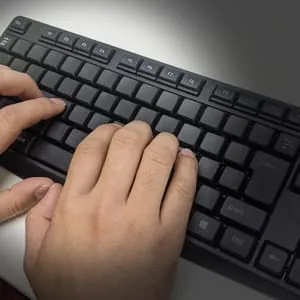
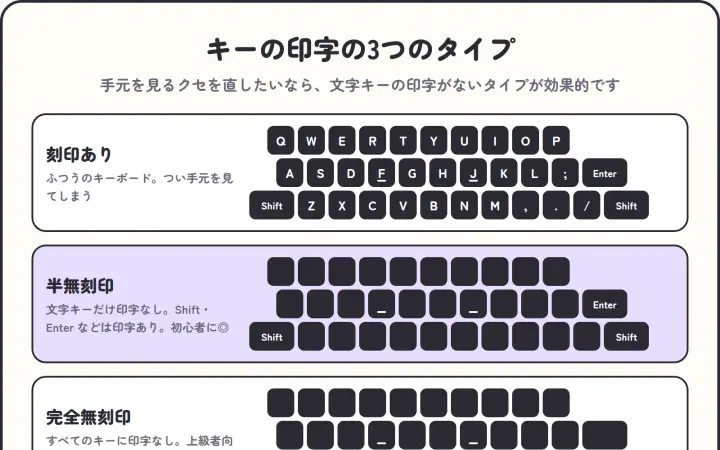
気をつけたいのはキーボードです。パソコンには、英語配列のキーボードのものもあります。英語配列だと、記号のキーの場所が日本語配列とちがいます。学校や職場のパソコンと同じ日本語配列を選びましょう。キーボードの選び方は「タイピング練習用キーボードの選び方」でくわしく書いています。
新品・中古・レンタルは、どれを選べばいい?
| 新品 | 中古 | レンタル | |
|---|---|---|---|
| 費用 | 高め | 新品より安い | 月ごとに払う |
| 向いている人 | 長く使う・仕事でも使う | 練習用に安く手に入れたい | まず試したい・短い期間だけ使いたい |
| 気をつけること | 練習だけなら性能が余る | 保証・電池の状態・Office の有無 | 返すまで料金がかかる・送料 |
研究員の考えでは、練習のためだけなら中古かレンタルで十分です。「続くかどうか分からない」ときは、まずレンタルで試し、続きそうなら中古か新品を買う、という順番もあります。
中古パソコンを買うときに見る4つのところ
1. 保証があるか
中古は、届いてから不具合が見つかることもあります。保証の期間と、初期不良のときにどうしてくれるかを、買う前に確かめましょう。
2. 電池(バッテリー)の状態
ノートパソコンの電池は、使うほど持ちが悪くなります。電池の残りの容量が書いてある店を選ぶと安心です。電池は保証の対象外になっている店もあります。
3. Office が入っているか
Word や Excel(Microsoft Office)が入っているかは、店や商品によってちがいます。このあと紹介する2つの店では、Office は入っていない形で売られていました。タイピングの練習には Office は要りません。仕事や学校の課題で使うなら、別に用意する必要があります。
4. キーボードの配列と状態
先ほど書いたとおり、日本語配列かどうかを確かめます。キーのすり減りや、反応しないキーがないかも、商品の説明で確かめましょう。
中古パソコンの販売店の例
公式サイトで確かめた内容です(2026-10-14 確認)。
Be-Stock(ビーストック)
- 中古のノートパソコン(ThinkPad が中心)、デスクトップ、タブレットなどを売っている。商品ごとに外装・動作のランクと、電池の残りの容量が書いてある
- ノートパソコン・デスクトップ・タブレットは、到着から1年間の無償保証(電池は対象外)。有料で最長3年まで延ばせる
- Microsoft Office が付いた商品はなく、オプションとして別売りと案内されている
- 送料はノートパソコン1台で1,100円
出典:Be-Stock 保証について、よくある質問、お買い物ガイド
中古パソコンショップ Be-StockBe-Stock 公式サイトで見る
PC WRAP(ピーシーラップ)
- 中古のノートパソコン・デスクトップなどを売っている。商品ごとに状態のランクが付いている
- 3年保証がある(初期不良は到着予定日から7日間。「訳あり」など、保証の付かない商品もある)
- Microsoft Office は入っていない。有料のオプションで、インストールは自分で行う
- 10,000円以上の購入で送料無料
中古パソコンの PC WRAPPC WRAP 公式サイトで見る
価格は在庫によって毎日変わります。買う前に、保証と配列を商品のページで確かめてください。
レンタルなら「買う前に試す」ができる
「子どもが続けるか分からない」「数か月だけ使いたい」というときは、レンタルも考えられます。たとえば株式会社 HAKU のレンタルパソコンは、公式サイトで次のように案内されています(HAKU レンタルパソコン、ライトプラン、2026-10-14 確認)。
- 個人でも借りられる(支払いはクレジットカードのみ)。1台から借りられる
- いちばん安いライトプラン(Core i3・メモリ8GB)は、1週間以内で3,600円、24か月で月3,300円(どちらも税別、補償込み)
- 往復の送料が別にかかる
- Windows 11 のセットアップが済んだ状態で届き、マウスが付く。Office は付いていない
1か月だけなら月4,100円(税別)です。長く使うほど月の料金は下がりますが、払う合計は増えていきます。1年以上使いそうなら、中古を買ったほうが安くなることもあるので、合計で比べてみましょう。

キーボードは、あとから足してもいい
ノートパソコンに付いているキーボードでも、タイピングの練習はできます。ただ、キーが小さめだったり、配置が少しちがったりする機種もあります。
パソコンの本体は安いもので用意して、キーボードだけ標準サイズのものをつなぐ方法もあります。子どもの練習用なら「子どものタイピング練習用キーボードの選び方」も参考にしてください。
練習用パソコンについてよくある質問
1. タイピングの練習に Office(Word・Excel)は必要ですか?
必要ありません。練習サイトや練習ゲームはブラウザで動きます。今回確かめた中古の販売店2つとレンタル1つは、どれも Microsoft Office が最初から入った形ではありませんでした。
2. 中古パソコンはすぐ壊れませんか?
状態は1台ずつちがいます。だからこそ、保証のある店を選ぶことが大切です。Be-Stock は1年間、PC WRAP は3年間の保証を案内しています(保証の付かない商品や、電池が対象外のこともあります)。
3. レンタルは個人でも借りられますか?
借りられる会社があります。HAKU のレンタルパソコンは、個人も利用でき、支払いはクレジットカードのみと案内しています。
4. スマホやタブレットだけで練習できませんか?
スマホの画面で打つ練習と、キーボードで打つ練習は別物です。パソコンのキーボードで打てるようになりたいなら、キーボードのある環境で練習しましょう。
まとめ
- タイピングの練習には、ブラウザ・インターネット・日本語配列のキーボードがあれば足りる
- 新品は長く使う人向け。練習用なら中古かレンタルで十分と研究員は考えている
- 中古は、保証・電池・Office の有無・キーボードの配列を見て選ぶ
- 続くか分からないなら、短い期間のレンタルで試す。長く使うなら合計の料金で中古と比べる
まずは、いま手元にあるパソコンやタブレットで、研究所の練習ゲームを1回開いてみてください。キーボードがつながって動くなら、新しく用意しなくても練習を始められます。
ほかの練習ソフトとも比べたい方は、「タイピング練習ソフトおすすめ12選|無料・有料を目的別に紹介」もあわせてどうぞ。