画面に並んだ車が、打つ速さに合わせて前に進みます。相手は、同じ時間にサイトを開いている世界のだれかです。
TypeRacer(タイプレーサー)は、2008年3月に始まった、オンラインのタイピングレースのサイトです。公式の「About」では「ウェブで最初のマルチプレイヤーのタイピングゲーム」と紹介され、50の言語で遊べます。登録しなくても、ボタン1つでレースに参加できます。
ここでは、遊び方と、無料でできること・有料プランでできることの違い、日本語の読者が始めるときの注意を、公式サイトの説明と画面で確かめた内容で紹介します(2026年11月3日に確認)。
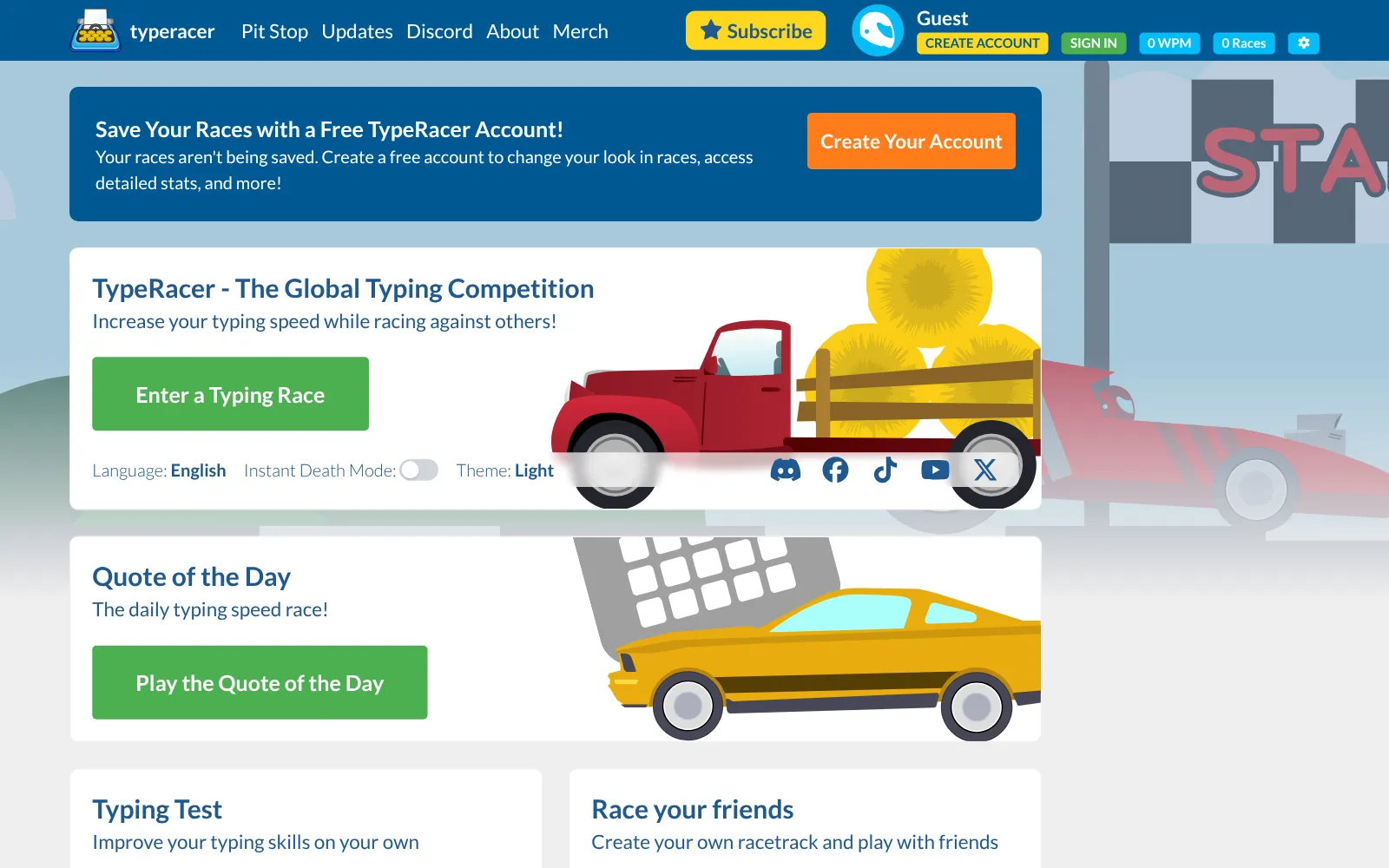
出典:TypeRacer(公式サイト)のトップページ
TypeRacerはどんなサイト?
公式の About では、TypeRacer を「本や映画、歌の一節を打って、ほかの人と競走するオンラインのタイピング大会」と説明しています。公式サイトで確かめられた基本の情報は、次のとおりです。
| 項目 | 内容 |
|---|---|
| 料金 | 基本無料。広告を消すなどの有料プラン(年額)がある |
| 始め方 | ブラウザで開くだけ。インストールは不要 |
| 登録 | しなくてもレースに出られる。無料のアカウントを作ると、レースの記録が保存される |
| 打つ文章 | 本・映画・歌などからの英文(言語を変えると、その言語の文章) |
| 言語 | 50の言語(About より)。言語の一覧には日本語もある |
| 公開 | 2008年3月(About より) |
サイトの表示は英語だけです。使うボタンは、この記事で紹介するものだけ覚えておけば大丈夫です。
始める前に確かめたいことは?
日本語入力をオフにする
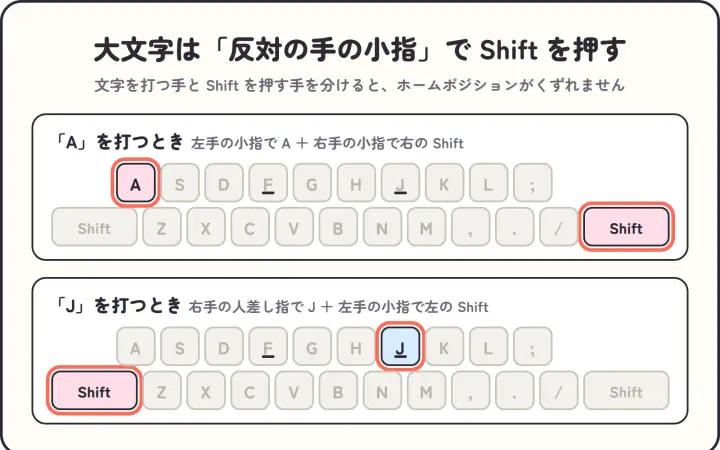
英語のレースでは、アルファベットと記号をそのまま打ちます。日本語入力(IME)がオンのままだと、打った文字が変換待ちになってしまいます。キーボードの「半角/全角」キーなどで、半角英数にしてから始めましょう。
日本語配列のキーボードは記号に注意
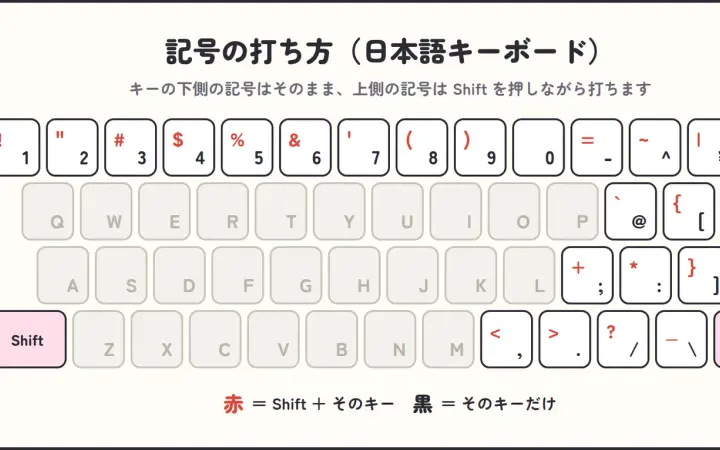
TypeRacer の文章は、ふつうの英文です。大文字、ピリオドやコンマ、「’」(アポストロフィ)や「”」(引用符)、「?」なども出てきます。アルファベットの位置は日本語配列(JIS)も英語配列(US)も同じですが、記号の位置は違います。たとえば日本語配列では、「‘」は Shift と 7、「“」は Shift と 2 で打ちます。
記号で手が止まりそうなら、先に「キーボードの記号の打ち方一覧」で位置を確かめておきましょう。
まずは一人で練習するには?
いきなり知らない人とのレースに出るのが不安なら、一人で走れる練習から始めます。
- TypeRacer を開く
- 下にある「Typing Test」の「Practice Yourself」を押す
- 「Practice Racetrack」の画面になる。上の英文を見ながら、下の入力欄(Type the above text here to start the race)に打つ
- 最初の1文字を打つとスタート。打った分だけ、自分の車(Guest (you))が右へ進む
- 文章を最後まで打つとゴール
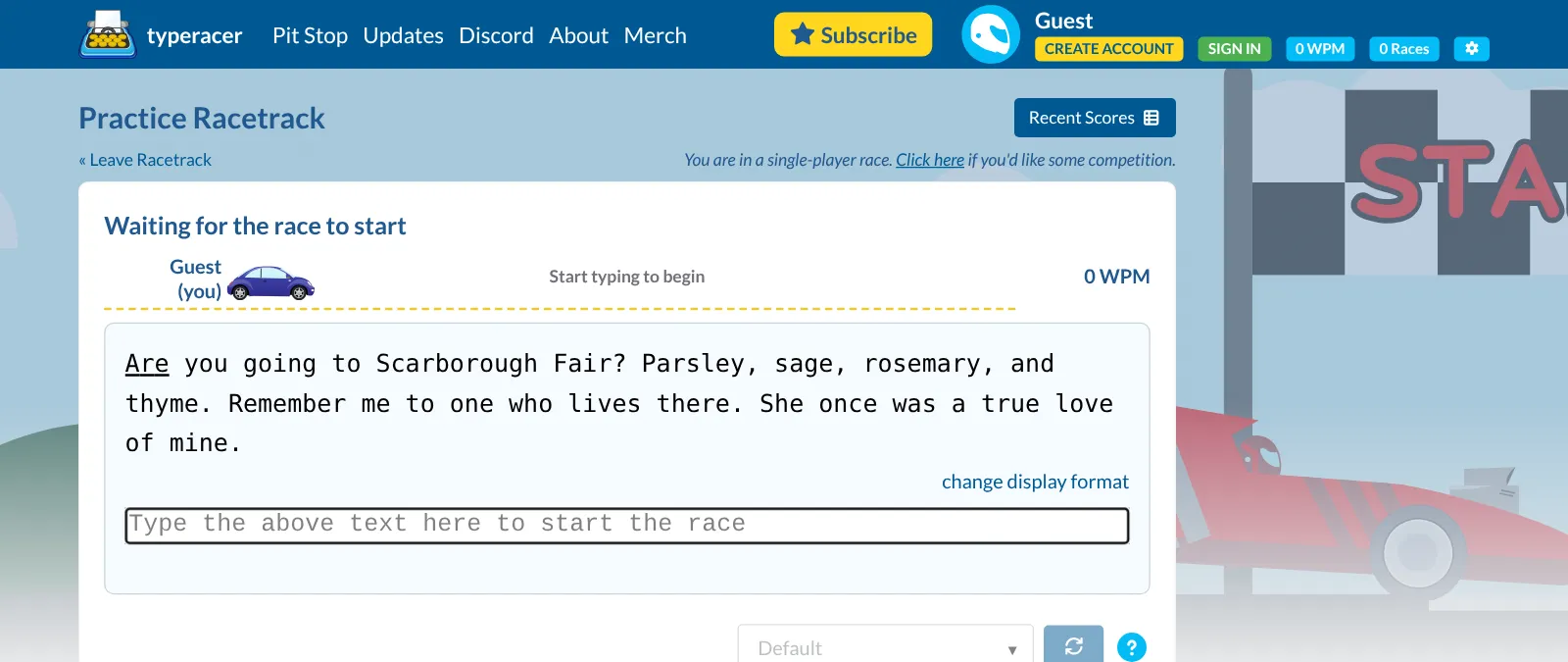
出典:TypeRacer(公式サイト)の練習の画面(Practice Yourself)
画面で確かめたところ、練習の画面には「You are in a single-player race」(一人でのレース)と書かれていて、ほかの人の車は出ませんでした。自分の車の右には、そのときの速さ(WPM)が出ます。
WPM は「1分間に打てる単語の数」を表す、英語のタイピングでよく使われる速さの目安です。TypeRacer の公式サイトでは、About に「多くの人がタイピングの速さを最大で50WPM伸ばした」と書かれていますが、何WPMなら速いかの目安は書かれていません。まずは自分の数字を知り、前の自分と比べるのに使いましょう。
打ちまちがえたらどうなる?
練習の画面で確かめたところ、文字を打ちまちがえると、入力欄が赤くなります。そのまま続きを打っても車は進まず、まちがえた文字は赤い欄にたまっていきます。Backspace(後退)キーでまちがえた文字を消し、正しい文字を打ち直すと、また進めるようになります(2026年11月7日に確認)。
つまり、ミスをすると「消して打ち直す」手間のぶん、そのまま遅くなります。速く打とうとして焦るより、ミスなく打つほうが結局は速く走れる、というのがよく分かる作りです。
ほかの人とレースをするには?
トップページの「Enter a Typing Race」を押すと、ほかの人とのレースに入ります。同じ文章を打って、だれが速いかを競います。トップページの説明は「ほかの人と競走しながら、タイピングの速さを上げよう」です。
ほかにも、トップページから次の遊び方を選べます。
- Quote of the Day:その日の文章で競う、毎日のレース
- Race your friends:自分のレース場(racetrack)を作って、友だちと競う
- Featured Universes:テーマごとの文章で走る。よく使う英単語がランダムに出る「Dictionary」、数字を打つ「Numbers」、くり返しの単語で練習する「Repeating Words」などがある
トップページには「Instant Death Mode」という切り替えもあります。公式サイトでくわしい説明を見つけられなかったので、はじめはオフ(最初の状態)のままにしておきましょう。
言語はどうやって変える?日本語でも遊べる?
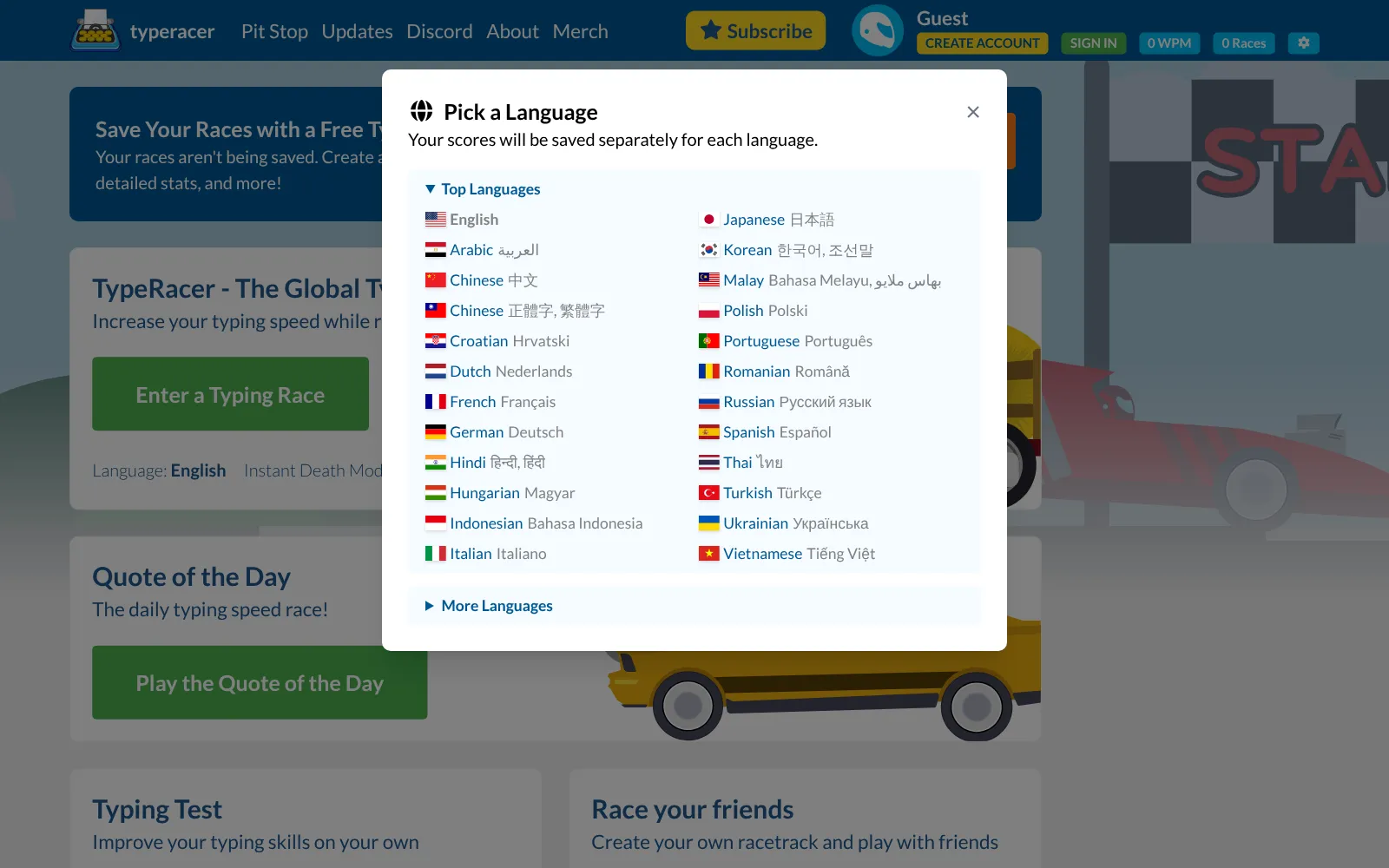
出典:TypeRacer(公式サイト)の言語を選ぶ画面
トップページの「Language: English」の「English」を押すと、言語を選ぶ画面が出ます。画面には「スコアは言語ごとに別々に保存される」と書かれています。
一覧には「Japanese 日本語」もあり、選んで練習を始めると、漢字とかなの日本語の文章が出ました。ただ、日本語の文章をどう打つのか(日本語入力での変換のしかたなど)は、公式サイトで説明を確かめられませんでした。英語の練習のために使うなら、English のままで遊ぶのがおすすめです。
無料でできること・有料プランでできることは?
公式の「Upgrade Your Account」のページには、無料(FREE)と3つの有料プランの比べた表があります。主な違いは、次のとおりです。
| 無料(FREE) | 有料プラン | |
|---|---|---|
| 知らない人とのレース | できる | できる |
| 自分のレース場を作る | できる | できる |
| レースの記録の保存・ダウンロード | できる(アカウントが必要) | できる |
| 広告を消す | できない | できる(Core 以上) |
| 練習で文章の種類を選ぶ | できない | できる(Core 以上) |
| 一人の練習(Practice)の記録を残す | できない | できる(Core 以上) |
| 自分の文章で練習する | できない | できる(Ultimate) |
有料プランの料金は、Core が年12ドル、Premium が年19ドル、Ultimate が年79ドルと書かれていました(2026年11月3日に確認。最新の料金は公式のページで確かめてください)。
練習の画面にも文章の種類(Anime Quotes・Short & Easy・Scientific Facts など)を選ぶ欄がありますが、上の表のとおり、選べるのは有料プランです。無料のままでも、レースと練習は問題なく遊べます。
TypeRacerについてよくある質問
1. TypeRacerは無料ですか?
基本は無料です。登録しなくてもレースや練習ができ、無料のアカウントを作るとレースの記録を残せます。広告を消したり、練習の記録を残したりするには、有料プラン(年額)が必要です(2026年11月3日に確認)。
2. 登録しないとどうなりますか?
レースには出られますが、トップページに「Your races aren’t being saved」(レースが保存されていない)と出ます。記録を残して伸びを見たい人は、無料のアカウントを作ります。
3. 日本語で遊べますか?
言語の一覧に日本語があり、日本語の文章も出ます。ただ、打ち方の説明は公式サイトで確かめられませんでした。サイトの表示は英語です。
4. 初心者でも楽しめますか?
レースでは、自分より速い人と走ることがほとんどです。手元を見ずに打つのに慣れていないうちは、「Practice Yourself」で一人で走るのがおすすめです。英語のタイピングの基本は「英語タイピングの練習方法」で紹介しています。
5. 速さを伸ばすには、どう使えばいいですか?
速さを競うゲームは、焦って手元を見たり、ミスが増えたりしがちです。研究員は、ふだんは正確さを優先して練習し、TypeRacer は「前より速くなったか」を確かめる場として使うのがよいと考えています。考え方は「タイピングを速くする方法」で紹介しています。
まとめ:まずは Practice Yourself で1回走ってみよう
TypeRacer は、英文を打ちながら世界の人と速さを競う、無料のタイピングレースのサイトです。
- 登録なしで、ボタン1つでレースに参加できる
- 日本語入力をオフにして始める。日本語配列では記号の位置に注意
- 一人で走るなら「Practice Yourself」、ほかの人と競うなら「Enter a Typing Race」
- 言語の一覧には日本語もある。スコアは言語ごとに保存される
- 広告なし・練習の記録・文章の種類選びは有料プラン
まずは TypeRacer を開いて、「Practice Yourself」で1回走ってみてください。
ほかの練習ソフトとも比べたい方は、「タイピング練習ソフトおすすめ12選|無料・有料を目的別に紹介」もあわせてどうぞ。