メールアドレスの頭文字だけ大文字にしたいのに、どのキーを押せばいいか分からない。「USB」のように大文字を続けて打ちたいのに、1文字ごとに Shift を押していて疲れる。
大文字の打ち方は、じつは2つだけです。1文字だけなら Shift を押しながら、続けて打つなら Caps Lock をオンにします。パソコンでもスマホでも、この考え方は同じです。
ここでは、Windows・Mac・スマホでの切り替え方と、Word・Excel・Google ドキュメントで打ったあとに大文字・小文字を変える方法を、Microsoft・Apple・Google の公式ヘルプで確かめて(2026年11月5日)紹介します。
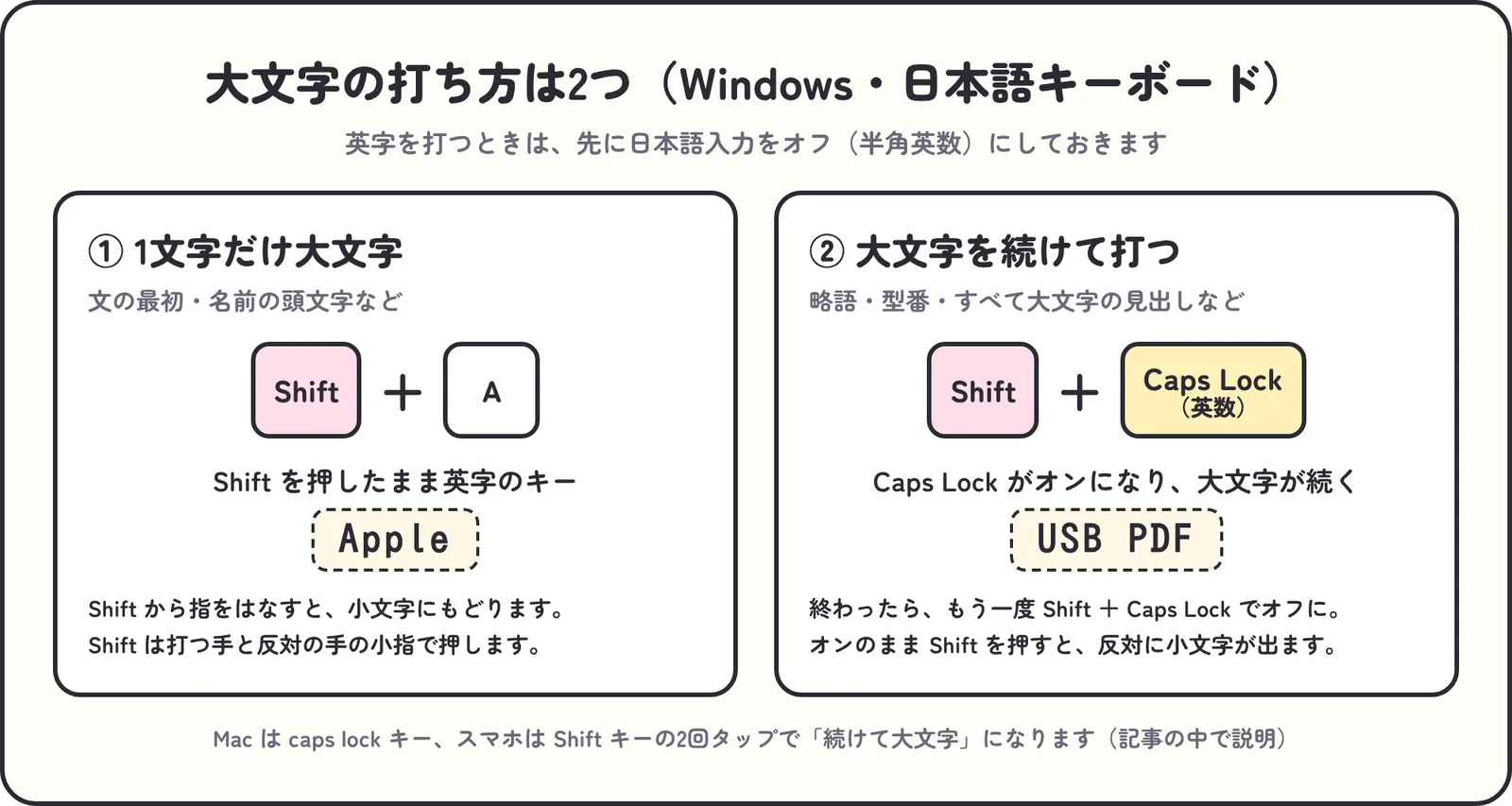
図:タッチタイピング研究所
パソコン(Windows)で大文字を打つには?
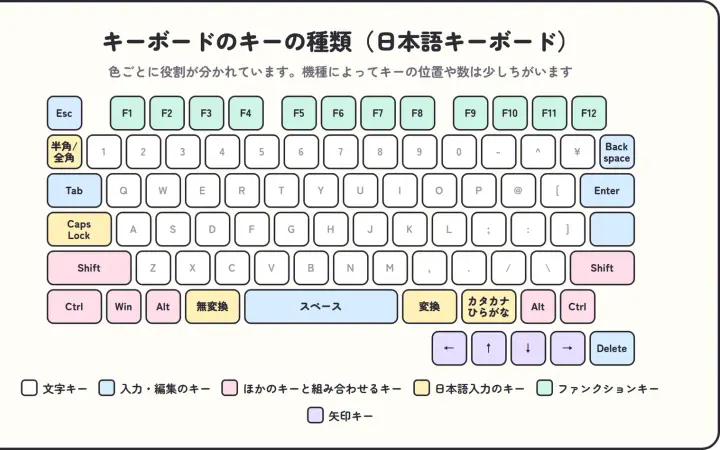
英字を打つときは、まず日本語入力をオフにして、半角英数で打てる状態にしておきます。画面の右下に「A」と出ていれば英字、「あ」と出ていればひらがなです。切り替えは「半角/全角」キーです。
1文字だけ大文字にするには?
Shift キーを押したまま、英字のキーを押します。 Shift から指をはなせば、また小文字にもどります。文の最初の1文字や、名前の頭文字(Tokyo・Apple など)は、この打ち方がいちばん手早いです。
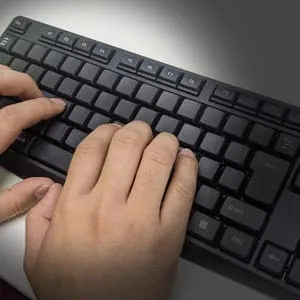
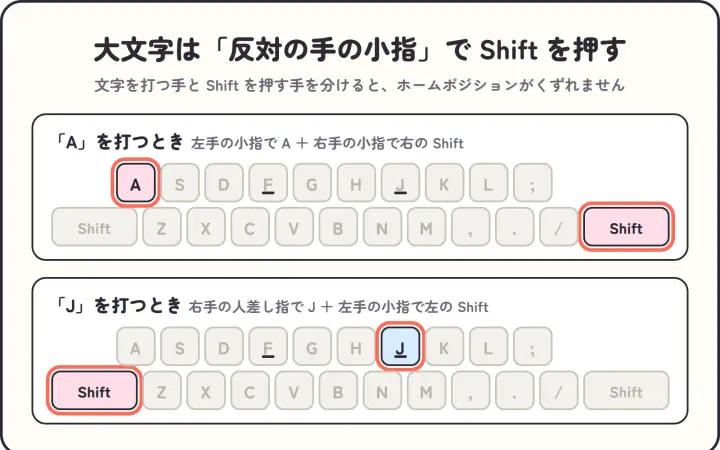
Shift はキーボードの左右に1つずつあります。打つ文字とは反対の手の小指で押すと、手の形がくずれません。たとえば左手で打つ「A」の大文字は、右手の小指で右の Shift を押します。
大文字を続けて打つには?
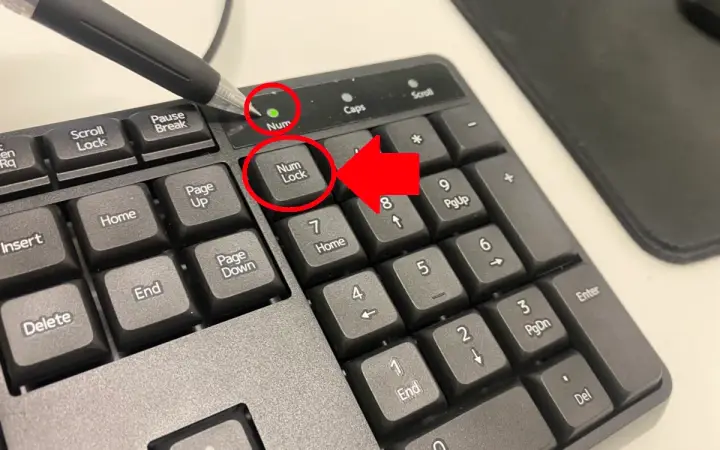
「USB」「PDF」のように大文字が続くときは、Caps Lock(キャップスロック) をオンにします。Caps Lock がオンの間は、Shift を押さなくても英字が大文字で出ます。
日本語キーボード(「半角/全角」キーがあるキーボード)の Windows では、Shift を押しながら「Caps Lock(英数)」キーを押すと、Caps Lock がオン・オフに切り替わります。キーボードにランプがあれば、ついている間がオンです。
打ち終わったら、もう一度 Shift+Caps Lock でオフにもどしておきましょう。オンのままだと、次に打つ英字もすべて大文字になります。
なお、Microsoft の公式サポートでは、「英数(Caps Lock)」キーを単独で押したときの働きは「ひらがなモードと英数字モードの切り替え」と説明されています(Microsoft 日本語 IME)。大文字の固定にしたいときは、Shift と一緒に押すのがポイントです。
日本語入力のまま英字を打ってしまったら?
日本語入力のまま英単語を打ってしまい、ひらがなまじりになったときは、確定する前に F10 を押します。Microsoft の公式サポートでは、F10 は「入力文字列を半角英数字に変換」するキーです。ほかの F6〜F9 の働きは「キーボードのキーの名前と役割一覧」にまとめています。
Mac で大文字を打つには?
1文字だけなら、Windows と同じく Shift を押しながら英字のキーを押します。
大文字を続けて打つときは caps lock キーを使います。ただし Mac は、設定によって caps lock キーの働きが変わります。
- 日本語などの入力ソースを足した Mac で、「Caps Lockキーで[最後に使用したラテン語系入力ソース]と切り替える」がオンのときは、caps lock キーを短く押すと入力ソース(日本語と英字)が切り替わります。大文字を続けて打つには、caps lock キーを、記号が表示されるまで押し続けます(Apple の公式サポート)
- 日本語入力の設定には「Caps Lockの動作」という項目もあり、caps lock キーでひらがなからカタカナや英字に切り替えるように設定できます(Apple の公式サポート)
caps lock キーを押しても大文字が続かないときは、この2つの設定を確かめてみてください。設定は「システム設定」→「キーボード」の「テキスト入力」から開けます。
スマホ(iPhone・Android)で大文字にするには?
スマホの英字キーボードでは、上向きの矢印(⇧)が Shift キーです。押す回数で働きが変わります。
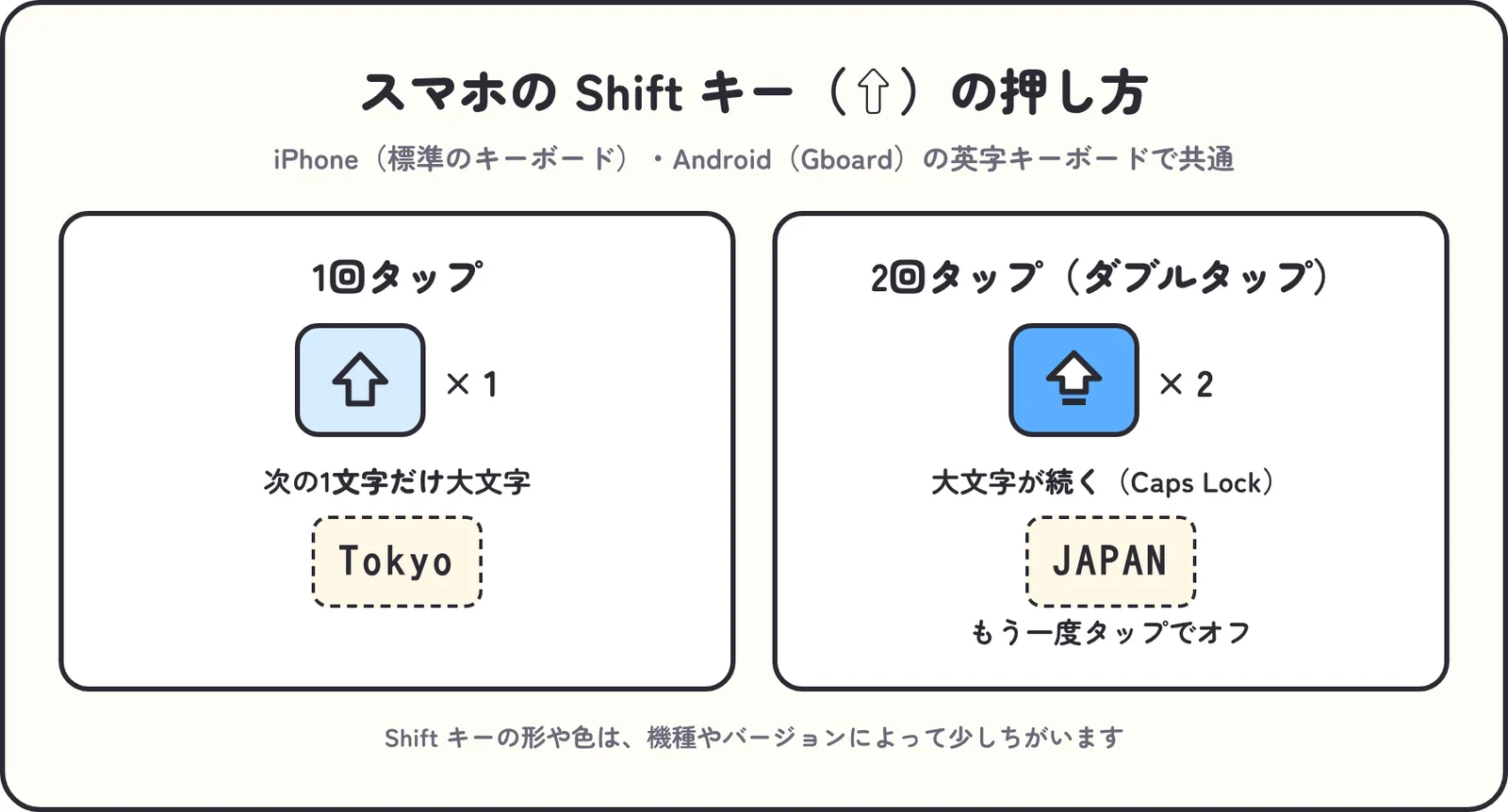
図:タッチタイピング研究所
| 1文字だけ大文字 | 大文字を続ける(Caps Lock) | |
|---|---|---|
| iPhone(標準のキーボード) | Shift キーをタップ。または Shift キーにふれたまま文字まで指をすべらせる | Shift キーをダブルタップ |
| Android(Gboard) | Shift キーをタップ | Shift キーをダブルタップ。オフにもどすには Shift キーをタップ |
出典:iPhone ユーザガイド(Apple)、Gboard ヘルプ(Google)
文の最初の文字が勝手に大文字になるのは、自動で大文字にする設定が働いているためです。Gboard では、キーボードの設定の「テキストの修正」で「自動大文字変換」をオフにできます(Gboard ヘルプ)。
打ったあとに大文字・小文字を変えるには?
打ち直さなくても、ソフトの機能でまとめて変えられます。
Word:Shift+F3 でくり返し切り替える
変えたい文字を選んで Shift+F3 を押すと、押すたびに大文字・小文字・単語の先頭だけ大文字(タイトル ケース)が切り替わります。メニューから選ぶときは、「ホーム」タブの「大文字と小文字の変更」から、「小文字」「大文字」「各Wordを大文字にする」などを選びます。元にもどすときは Ctrl+Z です(Microsoft の公式サポート)。
Excel:UPPER・LOWER・PROPER 関数を使う
Excel には Word のような切り替えのボタンがないので、関数を使います(Microsoft の公式サポート)。
| 関数 | すること | 例 |
|---|---|---|
=UPPER(A2) | すべて大文字にする | tokyo → TOKYO |
=LOWER(A2) | すべて小文字にする | TOKYO → tokyo |
=PROPER(A2) | 単語の先頭だけ大文字にする | this is a TITLE → This Is A Title |
関数を入れた列に変えた文字が出るので、元の列と入れかえたいときは、コピーして「値として貼り付け」ます。Google スプレッドシートにも同じ名前の関数(UPPER・PROPERなど)があります。
Google ドキュメント:「表示形式」→「テキスト」→「大文字表記」
文字を選んで、メニューの「表示形式」→「テキスト」→「大文字表記」を開き、「小文字」「大文字」「語頭を大文字」から選びます(Google ドキュメント エディタ ヘルプ)。
勝手に大文字になって、もどらないときは?
小文字で打ちたいのに大文字が続く、Shift を押すと反対に小文字が出る。そんなときは、知らないうちに Caps Lock がオンになっていることがほとんどです。
症状ごとの直し方は「キーボード入力がおかしい|勝手に大文字・ひらがな・数字の直し方」にまとめています。ひらがなになる・テンキーで数字が打てない、といったほかのトラブルもあわせて確かめられます。
小さい「ぁ」「ゃ」を打ちたいときは?
「小文字」と検索する人の中には、英字ではなく、ひらがなの小さい文字を打ちたい人もいます。ローマ字入力では、x を先に打つと小さい文字になります。たとえば「ぁ」は xa、「ゃ」は xya、「っ」は xtu です。
小さい「っ」は、ふつうは「きって → kitte」のように、うしろの子音を2回打つほうが手早く打てます。打ち方の一覧は、印刷できる「ローマ字入力表」にまとめています。
大文字・小文字の切り替えについてよくある質問
1. キーボードで大文字と小文字を切り替えるキーはどれですか?
1文字だけなら Shift キーを押しながら英字を打ちます。続けて大文字にするなら Caps Lock をオンにします。Windows の日本語キーボードでは Shift+Caps Lock(英数)、Mac は caps lock キーです。
2. パソコンでアルファベットを大文字で入力する方法は?
日本語入力をオフ(半角英数)にしてから、Shift を押しながら英字のキーを押します。日本語入力のまま打ってしまったときは、確定する前に F10 を押すと半角英数字に変わります(Windows)。
3. 大文字と小文字が逆になってしまいます
Caps Lock がオンのまま Shift を押すと、反対に小文字が出ます。Shift+Caps Lock(英数)で Caps Lock をオフにしましょう。くわしくは「キーボード入力がおかしい時の直し方」で紹介しています。
4. 打ち終わった英文を、まとめて大文字や小文字にできますか?
できます。Word は文字を選んで Shift+F3、Excel は UPPER・LOWER・PROPER 関数、Google ドキュメントは「表示形式」→「テキスト」→「大文字表記」です。
まとめ
- 1文字だけ大文字:Shift を押しながら英字のキー(Shift は打つ手と反対の手の小指で)
- 大文字を続ける:Windows の日本語キーボードは Shift+Caps Lock(英数)、Mac は caps lock キー(設定によっては長押し)
- スマホ:Shift キーを1回タップで1文字、2回タップで大文字が続く
- 打ったあと:Word は Shift+F3、Excel は UPPER・LOWER・PROPER、Google ドキュメントは「大文字表記」
大文字と Shift の打ち方は、英語の短い文で練習すると早く手になじみます。研究所の文章集「英語の短文タイピング練習(大文字・小文字・記号)」を印刷して、Shift を反対の手の小指で押す練習から始めてみましょう。
手元を見るクセを直す道具について知りたい方は、「無刻印キーボードとは?タッチタイピング上達に効くメリットと練習法」もあわせてどうぞ。