メールも ChatGPT への質問も、ほとんどブラウザの中で書いている。会社のパソコンなので、新しいアプリは入れにくい。それでも、声で文字を入れられたら楽なのに。そんな人に合うのが、Chrome の拡張機能 Voice In(ボイスイン) です。
Voice In は、Chrome に追加するだけで、Web サイトの入力欄に話した言葉を入れられます。Chrome ウェブストアの説明では「10,000 以上のサイト」「50 以上の言語」に対応していて、日本語も選べます。無料版は 1日60分まで 使えます(公式の料金ページより)。
研究所で使っている音声入力は Aqua Voice で、Voice In は使っていません。そのため、この記事では公式サイトとヘルプで確かめたことと、試すときに気をつけたいことをまとめます。
この記事の情報は、2026年10月27日に Chrome ウェブストアの Voice In のページ、Voice In の公式サイト、公式のヘルプ(公式サイトとヘルプは英語)で確認したものです。料金や機能は変わることがあるので、申し込む前に公式サイトで確かめてください。
Voice In とは?何ができる?
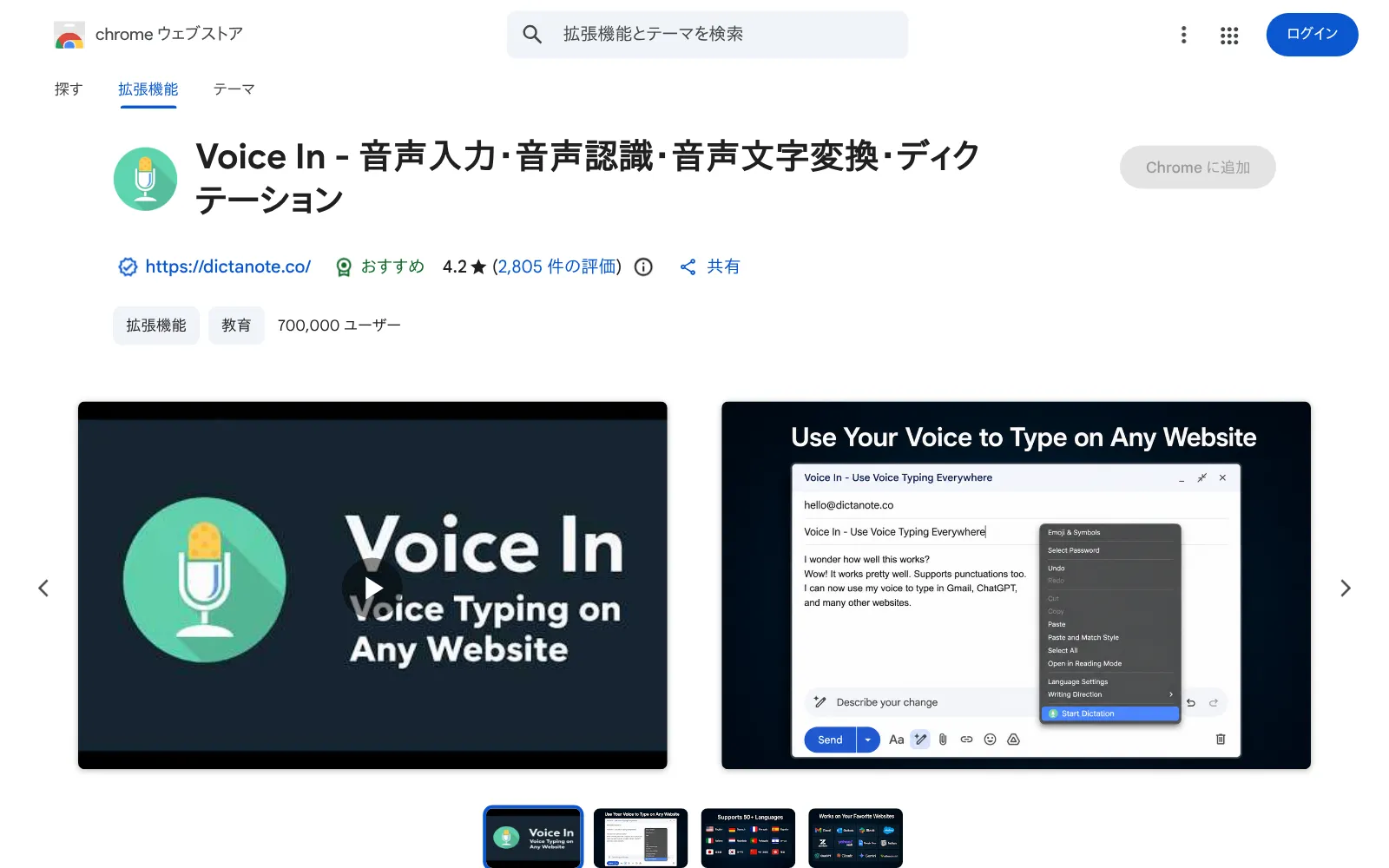
出典:Chrome ウェブストア「Voice In」(2026年10月撮影)
Voice In は、Dictanote(ディクタノート)という会社が作っている、Chrome 用の音声入力の拡張機能です。拡張機能とは、ブラウザに機能を足す小さなプログラムのことです。パソコンにアプリを入れるのではなく、Chrome に追加して使います。
Chrome ウェブストアの日本語の説明では、次のように案内されています。
- ウェブ上のほぼすべてのテキスト入力欄に、声で入力できる
- カーソルを置いて話すと、話した言葉がリアルタイムで入る
- 句読点・改行・削除のための音声コマンドがある
- ツールバーのボタン、右クリックのメニュー、キーボードのショートカットで始められる
使える場所として、AI チャット(ChatGPT・Claude・Gemini)、メール(Gmail・Outlook)、文書(Google ドキュメント)などが挙がっています。公式のヘルプによると、Chrome のほかに Microsoft Edge でも使えます。
Voice In は日本語で使える?
使えます。 Chrome ウェブストアの説明と、公式の日本語のページに、日本語への対応が書かれています。
公式の日本語のページでは、入れたあとに開く設定のページで、言語の一覧から「Japanese」を選ぶ流れになっています。あとから変えるときは、Voice In を動かしたときに画面の右上に出る小さな表示をクリックして、言語を選び直します(公式ヘルプ:言語の変え方)。
聞き取りの正確さについて、公式の日本語のページには「マイク・話し方・話す速さ・まわりの音・選んだ言語によって変わる」と書かれています。人の名前や専門用語は、送る前に見直すようにすすめられています。
入れ方と使い方は?
公式のはじめかたのページでは、次の流れで案内されています。
- Chrome ウェブストアの Voice In のページで「Chrome に追加」を押します
- 設定のページが開くので、案内にそって進めます(言語は「Japanese」を選びます)
- アドレスバーの右にあるパズルの形のボタンを押し、Voice In の横のピンを押すと、Voice In のボタンがいつも出るようになります
- Gmail などを開いて、文字を入れたい欄をクリックします
- Voice In のボタンを押して話します。聞いている間はボタンが赤くなります
- 話し終えたら、もう一度ボタンを押して止めます(ボタンは灰色にもどります)
マイクを使ってよいかを聞かれたら、許可します。うまく聞き取らないときは、公式ヘルプのマイクの許可の出し方を見てください。
ボタンのほかの始め方(右クリック・ショートカット)
| 始め方 | やり方 |
|---|---|
| 右クリック | 入力欄の中で右クリックして「Start Dictation」を選ぶ。止めるときも右クリックから |
| ショートカット | Windows は Alt+L、Mac は Option+L で始める・止める |
ショートカットは、Voice In の設定のページ(Options)で変えられます(公式ヘルプ:キーボードのショートカット)。ほかのソフトと同じキーになってしまうときは、変えておくと使いやすくなります。
句読点や改行は、声で言って入れる
Voice In には、句読点や改行を入れる音声コマンドがあります。日本語で言う言葉の一覧は、公式の音声コマンドのページ(日本語)で見られます。印刷できるようになっているので、慣れるまで手元に置いておくと迷いません。
どのサイトで使える?使えない場所は?
無料版で使えるサイトと、Plus が要るサイト
公式の対応サイトの一覧では、Voice In のチームが試したサイトが並んでいます。鍵のマークがついたサイトは、有料の Voice In Plus にある「Advanced Mode(アドバンスモード)」が要ります(2026年10月27日時点の表示)。
| 主なサイト | |
|---|---|
| 鍵のマークなし | Gmail・Outlook.com・Yahoo Mail・ChatGPT・Claude・Gemini・Google ドキュメント・WhatsApp・Discord・Facebook |
| 鍵のマークあり(Plus が要る) | Notion・Microsoft Teams・Chatwork・Canva・LinkedIn・Evernote |
ふだん使うサイトがどちらに入るかは、公式の一覧で確かめてください。一覧にないサイトでも、ふつうの入力欄なら使えることが多いと案内されています。
Google ドキュメントでは注意がある
公式ヘルプの「Google ドキュメントでの音声入力」には、Google ドキュメントとスライドでは、カーソルの前の文字を Voice In が読み取れないと書かれています。そのため、文字の並びや大文字・小文字がずれることがあり、「単語を消す」の音声コマンドも使えません。
Google ドキュメントで声を使うなら、ドキュメントに最初から入っている「ツール」→「音声入力」を使うのも手です(やり方は「パソコンの音声入力のやり方」)。公式ヘルプでも、この機能を使うやり方が挙がっています。
ブラウザの外では使えない
- パソコンに入れたアプリ:公式サイトのよくある質問に「今は、ブラウザの中でだけ動く」と書かれています。Word やメールのアプリ(Outlook など)、メモ帳では使えません。メールなら、ブラウザで開く Gmail や Outlook.com で使います
- 一部のページ:Chrome ウェブストアや、
chrome://で始まるページ(新しいタブなど)では、ブラウザのきまりで拡張機能が動きません(公式ヘルプ) - Chrome と Edge 以外のブラウザ:公式の料金ページのよくある質問では、Brave・Vivaldi・Firefox では使えないとされています
- インターネットがないとき:公式サイトのよくある質問に、オフラインでは使えないと書かれています
無料でどこまで使える?料金は?
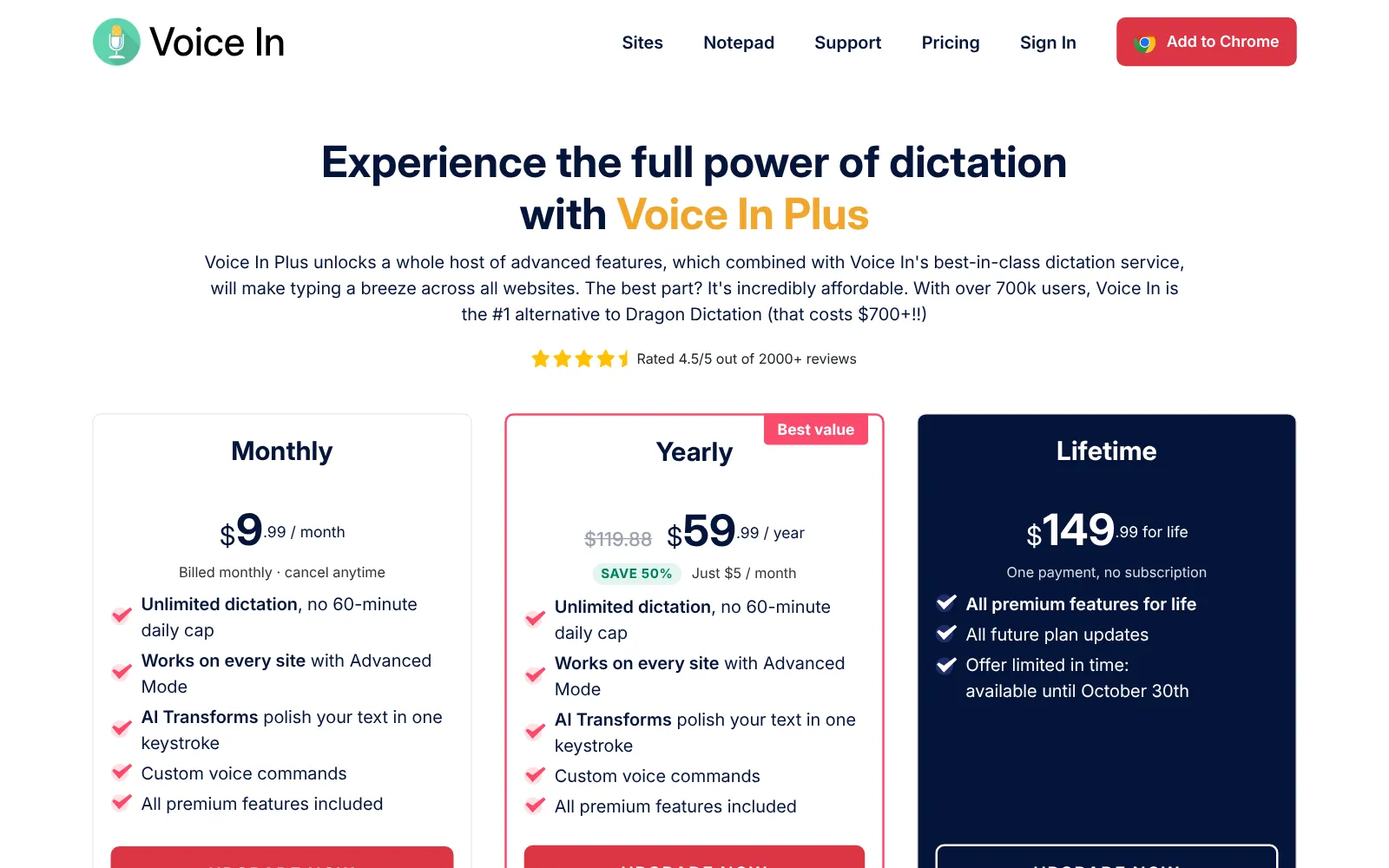
出典:Voice In Plus の料金ページ(2026年10月撮影)
公式のVoice In Plus のページでは、次のように案内されています(2026年10月27日時点、米ドル)。
| 無料版 | Voice In Plus | |
|---|---|---|
| 料金 | 無料 | 月払いで月$9.99、年払いで年$59.99 |
| 1日に話せる時間 | 60分まで | 上限なし |
| 使えるサイト | ふつうのやり方で入れられるサイト | Advanced Mode で、より多くのサイト |
| 黙っていると止まるまで | 20秒 | 最初は10分(自分で変えられる) |
| タブを切り替えたとき | 止まる(もう一度始める) | 止まらない |
| 自分用の音声コマンド | ― | 使える(「署名」と言うと決めた文章が入る、など) |
このほか、Plus には、選んだ文章を AI で整える「AI Transforms」、別の小さな欄に話してからコピーする「Dictation Box」などがあります。
- 5日間の無料体験と、30日以内なら返金の案内があります
- 買い切り($149.99)の案内もありますが、期間を限った案内です(2026年10月27日時点)
- 支払いはクレジットカード(JCB も挙がっています)か PayPal。解約はアカウントの設定のページからできると書かれています
- 1つの契約で、同じアカウントでログインしたほかのパソコンでも使えます
研究員の考えでは、まず無料版で1週間使ってみて、「60分では足りない」「20秒で止まるのが困る」「Notion でも使いたい」と感じたときに Plus を考えれば十分です。料金はドル建てなので、日本円でいくらになるかは為替とカード会社で変わります。
話した声はどう扱われる?
公式のプライバシーのページと Chrome ウェブストアには、次のように書かれています。
- マイクを使うのは、Voice In をオンにしている間だけ
- 声を文字にするのは、ブラウザ(Chrome か Edge)に入っている音声認識の機能。話した声と文字は、Voice In のサーバーに送らず、保存もしない
- どのサイトで使ったか、うまく動いたかは、使える場所を増やすために集めている
- Plus の人は、名前・メールアドレス・支払いの記録を Dictanote のサーバーに保存する(カードの番号は支払い会社の Stripe が扱う)
- AI Transforms を使ったときは、選んだ文章だけが AI に送られ、Voice In はそれを保存しない(Plus のページより)
声を文字にする処理がブラウザの機能に任されているので、インターネットにつながっている必要があります。仕事の文章を声で入れる人は、会社のルールで拡張機能を入れてよいかも、先に確かめておくと安心です。
Aqua Voice・Wispr Flow とはどうちがう?
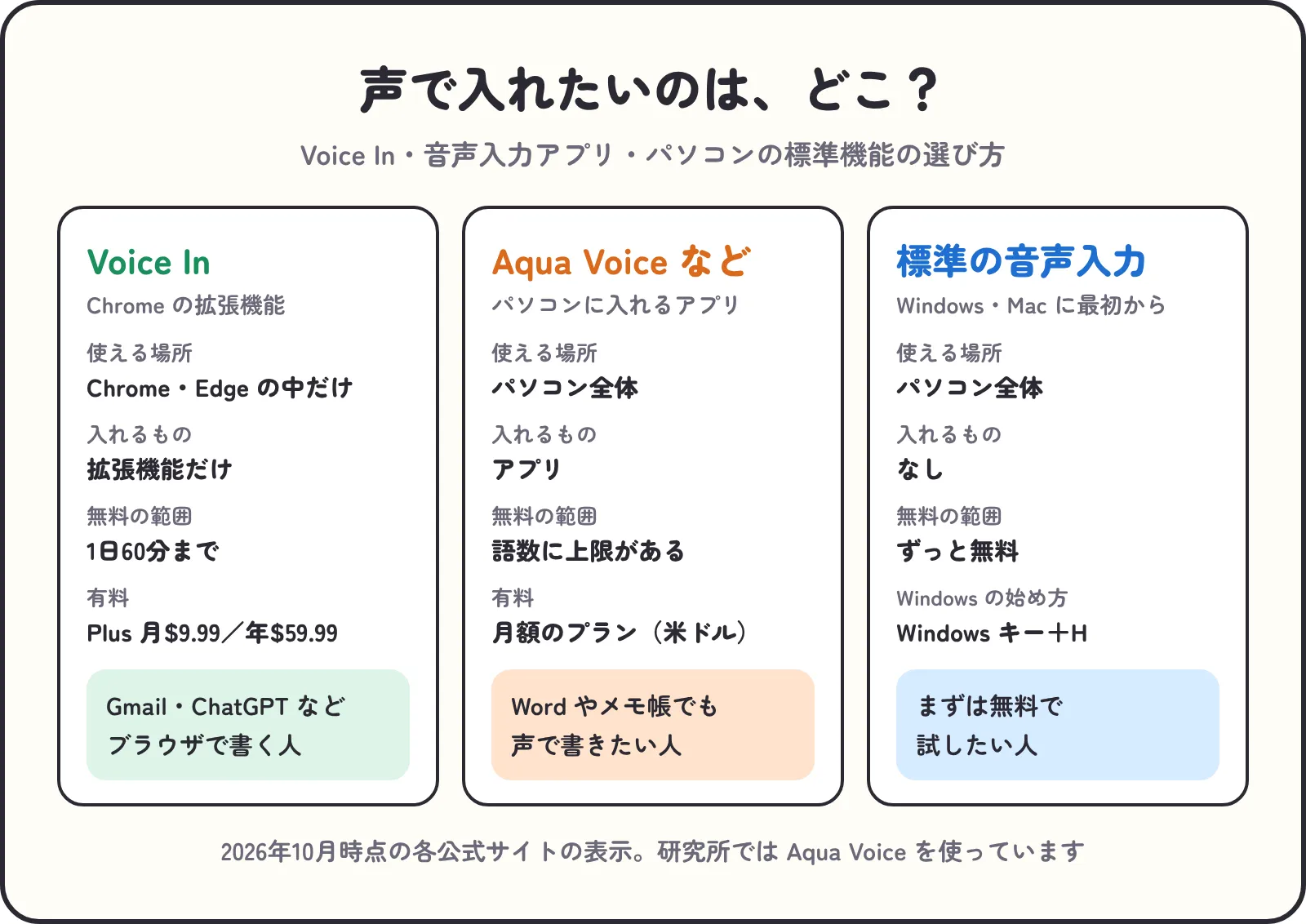
いちばんのちがいは、使える場所です。Voice In はブラウザの中だけ、Aqua Voice や Wispr Flow はパソコンに入れるアプリで、Word・メモ帳・チャットのアプリなど、パソコン全体で使えます。
| Voice In | Aqua Voice | Wispr Flow | |
|---|---|---|---|
| 入れるもの | Chrome・Edge の拡張機能 | アプリ | アプリ |
| 使える場所 | ブラウザの中だけ | パソコン全体(スマホ版もある) | パソコン全体(スマホ版もある) |
| 無料の範囲 | 1日60分まで | 1,000語まで | パソコンは週2,000語まで |
| 有料 | 月$9.99/年$59.99 | Pro は年払いで月$10 | Pro は年払いで月$12 |
Aqua Voice と Wispr Flow の情報は、2026年10月26日に各公式サイトで確かめたものです。
研究員の考えでは、次のように分けると選びやすくなります。
- Voice In が向く人:書くのはほとんどブラウザの中(Gmail・ChatGPT など)という人。パソコンにアプリを入れにくい人。毎日少しずつ、無料で使いたい人
- Aqua Voice・Wispr Flow が向く人:Word やメモ帳、エディタなど、ブラウザの外でも声で書きたい人。辞書や言葉の置き換えで、書き方を自分に合わせたい人
研究所では、Windows で Aqua Voice の Pro プランを使っています。プログラム作りや日記など、ブラウザの外で書くことも多いからです。使い方や感想は「Aqua Voice の使い方と感想」に、Wispr Flow のことは「Wispr Flow は日本語で使える?」にまとめています。Aqua Voice も試して比べたい人は、Aqua Voice の公式サイトから無料プランを入れられます。
ほかのアプリも含めて4つ以上から選びたい人は「AI 音声入力アプリの比較」をどうぞ。
Windows・Mac の標準の音声入力とどちらがいい?
Windows と Mac には、最初から音声入力が入っています。Windows なら Windows キー+H を押すだけで、ブラウザの中でも外でも使えて、お金もかかりません(やり方は「パソコンの音声入力のやり方」)。
| Voice In | Windows・Mac の標準の音声入力 | |
|---|---|---|
| 入れるもの | Chrome・Edge の拡張機能 | なし |
| 使える場所 | ブラウザの中だけ | パソコン全体 |
| 料金 | 無料は1日60分まで | 無料 |
| 始め方 | Voice In のボタン、Alt+L | Windows は Windows キー+H、Mac は設定でオンにしてから |
まずは標準の音声入力を試して、「ブラウザの中でボタン1つで始めたい」「自分用の音声コマンドを使いたい」と感じたら Voice In、という順番でも遅くありません。
試すときに気をつけたいこと
研究所では Voice In を使っていないので、公式の説明をもとに、試すときに見ておきたい点を挙げます。
- 言語が「Japanese」になっているか確かめる:入れたあとの設定のページか、画面の右上に出る表示から選びます
- ふだん使うサイトで試す:Gmail・ChatGPT など、自分がよく書くサイトで1週間使うと、向き不向きが分かります。Notion や Teams などは Plus が要ります
- 無料版は20秒黙ると止まる:考えながら話す人は、止まったらもう一度ボタンを押して始めます
- Google ドキュメントでは、文字の並びがずれることがある:ドキュメントの「ツール」→「音声入力」も試してみてください
- 会社のパソコンなら、拡張機能を入れてよいか確かめる:会社によっては、拡張機能の追加を決まりで止めていることがあります
声で下書きして、仕上げはキーボードで
Voice In を入れても、キーボードがいらなくなるわけではありません。
- 名前・数字・細かい言い回しの直しは、キーボードのほうが早い
- 声を出せない場所(電車・図書館・家族が寝ている部屋)では、打つしかない
- 手元を見ずに打てると、画面から目を離さずに、声で作った下書きを直せる
研究員は、下書きは声、直すのはキーボードと決めています(使い分けのコツは「音声入力とタイピングの使い分け」)。
Voice In についてよくある質問
1. Voice In は無料で使えますか?
使えます。無料版は1日60分まで話せます(公式の料金ページより)。時間の上限をなくしたり、Notion などより多くのサイトで使ったりするには、有料の Voice In Plus(月$9.99、年$59.99)が要ります。5日間の無料体験の案内もあります。
2. Voice In は日本語に対応していますか?
対応しています。Chrome ウェブストアと公式の日本語のページに、日本語が挙がっています。入れたあとの設定のページで「Japanese」を選んでください。
3. Voice In のショートカットは?
Windows は Alt+L、Mac は Option+L で、始める・止めるができます(公式ヘルプより)。キーは Voice In の設定のページで変えられます。
4. Word やメモ帳でも使えますか?
使えません。公式サイトに、今はブラウザの中でだけ動くと書かれています。Word などのアプリでも声で書きたいなら、Windows・Mac の標準の音声入力か、Aqua Voice などの音声入力アプリを使います。
5. 話した声は保存されますか?
公式のプライバシーのページでは、声を文字にするのはブラウザの音声認識の機能で、話した声と文字は Voice In のサーバーに送らず、保存もしないと案内されています。どのサイトで使ったかなどの情報は集めていると書かれています。
6. Chrome 以外のブラウザでも使えますか?
Microsoft Edge でも使えます。公式の料金ページでは、Brave・Vivaldi・Firefox では使えないとされています。
まとめ
- Voice In は、Chrome(と Edge)に入れる音声入力の拡張機能。アプリを入れずに、Gmail・ChatGPT などの入力欄へ声で文字を入れられる
- 日本語に対応。設定のページで「Japanese」を選び、ボタンか Alt+L で始める
- 無料版は1日60分まで。Voice In Plus は月$9.99か年$59.99で、時間の上限がなくなり、Notion などでも使える
- 声を文字にするのはブラウザの機能で、話した声と文字は Voice In のサーバーに送らないと案内されている
- 使えるのはブラウザの中だけ。Word などでも声で書きたいなら、標準の音声入力か Aqua Voice などのアプリ
まずは Chrome ウェブストアから無料版を入れて、Gmail で1通、声で下書きしてみてください。