Aqua Voice を試してみたけれど、無料の1,000語をすぐ使い切ってしまった。ほかに日本語で使える音声入力アプリはないのか。そんなときに名前が挙がるのが Wispr Flow(ウィスパーフロー) です。
Wispr Flow の無料プランは、パソコンなら 1週間に2,000語まで 使えて、上限は毎週もどります(公式の料金ページより)。お金をかけずに、何週間か様子を見られるのが特徴です。
ただし、公式サイトは英語だけで、日本語の扱いにも注意点があります。研究所では Aqua Voice を使っていて、Wispr Flow は使っていません。そのため、この記事では公式サイトで確かめたことと、試すときに気をつけたいことをまとめます。
この記事の情報は、2026年10月26日に Wispr Flow の公式サイト と公式のヘルプセンター(どちらも英語)で確認したものです。料金や機能は変わることがあるので、申し込む前に公式サイトで確かめてください。
Wispr Flow とは?何ができる?
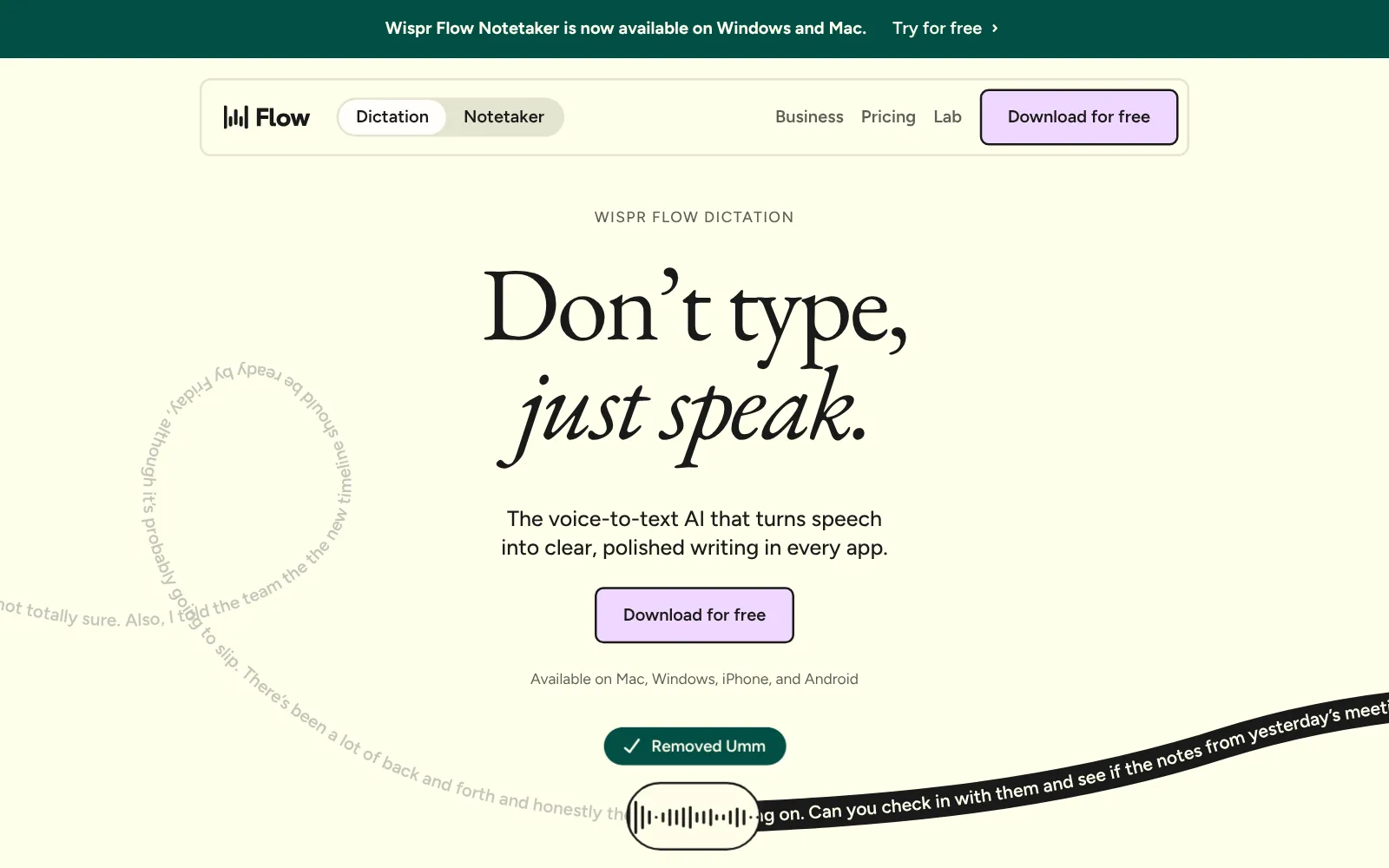
出典:Wispr Flow 公式サイト(2026年10月撮影)
Wispr Flow は、米国の Wispr が作っている音声入力アプリです。公式サイトでは「どのアプリでも、話した言葉を整った文章にする」と説明されています。
- 使える端末:Mac・Windows・iPhone・Android(公式サイトより)
- 使い方の基本:文字を入れたい場所をクリックして、決めたキーを押しながら話す
- 入る場所:Gmail・Google ドキュメント・チャット・エディタなど、文字を入れる欄があるところ
公式サイトでは、話しながら次のような手直しもすると案内されています。
- 「えーと」のようなつなぎの言葉を消す
- 句読点を入れる、箇条書きの形に整える
- 話している途中の言い直しをくみ取る(Backtrack)
Mac・Windows には、会議を記録する Notetaker という機能もあります。この記事では、文字を入れる音声入力(Dictation)について説明します。
Wispr Flow は日本語で使える?
公式サイトで、日本語は対応する言語として挙がっています。 公式の言語についての記事(Why supporting 100 languages is hard)では、100以上の言語に対応し、日本語は「正確に音声入力できる主要な言語」の中に入っています。
ただし、同じ記事で「英語と同じ水準に調整した」とされているのは、フランス語・ドイツ語・ヒンディー語・イタリア語・ポルトガル語・スペイン語・タイ語の7つです。日本語はこの7つには入っていません。 句読点や改行の整え方が、英語と同じようにいくとは限らないということです。
言語は、アプリの設定(Settings → General → Languages)で選びます。公式のヘルプでは、自動で見分ける「Auto-detect」もあるものの、正確さのためには話す言語を選ぶほうがよいとされています。日本語と英語を混ぜて話すと、英語が別の文字で出ることがあるとも書かれています(公式ヘルプ:複数の言語で使う)。
日本語でどのくらい使えるかは、人の声やマイク、話す内容で変わります。無料プランで、自分がふだん書く文章を話して確かめるのが確実です。
Windows・Mac での始め方は?
公式のヘルプ(セットアップガイド・はじめての音声入力)では、次の流れで案内されています。
- Wispr Flow の公式サイトの「Download for free」からアプリを入れて、Google・Apple・Microsoft のアカウントなどでログインします
- マイクなどの許可を出して、設定の最後にある練習の音声入力を済ませます
- 設定(Settings → General → Languages)で、話す言語に日本語を選びます
- メモ帳などを開いて、文字を入れたい場所をクリックします
- 決まったキーを押したまま話し、キーを離すと、カーソルの位置に文字が入ります
最初に決まっているキーは、次のとおりです(公式ヘルプより)。
| 押しながら話す | 手を離して話し続ける | |
|---|---|---|
| Windows | Ctrl+Windows キー | Ctrl+Windows キー+スペース |
| Mac | fn キー | fn キー+スペース |
| fn キーのない Mac のキーボード | Ctrl+Option | Ctrl+Option+スペース |
キーは、設定(Settings → General → Shortcuts)で変えられます。話すのをやめて入れたくないときは、Esc キーで取り消せます。
動く環境(公式ヘルプ:対応する端末):Windows は 10 か 11、Mac は macOS 12 以降。iPad・Linux・Chromebook・リモートデスクトップには対応していないと書かれています。
無料でどこまで使える?料金は?
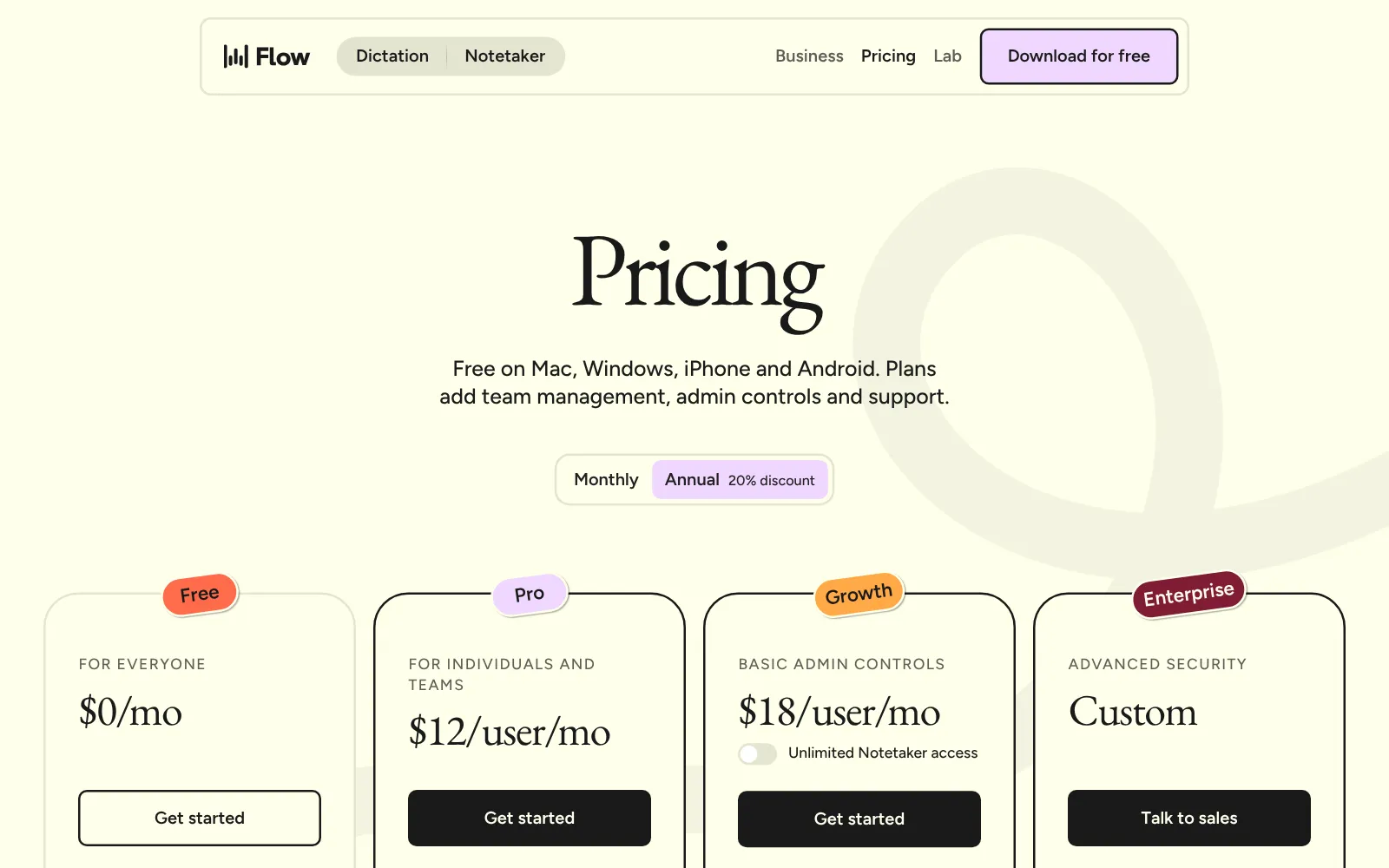
出典:Wispr Flow 料金ページ(2026年10月撮影)
公式サイトの料金ページでは、次のように案内されています(2026年10月26日時点、米ドル)。
| プラン | 年払い | 月払い | 主な内容 |
|---|---|---|---|
| Free | 無料 | 無料 | パソコンは週2,000語まで(スマホは週の上限が別にある)。辞書とスニペットも使える |
| Pro | 月$12 | 月$15 | 語数の上限なし。会議の記録を長く残せる、新機能を早く使える など |
| Growth | 月$18 | 月$23 | チーム向け(管理の機能など) |
- 無料プランを始めるのに、クレジットカードはいらないと案内されています
- 学生・教育関係・非営利団体には割引の案内があります。条件はアカウントごとに確かめると書かれているので、公式の料金ページとヘルプで確かめてください
- 最初にパソコンでログインしたとき、Pro の試用期間がつくことがあります(公式ヘルプより。期間の長さはアカウントによってちがうため、ここでは書きません)
週2,000語は、どのくらい? 公式ヘルプによると、上限は毎週日曜の0時(米国太平洋時間)にもどり、使わなかった分は持ち越せません。パソコンで2,000語をこえると「上限に達した」という知らせが出ます(公式ヘルプ:無料プランの上限)。なお「語」は英語の単語を数える考え方なので、日本語の文章がどう数えられるかは、アプリの使用量の表示で確かめてください。
辞書・スニペット・スタイルで何ができる?
Wispr Flow には、自分の書き方に合わせるための機能が3つあります。どれも公式のヘルプで説明されています。
| 機能 | 何ができる? | こんなときに |
|---|---|---|
| 辞書(Dictionary) | 名前・専門用語を登録する。文字を直すと、その言葉を自動で辞書に足す設定もある | 人の名前や商品名が、いつもまちがって入るとき |
| スニペット(Snippets) | 決めた言葉を話すと、登録した長い文章に置き換わる | 署名・住所・よく送る返事を、毎回打ちたくないとき |
| スタイル(Styles) | メール・チャットなど、アプリの種類ごとに、句読点や大文字の入れ方を選ぶ | メールはていねいに、チャットはくだけた形にしたいとき |
辞書とスニペットは、無料プランから使えると案内されています(辞書・スニペット・スタイル)。スタイルの説明は英語の文章(大文字・小文字など)を前提にしているので、日本語でどこまで変わるかは、試して確かめてください。
話した内容はどう扱われる?
公式のデータの扱い(Data Controls)には、次のように書かれています。
- 文字にする処理は、いつもクラウド(インターネットの向こうのサーバー)で行う。インターネットにつながっていないと使えません
- 声・文字・直した内容を AI の学習に使ってよいかは、アプリの設定(Settings → Data and Privacy)で選べる。公式ヘルプでは、無料と Pro は最初「使ってよい」になっているとされています。使われたくない人は、最初の設定の画面か、あとから設定で切り替えてください
- 文字の整え方のために、使っているアプリの名前や、入力欄のまわりの文字を参考にすることがある
仕事の文章を声で入れる人は、会社のルールで使ってよいかも先に確かめておくと安心です。
Aqua Voice とどちらがいい?
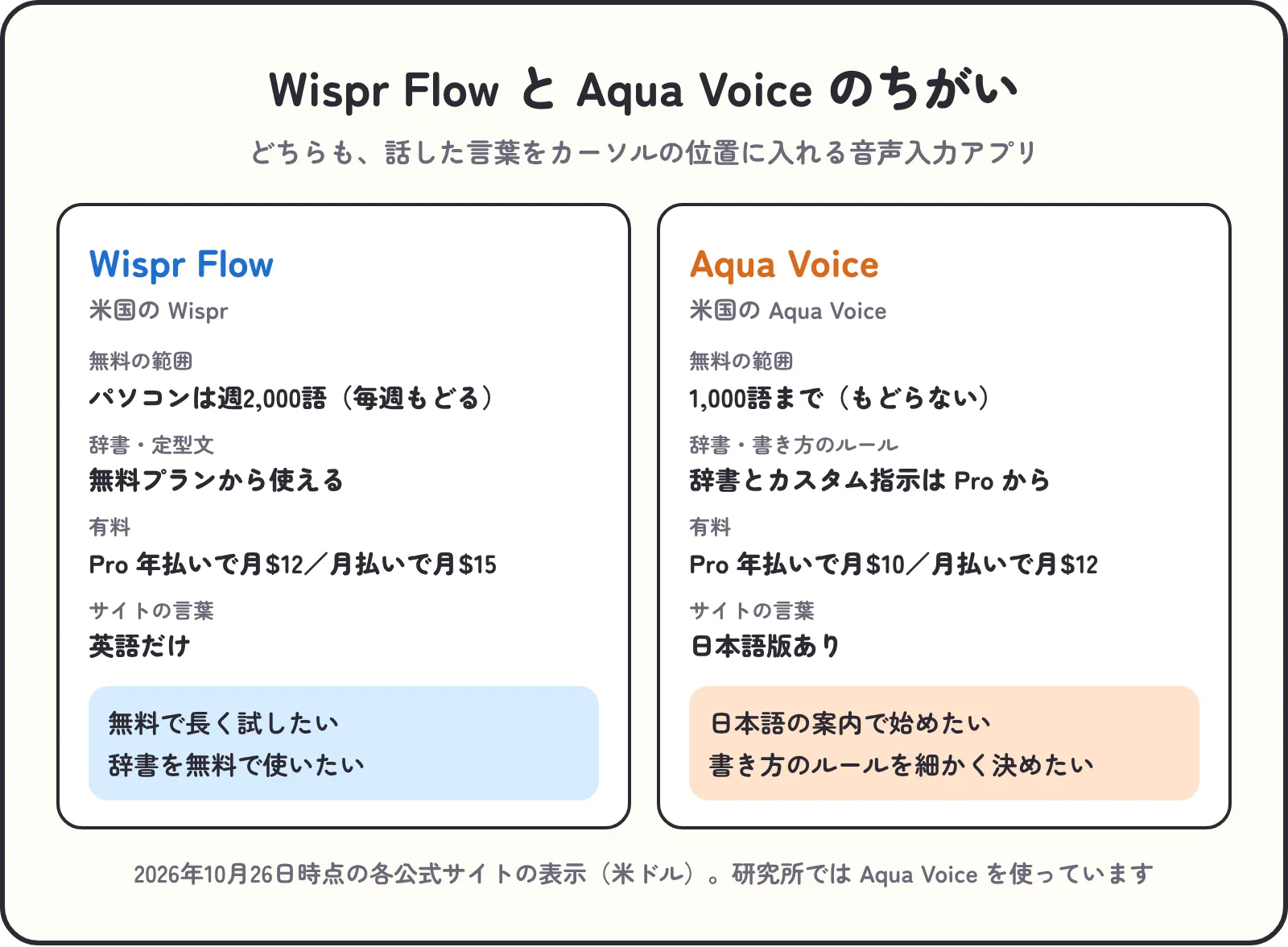
どちらも「決めたキーを押しながら話すと、カーソルの位置に文字が入る」アプリで、Mac・Windows・iPhone・Android で使えます。ちがいは、無料の範囲・自分用のルールの決め方・日本語の案内です。
| Wispr Flow | Aqua Voice | |
|---|---|---|
| 無料で使える範囲 | パソコンは週2,000語(毎週もどる) | 1,000語まで |
| 有料(Pro) | 年払いで月$12、月払いで月$15 | 年払いで月$10、月払いで月$12 |
| 自分用の辞書 | 無料から | Pro から |
| 言葉の置き換え | スニペット(無料から) | 置換 |
| 書き方のルール | スタイル(アプリの種類ごとに選ぶ) | カスタム指示(自分で文章で決める。Pro から) |
| 日本語の扱い | 対応する言語に挙がる(英語なみに調整した7言語には入らない) | 対応する言語に挙がる |
| 公式サイト・ヘルプ | 英語だけ | 日本語版あり |
| 学生の割引 | 割引の案内あり(条件はアカウントごと) | 学校のメールアドレスで Pro・Max が70%オフ |
Aqua Voice の情報は、2026年10月26日にAqua Voice の料金プランで確かめたものです。
研究員の考えでは、次のように分けると選びやすくなります。
- Wispr Flow が向く人:お金をかけずに何週間か試したい人。辞書やスニペットを無料のうちから使いたい人。英語の画面でも気にならない人
- Aqua Voice が向く人:日本語の案内を見ながら始めたい人。「七時五分は 07:05 と書く」のように、書き方のルールを自分の言葉で細かく決めたい人
研究所では、Windows で Aqua Voice の Pro プランを使っています。決めたルールで同じ直しを減らせるところが合っているからです。Aqua Voice の使い方や感想は「Aqua Voice の使い方と感想」にまとめています。Aqua Voice を自分で試して比べたい人は、Aqua Voice の公式サイトから無料プランを入れられます。
Typeless や、日本のメーカーの「いきなりAI 音声タイピング」など、4つ以上のアプリから選びたい人は「AI 音声入力アプリの比較」をどうぞ。
試すときに気をつけたいこと
研究所では Wispr Flow を使っていないので、ここでは公式の説明をもとに、試すときに見ておきたい点を挙げます。
- 1週間、ふだんの文章で試す:無料の上限は週ごとにもどります。メール・日記・チャットなど、ふだん書くものを1週間話してみると、日本語の聞き取りと直す量が分かります
- 言語は「日本語」に決めておく:自動で見分ける設定のままだと、英語の言葉が別の文字で出ることがあると公式ヘルプにあります
- AI の学習に使うかを確かめる:最初の設定の画面で「Don’t use my data for training」を選ぶと、学習に使われません
- 語数の数え方を見る:日本語の文章がどれだけ「語」として数えられるかは、アプリの使用量の表示で確かめてください
- 料金はドル建て:日本円でいくらになるかは、為替とカード会社によって変わります
声で下書きして、仕上げはキーボードで
どの音声入力アプリでも、キーボードがいらなくなるわけではありません。
- 名前・数字・細かい言い回しの直しは、キーボードのほうが早い
- 声を出せない場所(電車・図書館・家族が寝ている部屋)では、打つしかない
- 手元を見ずに打てると、画面から目を離さずに、声で作った下書きを直せる
研究員は、下書きは声、直すのはキーボードと決めています(使い分けのコツは「音声入力とタイピングの使い分け」)。
Wispr Flow についてよくある質問
1. Wispr Flow は日本語に対応していますか?
対応しています。公式サイトの言語についての記事で、日本語は「正確に音声入力できる主要な言語」に挙がっています。ただし、英語と同じ水準に調整したとされる7つの言語には入っていません。アプリの設定で日本語を選び、無料プランで自分の声で試してください。
2. Wispr Flow は無料で使えますか?
使えます。無料の Free プランは、パソコンなら週2,000語まで使えて、上限は毎週もどります(公式の料金ページより)。始めるのにクレジットカードはいらないと案内されています。毎日たくさん使うなら、上限のない Pro プラン(年払いで月$12、月払いで月$15)が候補です。
3. Wispr Flow は Windows で使えますか?
使えます。Windows 10・11 に対応していて、最初は Ctrl キーと Windows キーを押しながら話すと、カーソルの位置に文字が入ります(公式ヘルプより)。キーは設定で変えられます。
4. Wispr Flow と Aqua Voice はどちらがいいですか?
無料で長く試したい人、辞書を無料で使いたい人は Wispr Flow、日本語の案内を見ながら始めたい人や、書き方のルールを細かく決めたい人は Aqua Voice が向いています。研究所では Aqua Voice を使っています。
5. インターネットがなくても使えますか?
使えません。公式のデータの扱いのページに、文字にする処理はいつもクラウドで行うと書かれています。
まとめ
- Wispr Flow は、話した言葉をカーソルのある場所に入れる AI 音声入力アプリ。Mac・Windows・iPhone・Android で使える
- 日本語は対応する言語に挙がっているが、英語なみに調整した7言語には入っていない。自分の声で試すのが確実
- 無料プランはパソコンで週2,000語まで(毎週もどる)。辞書とスニペットも無料から。Pro は年払いで月$12
- 公式サイトは英語だけ。文字にする処理はクラウドで行い、AI の学習に使うかは設定で選べる
- 日本語の案内やルールの細かさを重く見るなら Aqua Voice、無料で長く試したいなら Wispr Flow
まずは Wispr Flow の公式サイトから無料プランを入れて、1週間、ふだんの文章を話してみてください。